Скидка 5% на первый заказ — RDS5




Как настроить роутер lte cpe
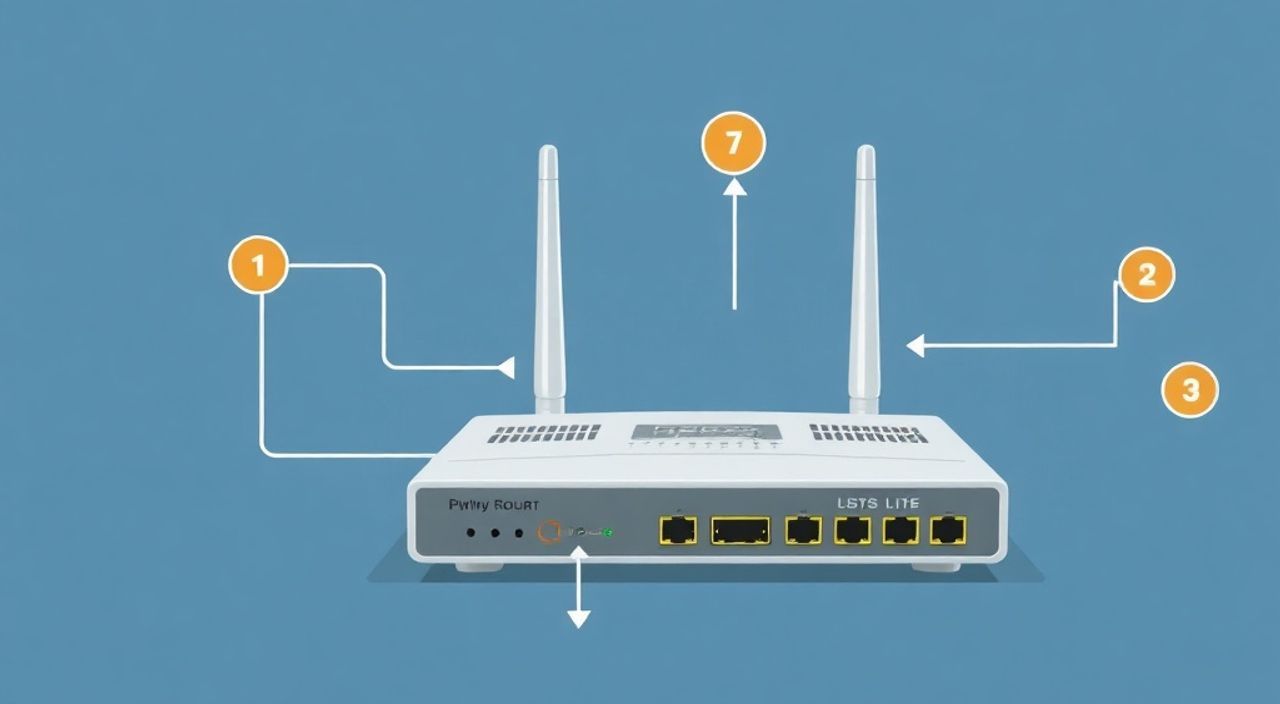
Современные LTE CPE-роутеры — это надежные решения для организации стабильного интернета в домах, офисах и на удалённых объектах. Настройка такого устройства требует понимания базовых принципов работы сетей, но при следовании четкому алгоритму процесс становится простым и доступным даже новичкам. Главное — подключить устройство к питанию, войти в веб-интерфейс через IP-адрес, настроить сеть LTE и Wi-Fi, а затем проверить соединение.
Чтобы настроить LTE CPE-роутер, достаточно выполнить базовые шаги: подключить антенны (если есть), вставить SIM-карту, зайти в веб-интерфейс по адресу 192.168.0.1 или 192.168.1.1 и пройти мастер настройки. Ключевое — использовать актуальные APN-настройки вашего оператора.
Содержание статьи:
- Что такое LTE CPE и зачем он нужен
- Преимущества LTE CPE перед обычными роутерами
- Подготовка к настройке: что нужно знать и иметь
- Как выбрать правильного оператора и тариф
- Подключение и доступ к веб-интерфейсу роутера
- Авторизация в системе
- Основная настройка LTE и Wi-Fi сети
- Настройка LTE-подключения
- Настройка Wi-Fi сети
- Дополнительные функции и продвинутые настройки
- Гостевая сеть и безопасность
- Управление трафиком (QoS)
- DDNS и удалённый доступ
- Решение типичных проблем и ошибок
- Нет интернета, но LTE подключён
- Слабый сигнал LTE
- Не заходит в веб-интерфейс
- Экспертное мнение
- Вопросы и ответы
- Заключение
Что такое LTE CPE и зачем он нужен
LTE CPE (Customer Premises Equipment) — это специализированный роутер, который принимает сигнал мобильной связи стандарта 4G (или 5G) и преобразует его в стабильную Wi-Fi и проводную сеть. В отличие от обычных модемов, CPE-устройства обладают более мощными антеннами, поддерживают MIMO-технологии и обеспечивают лучшее покрытие и скорость. Они особенно востребованы в регионах с плохим проводным интернетом, на дачах, в загородных домах и на стройках.
Такие устройства работают с SIM-картами операторов сотовой связи и могут заменять ADSL или оптоволоконный интернет. Современные модели, такие как Huawei B618, ZTE MF286 или TP-Link M7200, поддерживают высокие скорости до 300 Мбит/с и одновременно обслуживают десятки устройств. Это делает их универсальным решением для удалённой работы, онлайн-обучения и потокового видео.
Полезно знать: CPE-роутеры бывают внутренними (для помещений) и внешними (с уличной установкой). Внешние модели имеют защиту от пыли и влаги (IP65–IP67) и подходят для экстремальных условий.
Преимущества LTE CPE перед обычными роутерами
- Стабильность сигнала: благодаря внешним антеннам и усилению сигнала, CPE обеспечивает более стабильное соединение, чем смартфон или USB-модем.
- Высокая производительность: поддержка LTE-A, CA (Carrier Aggregation) и двухдиапазонного Wi-Fi (2.4 ГГц и 5 ГГц) позволяет достигать максимальных скоростей.
- Масштабируемость: можно подключить несколько устройств по Wi-Fi и LAN, организовать локальную сеть и даже настроить гостевой доступ.
- Удалённое управление: многие модели позволяют управлять настройками через мобильное приложение или SMS.
Подготовка к настройке: что нужно знать и иметь
Перед началом настройки важно убедиться, что у вас есть всё необходимое. Неправильная подготовка — одна из самых частых причин сбоев. Во-первых, проверьте комплектацию: роутер, блок питания, Ethernet-кабель, инструкция. Во-вторых, убедитесь, что у вас есть активная SIM-карта с тарифом, включающим мобильный интернет.
Особое внимание уделите совместимости SIM-карты и роутера. Некоторые устройства блокируются под определённого оператора. Также учтите, что старые SIM-карты (например, mini-SIM) могут не подойти — большинство CPE использует micro- или nano-SIM. Если планируете использовать внешние антенны, проверьте наличие разъёмов SMA или TS9.
«Всегда проверяйте уровень сигнала на месте установки до покупки CPE. Используйте смартфон с тем же оператором — если здесь слабый 4G, роутер не чудотворец.» — Алексей Петров, системный инженер, 12 лет в телекоме
Как выбрать правильного оператора и тариф
Выбор оператора напрямую влияет на качество интернета. Рассмотрите следующие факторы:
- Покрытие 4G в вашем регионе: проверьте карты покрытия на сайтах МТС, «Мегафон», Beeline, Tele2.
- Скорость и лимиты: выбирайте безлимитные тарифы с высокой скоростью. Избегайте «ограниченного безлимита» — после превышения лимита скорость может падать до 64 Кбит/с.
- APN-настройки: узнайте точные параметры APN у оператора. Это критично для подключения к интернету.
Оператор |
Типичный APN |
Поддержка VoLTE |
Рекомендация |
|---|---|---|---|
МТС |
internet.mts.ru |
Да |
Хорошее покрытие в регионах |
Мегафон |
internet |
Да |
Высокая скорость в городах |
Beeline |
internet.beeline.ru |
Нет |
Бюджетные тарифы |
Tele2 |
internet.tele2.ru |
Да |
Лучшее соотношение цена/скорость |
Полезно знать: APN (Access Point Name) — это имя точки доступа, которое роутер использует для подключения к сети оператора. Ошибки в APN — частая причина «подключено, но нет интернета».
Подключение и доступ к веб-интерфейсу роутера
Первый шаг — физическое подключение. Вставьте SIM-карту в соответствующий слот (обычно под крышкой). Подключите блок питания. Если есть внешние антенны — присоедините их к разъёмам LTE/MIMO. Дождитесь полной загрузки устройства (индикаторы перестанут мигать).
Далее нужно получить доступ к интерфейсу управления. Большинство LTE CPE создаёт собственную Wi-Fi сеть. Её название (SSID) и пароль указаны на наклейке устройства. Подключитесь к этой сети с телефона или ноутбука. Затем откройте браузер и введите стандартный IP-адрес: 192.168.0.1 или 192.168.1.1. Если страница не загружается, проверьте подключение и попробуйте альтернативные адреса — например, 192.168.8.1 (часто используется у Huawei).
Авторизация в системе
После перехода по IP-адресу откроется страница входа. Стандартные логин и пароль — admin/admin или admin/пароль_с_наклейки. Некоторые модели используют только пароль. Если вы забыли данные — поможет сброс кнопкой Reset (удерживать 10 секунд).
После входа вы попадёте в панель управления. Интерфейс может быть на русском или английском. Важно: первый запуск часто запускает мастер настройки (Setup Wizard), который проведёт вас по основным шагам. Если его нет — перейдите в раздел «Настройки» → «Сеть» → «WAN» или «Интернет».
Полезно знать: Не все CPE поддерживают IPv6 или PPPoE. Уточняйте у оператора тип подключения. Для LTE чаще всего используется DHCP с APN.
Основная настройка LTE и Wi-Fi сети
Теперь пришло время настроить интернет и беспроводную сеть. Процесс состоит из двух ключевых этапов: конфигурация LTE-подключения и настройка Wi-Fi.
Настройка LTE-подключения
Перейдите в раздел «Интернет» или «WAN». Выберите тип подключения — обычно это «LTE» или «Мобильный интернет». Укажите:
- Режим сети: LTE (4G), 3G/4G (авто), 5G (если поддерживается).
- APN: введите значение, полученное от оператора (например, internet.mts.ru).
- Имя пользователя и пароль: оставьте пустыми, если оператор не требует аутентификацию.
- Код PIN-карты: если SIM-карта защищена PIN-кодом, введите его один раз — система сохранит.
Сохраните настройки. Роутер перезагрузится и попытается подключиться к сети. Проверьте индикаторы: значок LTE должен загореться, уровень сигнала — от 2 до 4 делений.
Настройка Wi-Fi сети
Перейдите в раздел «Wi-Fi» или «Беспроводная сеть». Здесь нужно задать:
- SSID (имя сети): выберите понятное имя, например, «Home_LTE». Избегайте кириллицы и пробелов.
- Пароль: минимум 8 символов, лучше 12+ с цифрами и буквами. Используйте WPA2-PSK (AES) — самый безопасный режим.
- Частотный диапазон: включите оба — 2.4 ГГц (дальность) и 5 ГГц (скорость).
- Канал: для 2.4 ГГц выберите автоматический выбор, чтобы избежать помех.
«Не используйте WEP — это устаревший и легко взламываемый протокол. WPA3 — будущее, но пока не везде поддерживается. Оптимально — WPA2-PSK (AES).» — Анна Смирнова, эксперт по кибербезопасности
Дополнительные функции и продвинутые настройки
После базовой настройки можно оптимизировать работу роутера. Современные CPE предлагают множество функций: родительский контроль, QoS, гостевую сеть, DDNS, порт-форвардинг и другие.
Гостевая сеть и безопасность
Рекомендуется создать гостевую Wi-Fi сеть с отдельным SSID и паролем. Это изолирует ваших гостей от основной сети и защищает ваши файлы и устройства. Включите шифрование и ограничьте доступ к локальным ресурсам.
Управление трафиком (QoS)
Если у вас много пользователей, настройте приоритеты. Например, можно выделить максимум скорости для видеозвонков Zoom или Teams. В разделе «QoS» или «Управление трафиком» укажите приложения или IP-адреса с высоким приоритетом.
DDNS и удалённый доступ
Если вы хотите подключаться к роутеру извне (например, для доступа к камере), настройте DDNS (Dynamic DNS). Это позволит получить постоянное доменное имя вместо меняющегося IP-адреса. Поддерживаются сервисы: No-IP, DynDNS, DuckDNS.
Полезно знать: Открывать порты (порт-форвардинг) следует с осторожностью — это может создать уязвимость. Используйте только для доверенных устройств и временно.
Решение типичных проблем и ошибок
Даже при правильной настройке могут возникнуть проблемы. Ниже — самые распространённые и способы их устранения.
Нет интернета, но LTE подключён
- Проверьте APN — самая частая причина.
- Убедитесь, что на SIM-карте есть интернет-трафик.
- Перезагрузите роутер и SIM-карту.
- Попробуйте другую SIM-карту для теста.
Слабый сигнал LTE
- Переместите роутер ближе к окну.
- Подключите внешние антенны.
- Проверьте, не блокируется ли сигнал зданием (металл, бетон).
- Измените режим сети на 3G — сигнал стабильнее, хотя и медленнее.
Не заходит в веб-интерфейс
- Проверьте, подключены ли к Wi-Fi роутера.
- Убедитесь, что IP-адрес верный (посмотрите шлюз в настройках сети).
- Очистите кэш браузера или попробуйте другой браузер.
- Выполните сброс настроек (Reset).
Полезно знать: После сброса все настройки удаляются. Перед этим сохраните резервную копию конфигурации, если есть такая функция.
Экспертное мнение
«Настройка LTE CPE — это не магия, а логика. Главное — следовать порядку: проверка оборудования → подключение → APN → Wi-Fi. Многие торопятся и пропускают шаг с APN, потом удивляются, почему нет интернета. Также советую сразу обновить прошивку — производители регулярно выпускают патчи для стабильности и безопасности.» — Дмитрий Ковалёв, технический директор ISPnet, 15 лет в сетях
По его словам, владельцы CPE часто недооценивают важность местоположения устройства. «Роутер не должен стоять в шкафу или за телевизором. Лучше — на возвышении, с видом на вышку оператора. Если возможно, используйте внешнюю антенну с усилителем. Разница в скорости может быть в 2–3 раза».
Вопросы и ответы
Можно ли использовать LTE CPE как резервный интернет?
Да, некоторые модели поддерживают failover — автоматическое переключение на LTE при обрыве основного канала (например, оптики). Для этого нужен роутер с двумя WAN-портами или поддержкой dual SIM.
Нужно ли платить за использование CPE ежемесячно?
Нет, роутер — это ваше оборудование. Вы платите только за мобильный интернет по тарифу оператора. Само устройство покупается единожды.
Как увеличить скорость LTE?
Используйте внешние антенны, выбирайте оператора с лучшим покрытием, избегайте пиковых часов, настройте канал Wi-Fi вручную, чтобы избежать помех.
Поддерживает ли CPE VoIP и IP-телефонию?
Да, если роутер имеет LAN-порты, можно подключить IP-телефон. Но качество зависит от стабильности LTE. Для бизнеса рекомендуется резервный канал.
Можно ли обновить прошивку CPE?
Да, прошивки доступны на сайтах производителей. Обновление улучшает стабильность, добавляет функции и исправляет уязвимости. Делайте это только с официального источника.
Заключение
Настройка LTE CPE-роутера — процесс, который может показаться сложным, но при пошаговом подходе становится вполне управляемым. Главное — правильно подготовиться, использовать актуальные настройки от оператора и следовать проверенному алгоритму. Современные устройства предлагают не только стабильный интернет, но и широкие возможности для настройки и защиты сети.
LTE CPE — это современное решение для тех, кто ценит надёжность и автономность. При грамотной настройке он становится полноценной заменой проводному интернету.
- Всегда проверяйте APN-настройки оператора — это ключ к подключению.
- Размещайте роутер в месте с максимальным уровнем сигнала.
- Обновляйте прошивку для повышения стабильности и безопасности.
- Используйте WPA2 и гостевую сеть для защиты данных.
- При проблемах — проверяйте по порядку: питание, SIM, APN, интерфейс.
⚠️ Дисклеймер — нажмите, чтобы развернуть
Материалы, опубликованные в разделе «Блог» на сайте RU DESIGN SHOP (rudesignshop.ru), носят исключительно информационный и ознакомительный характер и не являются руководством к действию, финансовой рекомендацией, медицинской услугой, ветеринарным назначением либо рекламой товаров и услуг, включая азартные игры. Публикации не содержат призывов к участию в азартных играх и не направлены на продвижение соответствующих операторов.
Безопасность применения товаров и веществ: при использовании строительных материалов, бытовой химии, пестицидов и агрохимикатов необходимо строго следовать инструкциям производителя и действующему законодательству Российской Федерации, включая Федеральный закон РФ от 19.07.1997 № 109-ФЗ «О безопасном обращении с пестицидами и агрохимикатами».
Упоминание товарных знаков, брендов и организаций носит исключительно информационный характер и не означает наличие партнёрских отношений или одобрения со стороны правообладателей.
Материалы, содержащие сведения о медицинских, ветеринарных или косметических средствах, представлены в справочных целях и не являются медицинской консультацией или назначением. Перед применением рекомендуется обратиться к врачу, ветеринарному специалисту или иному сертифицированному профессионалу.
Возрастные ограничения: материалы, содержащие сведения о продукции категории 18+, включая алкоголь или азартные игры, предназначены исключительно для совершеннолетней аудитории и публикуются в информационных целях.
Правовая ответственность: решения, принятые на основе опубликованной информации, пользователь принимает самостоятельно и на свой риск; редакция и авторы несут ответственность в пределах, установленных законодательством Российской Федерации.
Редакция не допускает публикаций, содержащих пропаганду экстремизма, терроризма, наркотических средств или суицида; подобные материалы подлежат немедленному удалению.
Упоминание организаций с ограниченным статусом: компания Meta Platforms Inc. (социальные сети Facebook и Instagram) признана экстремистской организацией решением суда РФ, её деятельность запрещена на территории Российской Федерации; любые упоминания приводятся исключительно в информационных целях.
Авторские права и источники: информация собирается из открытых источников; её актуальность указывается на дату публикации и может изменяться.
Изображения и иллюстрации используются на условиях, разрешённых правообладателями. При возникновении претензий редакция готова оперативно рассмотреть обращение и внести необходимые изменения.
Персональные данные и cookies: сайт использует cookies и обрабатывает персональные данные пользователей в соответствии с Федеральным законом № 152-ФЗ «О персональных данных» и Политикой конфиденциальности RU DESIGN SHOP.
Мнения авторов могут не совпадать с позицией государственных органов или коммерческих организаций, упомянутых в материалах.
Читайте также

РЕКОМЕНДУЕМ
Товары от российских производителей