Скидка 5% на первый заказ — RDS5




Вай фай тп линк как настроить роутер
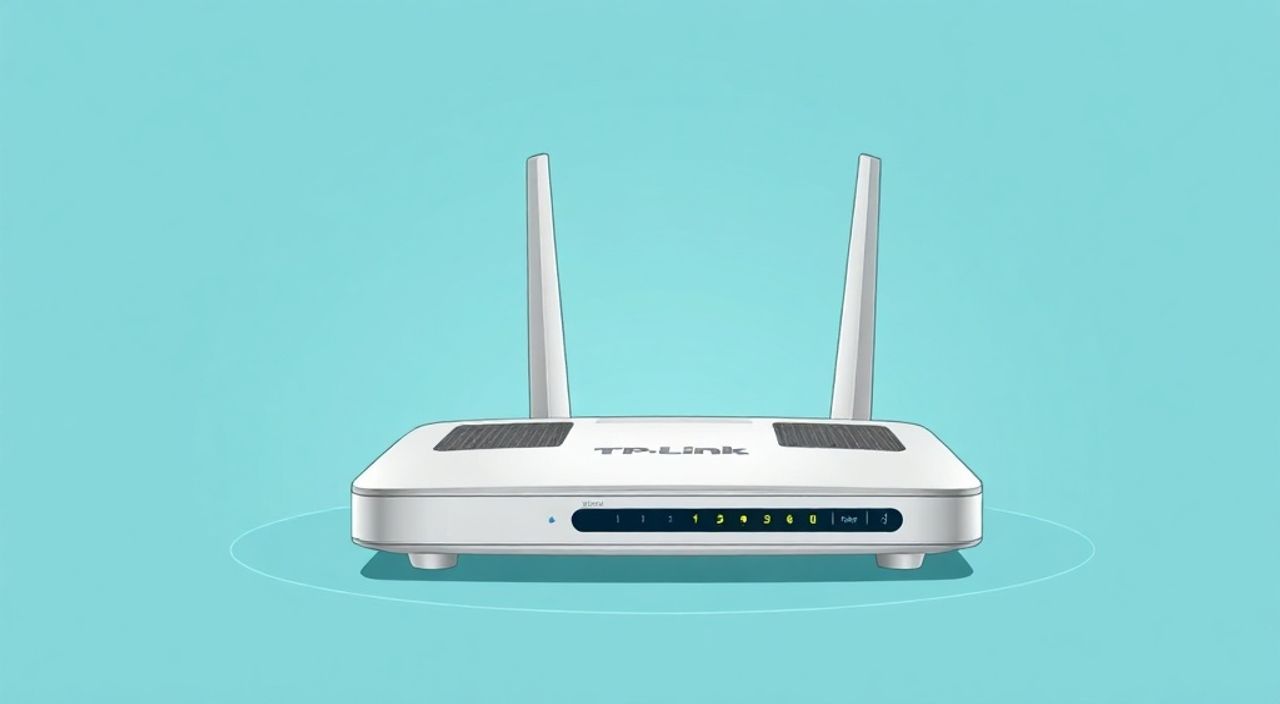
Настроить роутер TP-Link — задача, с которой рано или поздно сталкивается каждый пользователь домашнего интернета. Будь то установка нового устройства или смена провайдера, правильная настройка Wi-Fi роутера TP-Link обеспечивает стабильное соединение, безопасность сети и комфортное использование интернета всеми устройствами в доме. Процесс включает подключение оборудования, вход в веб-интерфейс, выбор режима работы, настройку беспроводной сети и защиту от несанкционированного доступа.
Чтобы настроить роутер TP-Link, подключите его к питанию и модему, зайдите в интерфейс управления через 192.168.0.1, выберите тип подключения у вашего провайдера (PPPoE, динамический IP или статический IP) и задайте имя и пароль для Wi-Fi. Не забудьте обновить прошивку и изменить пароль администратора для безопасности.
Содержание статьи:
- Подготовка к настройке
- Проверка аппаратной совместимости
- Выбор способа подключения
- Доступ к интерфейсу управления
- Структура интерфейса TP-Link
- Типовые проблемы при входе
- Основная настройка через мастер подключения
- Настройка гостевого доступа
- Ручная настройка Wi-Fi и сети
- Безопасность и защита
- Настройка родительского контроля
- Проблемы и их решение
- Экспертное мнение
- Вопросы и ответы
- Заключение
Подготовка к настройке
Перед тем как приступить к настройке роутера TP-Link, важно правильно выполнить физическое подключение всех компонентов. Убедитесь, что у вас есть все необходимое: сам роутер, блок питания, сетевой кабель (часто идет в комплекте), а также активный интернет от провайдера. В большинстве случаев интернет поступает через кабель Ethernet, который нужно подключить к WAN-порту маршрутизатора.
Разместите роутер в центральной части квартиры или дома — это обеспечит равномерное покрытие Wi-Fi сигнала. Избегайте размещения рядом с металлическими предметами, толстыми стенами или микроволновыми печами, так как они могут создавать помехи. Подключите роутер к электросети и дождитесь полной загрузки индикаторов. Обычно система готова к работе, когда светится индикатор питания и LAN-подключения.
Если вы используете PPPoE-подключение (например, при работе с Ростелекомом или МТС), заранее узнайте у провайдера логин и пароль для доступа к интернету. Эти данные понадобятся на этапе настройки. Для других типов подключения (динамический или статический IP) может потребоваться дополнительная информация, которую также предоставляет провайдер.
Полезно знать: Некоторые модели TP-Link (например, Archer C50, TL-WR840N) поддерживают настройку через мобильное приложение Tether. Это удобно для новичков — достаточно установить приложение, подключиться к Wi-Fi роутера и следовать инструкциям на экране.
Проверка аппаратной совместимости
Убедитесь, что ваша модель роутера соответствует требованиям провайдера. Например, если используется оптоволоконный интернет (GPON), может понадобиться отдельный ONT-терминал, а роутер должен работать в режиме моста (bridge mode). Также проверьте, поддерживает ли роутер стандарты Wi-Fi 5 (802.11ac) или Wi-Fi 6 (802.11ax), особенно если у вас много современных устройств.
Выбор способа подключения
Вы можете подключиться к роутеру двумя способами: по Wi-Fi или по кабелю. Для первоначальной настройки рекомендуется использовать проводное подключение — оно стабильнее и исключает возможные ошибки. Если выбираете Wi-Fi, найдите сеть с названием, начинающимся с «TP-Link_» или указанном на наклейке устройства, и подключитесь без пароля (на заводе устройства не защищены).
Доступ к интерфейсу управления
После физического подключения необходимо войти в веб-интерфейс роутера. Откройте любой браузер (Google Chrome, Яндекс.Браузер, Firefox) и введите в адресную строку один из стандартных IP-адресов: 192.168.0.1 или 192.168.1.1. Адрес указан на нижней наклейке устройства. На некоторых новых моделях может использоваться домен tplinklogin.net.
Откроется страница входа, где потребуется ввести логин и пароль. По умолчанию это admin / admin или admin / пароль (зависит от региона и модели). Если данные не подходят, попробуйте восстановить настройки до заводских, нажав кнопку Reset на задней панели роутера удерживанием 10 секунд.
После успешного входа вы попадёте в панель управления. Интерфейс может быть на английском языке. Чтобы переключить его на русский, найдите значок глобуса или меню «System Tools» → «Language» и выберите «Русский». Это значительно упростит дальнейшую настройку.
«Всегда проверяйте актуальность прошивки перед началом настройки. Старые версии могут содержать уязвимости и ограничивать функциональность.» — Алексей Ковалёв, системный администратор, 12 лет опыта
Структура интерфейса TP-Link
Интерфейс роутеров TP-Link разделён на логические блоки: «Сеть», «Беспроводная сеть», «Безопасность», «Системные инструменты». Основные настройки находятся в меню слева. В верхней части часто располагается мастер быстрой настройки (Quick Setup), который автоматически проведёт вас через ключевые шаги.
Типовые проблемы при входе
Если страница 192.168.0.1 не открывается, проверьте:
- Подключение к сети роутера (вы подключены к нужному Wi-Fi или кабелю)
- Правильность IP-адреса (может быть 192.168.1.1)
- Наличие интернета на компьютере (не требуется для доступа к роутеру)
- Блокировку антивирусом или фаерволом
Основная настройка через мастер подключения
После входа в интерфейс большинство роутеров TP-Link предлагают запустить мастер настройки (Setup Wizard). Он автоматически определяет тип подключения и помогает ввести необходимые параметры. Рекомендуется использовать этот помощник, особенно если вы настраиваете роутер впервые.
Мастер запросит выбор языка, после чего предложит указать тип подключения к интернету. Наиболее распространённые варианты:
- Динамический IP (DHCP) — используется, если интернет появляется автоматически после подключения кабеля. Чаще всего встречается у провайдеров городских сетей.
- PPPoE — применяется при наличии логина и пароля (например, Ростелеком, Дом.ру). Требует ввода учётных данных.
- Статический IP — редкий случай, когда провайдер выдаёт постоянный IP-адрес, маску подсети, шлюз и DNS.
После выбора типа подключения мастер предложит настроить беспроводную сеть. Здесь нужно задать имя сети (SSID) и пароль. Рекомендуется выбрать уникальное имя, например, «Home_WiFi_2G» и «Home_WiFi_5G», чтобы различать диапазоны. Пароль должен быть надёжным — не менее 12 символов, с цифрами, буквами и спецсимволами.
Настройка гостевого доступа
На этом этапе можно включить гостевую сеть. Она позволяет предоставлять доступ к интернету гостям, не раскрывая основной пароль. Гостевая сеть изолирована от внутренней, что повышает безопасность. Её можно ограничить по времени или скорости.
Полезно знать: После завершения мастера перезагрузите роутер. Это активирует все изменения и устранит возможные временные сбои.
Ручная настройка Wi-Fi и сети
Если мастер не подходит или требуется тонкая настройка, перейдите вручную в раздел «Беспроводная сеть» (Wireless Settings). Здесь можно детально настроить параметры для диапазонов 2.4 ГГц и 5 ГГц.
Для 2.4 ГГц выберите канал 1, 6 или 11 — они меньше всего пересекаются с соседними сетями. Режим смешанный (Mixed) обеспечивает совместимость со старыми устройствами. Ширина канала — 20 МГц для стабильности, 40 МГц — для увеличения скорости (но возможны помехи).
Для 5 ГГц доступно больше каналов. Выберите ширину 80 МГц и режим 802.11ac/n. Этот диапазон менее загружен, но хуже проходит через стены. Идеален для устройств в одной комнате с роутером.
Параметр |
2.4 ГГц |
5 ГГц |
|---|---|---|
Скорость |
До 150 Мбит/с |
До 867 Мбит/с и выше |
Дальность действия |
Высокая |
Средняя |
Помехи |
Высокие (микроволновки, Bluetooth) |
Низкие |
Рекомендуемое использование |
Умная техника, IoT |
Видео 4K, онлайн-игры |
Также настройте MAC-фильтрацию, чтобы разрешить подключение только доверенным устройствам. Это повысит безопасность, но требует знания MAC-адресов всех ваших гаджетов (можно найти в настройках устройства).
Безопасность и защита
Одна из самых важных частей настройки — обеспечение безопасности. Первым делом измените пароль администратора. Оставлять «admin» — серьёзный риск. Используйте сложный пароль и сохраните его в надёжном месте.
Включите шифрование WPA2-PSK (AES) — это самый распространённый и безопасный протокол для домашних сетей. Избегайте WEP — он устарел и легко взламывается. WPA3 — более новый стандарт, но поддерживается не всеми устройствами.
Обновите прошивку через раздел «Системные инструменты» → «Firmware Upgrade». Последние версии устраняют уязвимости и добавляют новые функции. Скачайте файл с официального сайта TP-Link, выбрав точную модель роутера.
Настройка родительского контроля
Родительский контроль позволяет ограничить доступ к интернету по времени или по URL. Например, можно запретить соцсети во время учебы или ограничить использование интернета ночью. Добавьте устройства детей в список и задайте правила.
«Не используйте одинаковые пароли для Wi-Fi и админ-панели. Это снижает уровень защиты. Лучше использовать менеджер паролей.» — Марина Петрова, специалист по кибербезопасности
Проблемы и их решение
Даже при правильной настройке могут возникнуть сбои. Ниже — частые проблемы и способы их устранения.
- Нет интернета после настройки. Проверьте тип подключения, логин/пароль PPPoE, перезагрузите роутер и модем. Убедитесь, что кабель вставлен в WAN-порт.
- Wi-Fi не виден. Убедитесь, что беспроводная сеть включена, SSID не скрыт, и вы ищете правильное имя сети.
- Низкая скорость. Проверьте расстояние до роутера, наличие помех, перейдите на 5 ГГц или используйте кабель.
- Не получается войти в интерфейс. Перезагрузите роутер, проверьте IP-адрес, отключите VPN или попробуйте другой браузер.
Если ничего не помогает — выполните сброс настроек (Reset) и начните настройку заново.
Экспертное мнение
«Сегодня многие пользователи недооценивают важность регулярного обновления прошивки. Уязвимости в роутерах — частая причина взломов. TP-Link оперативно выпускает патчи, поэтому стоит проверять обновления хотя бы раз в три месяца.» — Дмитрий Смирнов, IT-консультант, эксперт по сетевой безопасности
Также эксперт отмечает, что использование двухдиапазонных роутеров позволяет эффективно распределять нагрузку. «Подключайте потоковое видео и игры к 5 ГГц, а умные лампочки и часы — к 2.4 ГГц. Это снижает перегрузку и повышает общую стабильность.»
Вопросы и ответы
Как узнать модель своего роутера TP-Link?
Модель указана на нижней наклейке устройства. Пример: Archer C60, TL-WR841N, Deco X20. Важно точно указывать её при поиске прошивки или помощи в поддержке.
Можно ли использовать роутер TP-Link как повторитель сигнала?
Да, в режиме Repeater (повторитель) роутер может усиливать сигнал другой Wi-Fi сети. Включите этот режим в разделе «Режим работы» (Operation Mode). Подойдёт для увеличения покрытия в большой квартире.
Почему роутер перестаёт работать через некоторое время?
Часто это связано с перегревом или устаревшей прошивкой. Убедитесь, что вентиляционные отверстия не закрыты, и обновите программное обеспечение. Также помогает регулярная перезагрузка (можно настроить автоматически).
Как настроить проброс портов для игр или торрентов?
Перейдите в «Forwarding» → «Virtual Servers». Укажите внешний и внутренний порт, IP-адрес устройства и протокол (TCP/UDP). Например, для Minecraft: внешний порт 25565, внутренний — тот же, IP — 192.168.0.100.
Заключение
Настройка роутера TP-Link — процесс, который может показаться сложным, но при пошаговом подходе становится вполне управляемым. Главное — правильно подключить оборудование, войти в интерфейс, выбрать тип подключения и задать безопасные параметры Wi-Fi. Использование мастера настройки упрощает задачу, а ручные настройки позволяют оптимизировать сеть под конкретные нужды.
Помните: стабильный и безопасный интернет начинается с правильной настройки роутера. Регулярное обновление прошивки, использование надёжных паролей и грамотное распределение нагрузки между диапазонами — ключ к комфортному цифровому дому.
- Всегда начинайте с проверки подключения и входа в интерфейс 192.168.0.1
- Используйте мастер настройки для быстрого старта
- Настройте отдельные сети для 2.4 ГГц и 5 ГГц
- Обновляйте прошивку и меняйте пароль администратора
- Применяйте WPA2-шифрование и включайте родительский контроль при необходимости
⚠️ Дисклеймер — нажмите, чтобы развернуть
Материалы, опубликованные в разделе «Блог» на сайте RU DESIGN SHOP (rudesignshop.ru), носят исключительно информационный и ознакомительный характер и не являются руководством к действию, финансовой рекомендацией, медицинской услугой, ветеринарным назначением либо рекламой товаров и услуг, включая азартные игры. Публикации не содержат призывов к участию в азартных играх и не направлены на продвижение соответствующих операторов.
Безопасность применения товаров и веществ: при использовании строительных материалов, бытовой химии, пестицидов и агрохимикатов необходимо строго следовать инструкциям производителя и действующему законодательству Российской Федерации, включая Федеральный закон РФ от 19.07.1997 № 109-ФЗ «О безопасном обращении с пестицидами и агрохимикатами».
Упоминание товарных знаков, брендов и организаций носит исключительно информационный характер и не означает наличие партнёрских отношений или одобрения со стороны правообладателей.
Материалы, содержащие сведения о медицинских, ветеринарных или косметических средствах, представлены в справочных целях и не являются медицинской консультацией или назначением. Перед применением рекомендуется обратиться к врачу, ветеринарному специалисту или иному сертифицированному профессионалу.
Возрастные ограничения: материалы, содержащие сведения о продукции категории 18+, включая алкоголь или азартные игры, предназначены исключительно для совершеннолетней аудитории и публикуются в информационных целях.
Правовая ответственность: решения, принятые на основе опубликованной информации, пользователь принимает самостоятельно и на свой риск; редакция и авторы несут ответственность в пределах, установленных законодательством Российской Федерации.
Редакция не допускает публикаций, содержащих пропаганду экстремизма, терроризма, наркотических средств или суицида; подобные материалы подлежат немедленному удалению.
Упоминание организаций с ограниченным статусом: компания Meta Platforms Inc. (социальные сети Facebook и Instagram) признана экстремистской организацией решением суда РФ, её деятельность запрещена на территории Российской Федерации; любые упоминания приводятся исключительно в информационных целях.
Авторские права и источники: информация собирается из открытых источников; её актуальность указывается на дату публикации и может изменяться.
Изображения и иллюстрации используются на условиях, разрешённых правообладателями. При возникновении претензий редакция готова оперативно рассмотреть обращение и внести необходимые изменения.
Персональные данные и cookies: сайт использует cookies и обрабатывает персональные данные пользователей в соответствии с Федеральным законом № 152-ФЗ «О персональных данных» и Политикой конфиденциальности RU DESIGN SHOP.
Мнения авторов могут не совпадать с позицией государственных органов или коммерческих организаций, упомянутых в материалах.
Читайте также

РЕКОМЕНДУЕМ
Товары от российских производителей

-1%
