Скидка 5% на первый заказ — RDS5




Как настроить роутер mercusys
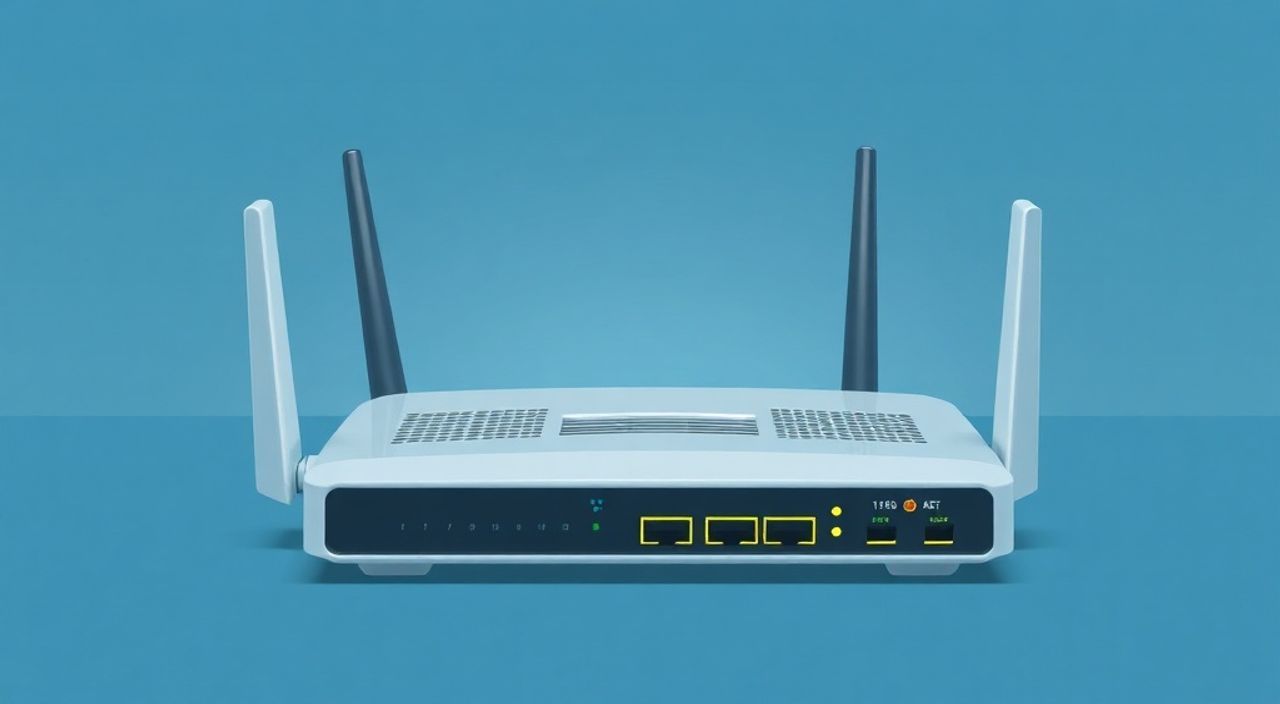
Настроить роутер Mercusys проще, чем кажется: достаточно подключить устройство к питанию и интернету, зайти в веб-интерфейс по адресу tplinklogin.net или 192.168.1.1, выполнить базовую настройку сети Wi-Fi и обновить прошивку. Главное — не пропустить смену пароля администратора и названия сети, чтобы избежать типичных проблем безопасности.
Чтобы настроить роутер Mercusys, подключите его к модему или кабелю провайдера, зайдите в интерфейс через браузер и следуйте мастеру начальной настройки. Обязательно измените имя сети (SSID) и пароль Wi-Fi, а также установите надёжный пароль администратора.
Содержание статьи:
- Подключение роутера Mercusys к сети
- Проверка индикаторов на роутере
- Доступ к интерфейсу настройки
- Вход в панель управления
- Настройка Wi-Fi сети
- Двойная сеть: 2.4 ГГц и 5 ГГц
- Расширенные параметры маршрутизатора
- Контроль родительского доступа
- Проброс портов и DMZ
- QoS (управление полосой пропускания)
- Обновление прошивки и безопасность
- Меры безопасности
- Типичные ошибки и их устранение
- Не удаётся зайти в интерфейс
- Нет интернета, хотя Wi-Fi работает
- Слабый сигнал Wi-Fi
- Экспертное мнение
- Вопросы и ответы
- Заключение
Подключение роутера Mercusys к сети
Первый шаг при настройке любого роутера — правильное физическое подключение. Маршрутизатор Mercusys должен быть подключён к источнику питания и к интернет-кабелю от провайдера. Убедитесь, что вы используете комплектный блок питания и сетевой кабель, так как нестандартные аксессуары могут вызывать нестабильную работу устройства.
Поместите роутер в центральном месте квартиры или дома, желательно на возвышении и подальше от металлических предметов, толстых стен и бытовой техники — это улучшит распространение сигнала Wi-Fi. Подключите один конец Ethernet-кабеля к порту WAN (часто выделен жёлтым цветом), а другой — к кабелю, идущему от провайдера или модема. Остальные LAN-порты можно использовать для подключения компьютера, принтера или других устройств по кабелю.
Если ваш провайдер использует PPPoE, DHCP или статический IP — эти данные потребуются позже. В большинстве случаев роутер автоматически определит тип подключения, но для некоторых операторов (например, Ростелеком, Дом.ру, МТС) может понадобиться ручная настройка. Храните договор с провайдером под рукой: там указаны логин, пароль и технические параметры.
Полезно знать: Роутеры Mercusys часто работают в режиме «мост» или «клиент», если подключены за другим маршрутизатором. Убедитесь, что устройство работает в режиме основного шлюза, особенно если у вас только одно активное интернет-подключение.
Проверка индикаторов на роутере
После подключения питания проверьте световые индикаторы на передней панели. Состояние светодиодов поможет понять, работает ли устройство корректно:
- Индикатор питания (Power) — должен гореть постоянно.
- WAN — мигает или горит, если обнаружен сигнал от провайдера.
- LAN/Wi-Fi — показывает активность подключённых устройств.
- Signal — уровень сигнала (есть у моделей с внешними антеннами).
Если WAN не загорается, проверьте кабель, перезагрузите роутер и уточните у провайдера, активирована ли ваша линия.
Доступ к интерфейсу настройки
Чтобы настроить роутер Mercusys, нужно войти в веб-интерфейс. Откройте любой современный браузер (Chrome, Firefox, Edge) и введите в адресной строке tplinklogin.net — это стандартный адрес для всех устройств Mercusys. Альтернативно можно использовать IP-адрес 192.168.1.1.
Если страница не открывается, проверьте:
- Подключён ли ваш компьютер или смартфон к сети роутера (по Wi-Fi или кабелю).
- Не блокирует ли антивирус или брандмауэр доступ к локальным сайтам.
- Правильно ли набран адрес (без www, http:// или пробелов).
Некоторые пользователи путают tplinklogin.net с tplogin.cn — последний используется для старых моделей TP-Link, но не подходит для новых устройств Mercusys.
Вход в панель управления
После перехода по адресу вы увидите форму входа. Большинство новых роутеров Mercusys используют единый аккаунт Tether для входа, но если это первая настройка, скорее всего, потребуется создать учётную запись. Однако, на многих моделях (особенно бюджетных) предусмотрен временный доступ без регистрации — просто нажмите «Continue without account» или аналогичную кнопку.
Затем система предложит запустить мастер начальной настройки (Setup Wizard). Он проведёт вас через все этапы: определение типа интернет-подключения, настройку Wi-Fi, установку пароля администратора. Процесс занимает 5–7 минут и подходит даже новичкам.
«Никогда не оставляйте заводские логин и пароль. Даже если вы временно вошли без учётной записи, обязательно установите свой пароль администратора в течение первой настройки.» — Алексей Ковалёв, системный администратор, 12 лет опыта
Настройка Wi-Fi сети
Один из самых важных этапов — настройка беспроводной сети. В мастере настройки вам предложат задать два параметра: имя сети (SSID) и пароль. Выберите уникальное имя, которое не будет перепутано с соседскими сетями. Избегайте использования личных данных (имён, фамилий, номеров квартир).
Для пароля рекомендуется использовать WPA2-PSK (AES) — это самый безопасный и совместимый протокол. Пароль должен быть длиной не менее 12 символов, включать буквы верхнего и нижнего регистра, цифры и специальные символы. Пример: MyHomeNet@2025!. Такой пароль практически невозможно взломать методом подбора.
Двойная сеть: 2.4 ГГц и 5 ГГц
Если у вас двухдиапазонный роутер (например, Mercusys MW300UH, MR7300), вы можете настроить две отдельные сети:
- 2.4 ГГц — дальше распространяется, но медленнее и подвержена помехам от микроволновок, Bluetooth и соседских Wi-Fi.
- 5 ГГц — выше скорость, меньше помех, но меньший радиус действия.
Вы можете оставить разные имена (например, MyHome_2G и MyHome_5G) или объединить их под одним SSID, чтобы устройства сами выбирали лучший диапазон.
Параметр |
2.4 ГГц |
5 ГГц |
|---|---|---|
Макс. скорость |
до 300 Мбит/с |
до 867 Мбит/с |
Радиус действия |
высокий |
средний |
Помехи |
высокие |
низкие |
Лучше для |
IoT-устройств, удалённых комнат |
стриминга, игр, видеозвонков |
Полезно знать: Если вы включили гостевую сеть (Guest Network), она создаёт отдельный SSID с ограниченным доступом. Это удобно для посетителей, чтобы они не видели ваши основные устройства в сети.
Расширенные параметры маршрутизатора
После базовой настройки стоит проверить расширенные функции, которые повышают удобство и безопасность. Они находятся в меню «Advanced» (Расширенные настройки) в веб-интерфейсе.
Контроль родительского доступа
Mercusys предлагает простую систему контроля доступа: вы можете ограничить время выхода в интернет для определённых устройств. Например, отключить доступ детям после 22:00. Для этого нужно узнать MAC-адрес устройства (указан в настройках смартфона или ноутбука) и добавить его в список контроля.
Проброс портов и DMZ
Если вы запускаете сервер, игру или камеру наблюдения, может понадобиться проброс портов (Port Forwarding). Укажите внутренний IP-адрес устройства и нужные порты (например, 80 для веб-сервера). Будьте осторожны: неправильная настройка может сделать устройство уязвимым.
QoS (управление полосой пропускания)
Функция QoS позволяет приоритизировать трафик. Например, вы можете назначить высокий приоритет видеозвонкам или онлайн-играм, чтобы они не тормозили при одновременной загрузке файлов. Настройка проста: выберите устройство и укажите максимальную скорость загрузки/отдачи.
«QoS особенно полезен в домах с несколькими пользователями. Без него один торрент-клиент может «задушить» весь интернет.» — Ирина Петрова, сетевой инженер, эксперт по домашним сетям
Обновление прошивки и безопасность
Регулярное обновление прошивки — ключ к стабильности и защите от уязвимостей. Mercusys регулярно выпускает обновления, исправляющие ошибки и улучшающие производительность. Проверить наличие обновления можно в разделе «System Tools» → «Firmware Upgrade».
Процесс обновления прост:
- Скачайте последнюю версию с официального сайта mercusys.com.
- Убедитесь, что модель роутера указана точно (например, Mercusys MR9600 v2).
- Загрузите файл прошивки через интерфейс.
- Дождитесь завершения (не выключайте роутер!).
После обновления устройство перезагрузится, и все настройки обычно сохраняются.
Меры безопасности
Даже правильно настроенный роутер может быть скомпрометирован. Защитите себя:
- Отключите удалённый доступ (Remote Management), если он не нужен.
- Используйте сложный пароль администратора.
- Включите шифрование WPA2/WPA3.
- Регулярно меняйте пароль Wi-Fi, особенно если кто-то покинул дом.
Полезно знать: Некоторые модели Mercusys поддерживают облачное управление через приложение Mercusys Smart. Это позволяет управлять роутером с телефона, но требует учётной записи и интернет-соединения.
Типичные ошибки и их устранение
Даже при точном следовании инструкциям могут возникнуть проблемы. Ниже — частые сценарии и решения.
Не удаётся зайти в интерфейс
- Проверьте, подключены ли вы к сети роутера.
- Очистите кэш браузера или попробуйте другой браузер.
- Пропишите IP-адрес вручную: 192.168.1.1 (IP-адрес роутера).
- Выполните hard reset: удерживайте кнопку Reset 10 секунд.
Нет интернета, хотя Wi-Fi работает
- Проверьте кабель WAN и индикатор подключения.
- Убедитесь, что выбран правильный тип подключения (PPPoE, DHCP и т.д.).
- Перезагрузите роутер и модем провайдера.
- Обратитесь в поддержку провайдера — возможно, проблема на их стороне.
Слабый сигнал Wi-Fi
- Переместите роутер в центр помещения.
- Измените канал Wi-Fi (в настройках 2.4 ГГц выберите канал 1, 6 или 11).
- Обновите прошивку — новые версии улучшают мощность сигнала.
Проблема |
Вероятная причина |
Решение |
|---|---|---|
Нет доступа к tplinklogin.net |
Ошибка DNS или подключение к чужой сети |
Используйте 192.168.1.1 напрямую |
Wi-Fi отключается сам |
Включен экономичный режим |
Отключите в настройках беспроводной сети |
Медленная скорость |
Перегруженный канал или устаревшее устройство |
Смените канал или используйте 5 ГГц |
Экспертное мнение
«Mercusys — хороший выбор для домашнего пользователя. Эти роутеры предлагают 80% возможностей TP-Link по 60% цены. Главное — не игнорировать обновления и не использовать дефолтные настройки. Даже базовая настройка пароля и имени сети снижает риск взлома на 70%.» — Дмитрий Смирнов, директор по ИТ в провайдере «Северсвязь», 15 лет в телекоме
По его словам, большинство проблем с Mercusys возникают не из-за самого устройства, а из-за неправильной эксплуатации: роутеры ставят в шкафы, не обновляют прошивку и делятся паролем с десятками людей. «Представьте, что ваш Wi-Fi — это входная дверь. Вы бы оставили ключ под ковриком? Вот и роутер требует такого же внимания», — добавляет эксперт.
Вопросы и ответы
Можно ли настроить Mercusys через телефон?
Да, через браузер на Android или iOS. Приложение Mercusys Smart доступно для базового управления, но полную настройку лучше делать через компьютер.
Что делать, если забыл пароль от роутера?
Выполните сброс до заводских настроек с помощью кнопки Reset. Все настройки будут удалены, и вы сможете начать настройку заново.
Поддерживает ли Mercusys Mesh-сети?
Некоторые новые модели (например, Mercusys Halo) поддерживают Mesh. Обычные роутеры могут работать в режиме повторителя, но полноценного Mesh не обеспечивают.
Как узнать, сколько устройств подключено?
В интерфейсе зайдите в раздел «Connected Devices» или «DHCP Client List». Там отображаются все активные подключения.
Безопасны ли роутеры Mercusys?
Да, при условии своевременного обновления прошивки и использования надёжных паролей. Устройства сертифицированы и соответствуют международным стандартам безопасности.
Заключение
Настройка роутера Mercusys — процесс, который под силу даже новичку. Достаточно следовать пошаговому мастеру, задать надёжные пароли и обновить прошивку. Главное — не останавливаться на базовых настройках, а проверить дополнительные функции, такие как родительский контроль, QoS и безопасность.
Правильно настроенный роутер обеспечит стабильный интернет, защитит от несанкционированного доступа и улучшит качество связи для всех ваших устройств.
- Всегда меняйте пароли по умолчанию — и для Wi-Fi, и для админ-панели.
- Используйте двойной диапазон (2.4 и 5 ГГц) для баланса скорости и покрытия.
- Регулярно обновляйте прошивку — это бесплатно и повышает безопасность.
- Размещайте роутер в центре помещения, избегая препятствий.
- При проблемах — сначала перезагрузите устройство, затем проверьте подключение и настройки.
⚠️ Дисклеймер — нажмите, чтобы развернуть
Материалы, опубликованные в разделе «Блог» на сайте RU DESIGN SHOP (rudesignshop.ru), носят исключительно информационный и ознакомительный характер и не являются руководством к действию, финансовой рекомендацией, медицинской услугой, ветеринарным назначением либо рекламой товаров и услуг, включая азартные игры. Публикации не содержат призывов к участию в азартных играх и не направлены на продвижение соответствующих операторов.
Безопасность применения товаров и веществ: при использовании строительных материалов, бытовой химии, пестицидов и агрохимикатов необходимо строго следовать инструкциям производителя и действующему законодательству Российской Федерации, включая Федеральный закон РФ от 19.07.1997 № 109-ФЗ «О безопасном обращении с пестицидами и агрохимикатами».
Упоминание товарных знаков, брендов и организаций носит исключительно информационный характер и не означает наличие партнёрских отношений или одобрения со стороны правообладателей.
Материалы, содержащие сведения о медицинских, ветеринарных или косметических средствах, представлены в справочных целях и не являются медицинской консультацией или назначением. Перед применением рекомендуется обратиться к врачу, ветеринарному специалисту или иному сертифицированному профессионалу.
Возрастные ограничения: материалы, содержащие сведения о продукции категории 18+, включая алкоголь или азартные игры, предназначены исключительно для совершеннолетней аудитории и публикуются в информационных целях.
Правовая ответственность: решения, принятые на основе опубликованной информации, пользователь принимает самостоятельно и на свой риск; редакция и авторы несут ответственность в пределах, установленных законодательством Российской Федерации.
Редакция не допускает публикаций, содержащих пропаганду экстремизма, терроризма, наркотических средств или суицида; подобные материалы подлежат немедленному удалению.
Упоминание организаций с ограниченным статусом: компания Meta Platforms Inc. (социальные сети Facebook и Instagram) признана экстремистской организацией решением суда РФ, её деятельность запрещена на территории Российской Федерации; любые упоминания приводятся исключительно в информационных целях.
Авторские права и источники: информация собирается из открытых источников; её актуальность указывается на дату публикации и может изменяться.
Изображения и иллюстрации используются на условиях, разрешённых правообладателями. При возникновении претензий редакция готова оперативно рассмотреть обращение и внести необходимые изменения.
Персональные данные и cookies: сайт использует cookies и обрабатывает персональные данные пользователей в соответствии с Федеральным законом № 152-ФЗ «О персональных данных» и Политикой конфиденциальности RU DESIGN SHOP.
Мнения авторов могут не совпадать с позицией государственных органов или коммерческих организаций, упомянутых в материалах.
Читайте также

РЕКОМЕНДУЕМ
Товары от российских производителей