Скидка 5% на первый заказ — RDS5




Как настроить роутер huawei ax1
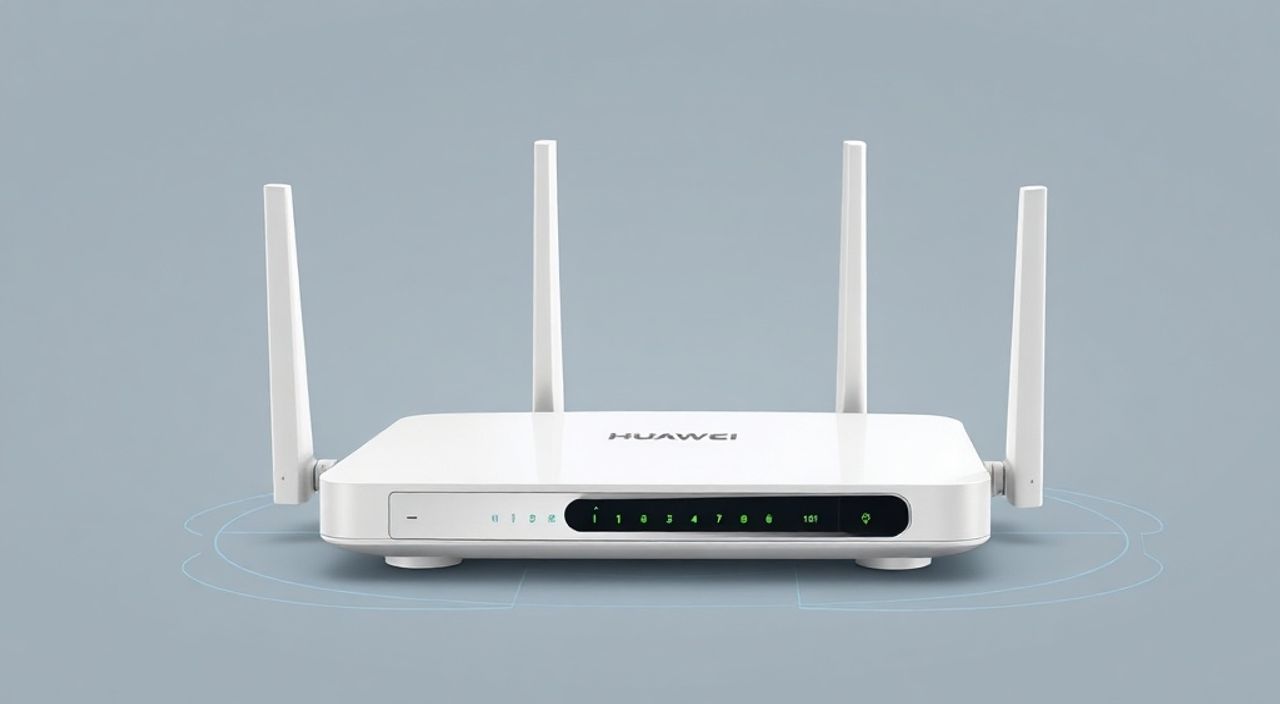
Настроить роутер Huawei AX1 можно через веб-интерфейс или мобильное приложение HiLink. Основные этапы — подключение устройства к питанию и интернет-кабелю, вход в настройки по адресу 192.168.3.1 или через приложение, настройка Wi-Fi сети (имя и пароль) и обновление прошивки для стабильной работы.
Для быстрой настройки роутера Huawei AX1 подключите его к интернету, откройте браузер и перейдите по адресу 192.168.3.1. Следуйте инструкциям мастера настройки, задайте имя и пароль Wi-Fi сети, чтобы обеспечить безопасность и стабильное соединение.
Содержание статьи:
- Подключение роутера Huawei AX1 к сети
- Доступ к веб-интерфейсу управления
- Если не получается зайти в настройки
- Настройка Wi-Fi сети: имя, пароль, режим безопасности
- Настройка подключения к интернету (WAN)
- Расширенные настройки: родительский контроль, гостевая сеть, QoS
- Гостевая сеть
- Родительский контроль
- Управление трафиком (QoS)
- Обновление прошивки роутера
- Использование приложения HiLink для управления
- Типичные ошибки и их устранение
- Нет доступа к 192.168.3.1
- Интернет не работает, хотя роутер подключен
- Слабый сигнал Wi-Fi
- Экспертное мнение
- Вопросы и ответы
- Заключение
Подключение роутера Huawei AX1 к сети
Первый шаг при настройке любого роутера — правильное физическое подключение. Модель Huawei AX1 поддерживает как проводное, так и беспроводное развертывание, но начать нужно с базовой сборки. Убедитесь, что у вас есть все необходимые компоненты: сам роутер, блок питания, сетевой кабель (часто идет в комплекте) и доступ к интернет-провайдеру (через WAN-порт).
Подключите роутер к электросети с помощью адаптера питания. После включения загорятся индикаторы на передней панели. Зеленый свет на индикаторе «Power» означает, что устройство получает питание. Подождите 1–2 минуты, пока роутер полностью загрузится. В этот момент он запускает встроенный DHCP-сервер и начинает раздавать временную сеть.
Далее подключите интернет-кабель от провайдера к WAN-порту (обычно выделен желтым цветом). LAN-порты используются для подключения компьютеров, ТВ-приставок или других проводных устройств. Если вы планируете использовать только Wi-Fi, достаточно подключить WAN и питание.
Полезно знать: Роутер Huawei AX1 автоматически создает временную Wi-Fi сеть с названием HUAWEI-XXXX и открытым доступом (без пароля) на 5 минут после первого включения. Это упрощает первоначальное подключение.
Если ваш провайдер использует PPPoE или другую аутентификацию, подготовьте логин и пароль, которые обычно указаны в договоре. Для динамического IP (DHCP) ничего дополнительно вводить не потребуется. После подключения всех кабелей переходите к доступу в интерфейс управления.
Доступ к веб-интерфейсу управления
Чтобы настроить параметры роутера, необходимо войти в веб-интерфейс. Подключите устройство (ноутбук, телефон или планшет) к Wi-Fi сети роутера. Как уже упоминалось, сразу после включения роутер раздает сеть HUAWEI-XXXX. Найдите её в списке доступных сетей и подключитесь.
Откройте любой веб-браузер (Chrome, Firefox, Safari) и введите в адресную строку один из стандартных IP-адресов: 192.168.3.1 или router.huawei.com. Обратите внимание: для модели AX1 чаще используется именно 192.168.3.1, а не привычный 192.168.1.1. Если страница не загружается, проверьте подключение к сети роутера и правильность введенного адреса.
После перехода по адресу откроется мастер начальной настройки. Вам предложат выбрать язык интерфейса (рекомендуется русский), принять условия использования и задать пароль для входа в панель управления. Этот пароль будет использоваться каждый раз при доступе к настройкам — выберите надежный, но легко запоминаемый вариант.
Если не получается зайти в настройки
Иногда пользователи сталкиваются с тем, что страница 192.168.3.1 не открывается. Причины могут быть следующими:
- Устройство подключено не к роутеру, а к другой сети (например, мобильному интернету).
- Адрес введен с ошибкой (пробелы, лишние символы).
- Браузер кэширует старую страницу — попробуйте очистить кэш или использовать режим инкогнито.
- IP-адрес роутера изменён — проверьте через настройки Wi-Fi на устройстве, какой шлюз указан.
«Если стандартный адрес не работает, зайдите в настройки Wi-Fi на подключенном устройстве и посмотрите, какой шлюз указан. Это и есть IP-адрес вашего роутера.» — Алексей Козлов, сетевой инженер, 12 лет опыта
Настройка Wi-Fi сети: имя, пароль, режим безопасности
После входа в интерфейс вы окажетесь на главной странице или в мастере настройки. Первое, что рекомендуется изменить — параметры Wi-Fi. Перейдите в раздел «Wi-Fi» или «Беспроводная сеть». Здесь вы сможете задать имя сети (SSID) и пароль.
Выберите понятное и уникальное имя для своей сети, например, «Home_WiFi_1» или «Apartment_54B». Избегайте использования личных данных (фамилий, номеров квартир). Пароль должен быть не менее 8 символов, содержать буквы, цифры и символы. Рекомендуемый уровень сложности — WPA2-PSK или WPA3, если поддерживается.
Модель Huawei AX1 работает в диапазонах 2.4 ГГц и 5 ГГц. Вы можете настроить каждую сеть отдельно или объединить их под одним именем (Smart Connect). При едином имени роутер сам решает, на какой частоте подключить устройство, в зависимости от сигнала и нагрузки.
Параметр |
Рекомендованное значение |
Комментарий |
|---|---|---|
Частота |
2.4 ГГц и 5 ГГц |
2.4 ГГц — дальше, но медленнее; 5 ГГц — быстрее, но короче радиус |
Ширина канала |
20/40 МГц (2.4 ГГц), 80 МГц (5 ГГц) |
Больше — быстрее, но возможны помехи |
Режим безопасности |
WPA2-PSK [AES] |
Оптимальный баланс между безопасностью и совместимостью |
Скрытие SSID |
Нет |
Не повышает безопасность, мешает подключению |
Полезно знать: Хотя скрытие SSID кажется способом повысить безопасность, на практике это лишь усложняет подключение без реальной защиты. Современные инструменты легко обнаруживают скрытые сети.
Настройка подключения к интернету (WAN)
Следующий важный этап — настройка WAN (Wide Area Network), то есть подключения к интернету. Перейдите в раздел «Настройки» → «Интернет» или «WAN». Система может автоматически определить тип подключения, но лучше проверить вручную.
Основные типы подключения:
- DHCP (динамический IP) — используется большинством провайдеров. Роутер автоматически получает IP-адрес.
- PPPoE — требуется ввод логина и пароля. Часто применяется в частных сетях и многоквартирных домах.
- Статический IP — редкий случай, когда провайдер выдает постоянный IP-адрес и настройки шлюза.
Если вы не знаете тип подключения, обратитесь к провайдеру или проверьте договор. При выборе PPPoE введите логин и пароль точно так, как указано — с учетом регистра и пробелов. Сохраните настройки и перезагрузите роутер.
После перезагрузки проверьте индикатор интернета. Если он горит зеленым — соединение установлено. Попробуйте открыть любой сайт в браузере. Если интернет не работает, проверьте кабель, правильность логина/пароля и состояние порта у провайдера.
Расширенные настройки: родительский контроль, гостевая сеть, QoS
После базовой настройки можно настроить дополнительные функции для удобства и безопасности. Huawei AX1 поддерживает множество продвинутых опций, доступных через веб-интерфейс.
Гостевая сеть
Рекомендуется включить гостевую сеть, особенно если у вас часто бывают посетители. Она изолирует гостей от вашей основной сети, защищая личные файлы и устройства. Настройте отдельное имя (например, HUAWEI_Guest) и пароль, установите ограничение по времени (например, 24 часа).
Родительский контроль
Функция позволяет ограничить доступ детей к интернету по времени или по сайтам. Добавьте устройства по MAC-адресу, задайте расписание (например, «только с 16:00 до 19:00») и список запрещенных ресурсов. Это особенно полезно для семей с маленькими детьми.
Управление трафиком (QoS)
Quality of Service помогает распределить интернет-канал между устройствами. Например, можно приоритизировать трафик для онлайн-игр или видеозвонков. Укажите устройство, которому нужен приоритет, и задайте максимальную скорость для других.
«QoS особенно актуален при ограниченной скорости интернета. Без него потоковое видео может «тормозить» во время загрузки файлов на другом устройстве.» — Екатерина Миронова, системный администратор, эксперт по домашним сетям
Обновление прошивки роутера
Регулярное обновление прошивки — ключ к стабильности и безопасности. Производитель выпускает обновления для исправления уязвимостей, улучшения производительности и добавления новых функций. Проверить наличие обновления можно в разделе «Система» → «Обновление».
Процесс прост: роутер проверяет сервер Huawei на наличие новой версии. Если она доступна, начнется загрузка и установка. Важно не выключать устройство в процессе — это может привести к повреждению прошивки.
Рекомендуется включить автоматическое обновление, если такая опция доступна. Это гарантирует, что роутер всегда будет работать на последней версии. Также следите за официальным сайтом Huawei — иногда обновления публикуются там раньше, чем через интерфейс.
Использование приложения HiLink для управления
Huawei предлагает мобильное приложение HiLink (доступно для iOS и Android), которое упрощает управление роутером. Установите приложение, подключитесь к Wi-Fi сети AX1 и войдите в аккаунт Huawei (или создайте новый).
Через приложение можно:
- Просматривать список подключенных устройств
- Перезагружать роутер удаленно
- Управлять гостевой сетью и родительским контролем
- Запускать диагностику сети
- Обновлять прошивку
Интерфейс приложения интуитивно понятен, а многие действия выполняются быстрее, чем через браузер. Особенно удобно использовать приложение для быстрого отключения интернета на ночь или для временного блокирования устройства ребенка.
Полезно знать: Приложение HiLink также позволяет настраивать Mesh-сети, если вы используете несколько роутеров Huawei для покрытия большой площади.
Типичные ошибки и их устранение
Даже при правильной настройке могут возникнуть проблемы. Ниже — распространенные ошибки и способы их решения.
Нет доступа к 192.168.3.1
- Убедитесь, что подключены к Wi-Fi роутера, а не к другому источнику.
- Попробуйте перезагрузить роутер и устройство.
- Используйте альтернативный адрес: router.huawei.com.
- Проверьте, не заблокирован ли доступ антивирусом или фаерволом.
Интернет не работает, хотя роутер подключен
- Проверьте кабель от провайдера — возможно, обрыв или плохой контакт.
- Уточните у провайдера, активна ли ваша учетная запись.
- Сбросьте роутер до заводских настроек и повторите настройку.
- Попробуйте подключить кабель напрямую к компьютеру — если интернет работает, проблема в роутере.
Слабый сигнал Wi-Fi
Роутер Huawei AX1 поддерживает Wi-Fi 6, но размещение влияет на покрытие. Установите устройство в центре квартиры, подальше от стен, металлических предметов и микроволновок. При необходимости используйте репитер или Mesh-систему.
Экспертное мнение
«Huawei AX1 — хороший выбор для средней квартиры. Он сочетает современный стандарт Wi-Fi 6, простоту настройки и стабильную работу. Главное — не игнорировать обновления прошивки и обязательно менять пароль по умолчанию. Многие пользователи оставляют стандартные данные, что делает сеть уязвимой для взлома.» — Дмитрий Петров, технический директор IT-компании «СетеКом», 15 лет в сфере сетевых технологий
По словам эксперта, одной из скрытых проблем является использование слабых паролей. Даже при включенной WPA2 с простым паролем типа «12345678» злоумышленник может подобрать доступ за час с помощью специальных инструментов. Лучше использовать комбинацию из 12+ символов, включая заглавные буквы и цифры.
Также Дмитрий отмечает, что многие пользователи не осознают важность гостевой сети. «Подключая свой телефон к чужой Wi-Fi, вы рискуете. Но и хозяин тоже — если у гостя зараженное устройство, оно может сканировать локальную сеть. Гостевая сеть — простой, но эффективный щит».
Вопросы и ответы
Как сбросить роутер Huawei AX1 до заводских настроек?
Нажмите и удерживайте кнопку Reset (на задней панели) 10 секунд, пока индикаторы не начнут мигать. После этого роутер вернется к исходным настройкам, и его нужно будет настроить заново.
Можно ли использовать роутер в качестве точки доступа?
Да, через настройки можно перевести AX1 в режим точки доступа (AP Mode). В этом случае он будет расширять существующую сеть, а не создавать новую. Подключите LAN-порт к основной сети и отключите DHCP.
Почему роутер перегревается?
AX1 имеет пассивное охлаждение. Перегрев может происходить при установке в закрытом шкафу или рядом с источниками тепла. Убедитесь, что вентиляционные отверстия не заблокированы, и разместите устройство в хорошо проветриваемом месте.
Как узнать, сколько устройств подключено к роутеру?
Зайдите в веб-интерфейс или приложение HiLink → раздел «Устройства». Там отображается список всех активных подключений с указанием имени, IP и MAC-адреса.
Заключение
Настройка роутера Huawei AX1 — процесс, который может быть выполнен за 15–20 минут даже новичком. Главное — следовать пошаговой инструкции: подключить устройство, зайти в интерфейс 192.168.3.1, настроить Wi-Fi и интернет-подключение, а затем включить дополнительные функции для безопасности и удобства.
Правильно настроенный роутер обеспечит стабильный интернет, защиту от несанкционированного доступа и комфортное использование всех ваших устройств — от смартфонов до умной техники.
- Всегда меняйте пароль администратора и Wi-Fi после первой настройки.
- Используйте WPA2 или WPA3 для защиты беспроводной сети.
- Регулярно обновляйте прошивку через раздел «Система».
- Включайте гостевую сеть для посетителей.
- Для управления используйте приложение HiLink — оно значительно упрощает повседневные задачи.
⚠️ Дисклеймер — нажмите, чтобы развернуть
Материалы, опубликованные в разделе «Блог» на сайте RU DESIGN SHOP (rudesignshop.ru), носят исключительно информационный и ознакомительный характер и не являются руководством к действию, финансовой рекомендацией, медицинской услугой, ветеринарным назначением либо рекламой товаров и услуг, включая азартные игры. Публикации не содержат призывов к участию в азартных играх и не направлены на продвижение соответствующих операторов.
Безопасность применения товаров и веществ: при использовании строительных материалов, бытовой химии, пестицидов и агрохимикатов необходимо строго следовать инструкциям производителя и действующему законодательству Российской Федерации, включая Федеральный закон РФ от 19.07.1997 № 109-ФЗ «О безопасном обращении с пестицидами и агрохимикатами».
Упоминание товарных знаков, брендов и организаций носит исключительно информационный характер и не означает наличие партнёрских отношений или одобрения со стороны правообладателей.
Материалы, содержащие сведения о медицинских, ветеринарных или косметических средствах, представлены в справочных целях и не являются медицинской консультацией или назначением. Перед применением рекомендуется обратиться к врачу, ветеринарному специалисту или иному сертифицированному профессионалу.
Возрастные ограничения: материалы, содержащие сведения о продукции категории 18+, включая алкоголь или азартные игры, предназначены исключительно для совершеннолетней аудитории и публикуются в информационных целях.
Правовая ответственность: решения, принятые на основе опубликованной информации, пользователь принимает самостоятельно и на свой риск; редакция и авторы несут ответственность в пределах, установленных законодательством Российской Федерации.
Редакция не допускает публикаций, содержащих пропаганду экстремизма, терроризма, наркотических средств или суицида; подобные материалы подлежат немедленному удалению.
Упоминание организаций с ограниченным статусом: компания Meta Platforms Inc. (социальные сети Facebook и Instagram) признана экстремистской организацией решением суда РФ, её деятельность запрещена на территории Российской Федерации; любые упоминания приводятся исключительно в информационных целях.
Авторские права и источники: информация собирается из открытых источников; её актуальность указывается на дату публикации и может изменяться.
Изображения и иллюстрации используются на условиях, разрешённых правообладателями. При возникновении претензий редакция готова оперативно рассмотреть обращение и внести необходимые изменения.
Персональные данные и cookies: сайт использует cookies и обрабатывает персональные данные пользователей в соответствии с Федеральным законом № 152-ФЗ «О персональных данных» и Политикой конфиденциальности RU DESIGN SHOP.
Мнения авторов могут не совпадать с позицией государственных органов или коммерческих организаций, упомянутых в материалах.
Читайте также

РЕКОМЕНДУЕМ
Товары от российских производителей