Скидка 5% на первый заказ — RDS5




Как настроить роутер микротик
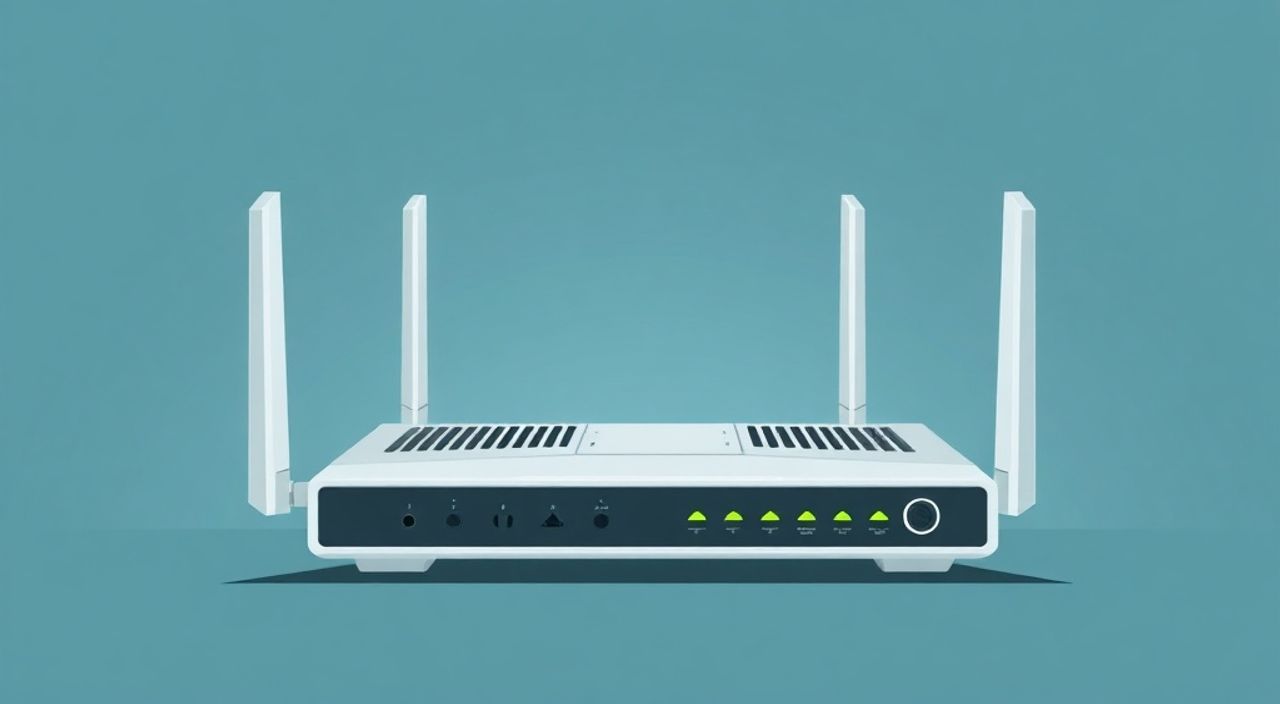
Настроить роутер MikroTik можно через веб-интерфейс, WinBox или терминал командной строки (CLI), в зависимости от модели и уровня подготовки пользователя. Основные этапы включают подключение к устройству, вход в интерфейс управления, настройку сетевых интерфейсов, PPPoE-подключения (если требуется провайдером), NAT, DHCP-сервера, Wi-Fi и параметров безопасности.
Для базовой настройки MikroTik подключитесь по локальной сети, зайдите в WinBox или веб-интерфейс по IP 192.168.88.1, настройте WAN-интерфейс для выхода в интернет (PPPoE, DHCP или статический IP), активируйте NAT и настройте беспроводную сеть. Не забудьте изменить пароль по умолчанию и обновить прошивку.
Содержание статьи:
- Подготовка к подключению: что нужно знать перед началом
- Доступ к интерфейсу MikroTik: WinBox, WebFig и CLI
- Когда использовать CLI?
- Режим безопасного подключения
- Основная настройка сети: WAN, LAN, NAT и DHCP
- Настройка PPPoE-подключения
- Активация NAT и настройка firewall
- Настройка DHCP-сервера для локальной сети
- Настройка Wi-Fi на MikroTik: безопасность и производительность
- Создание беспроводной сети
- Оптимизация сигнала
- Безопасность и защита: как обезопасить роутер от атак
- Обновление RouterOS
- Файрволл и защита от брутфорса
- Проблемы и их решение: типичные ошибки при настройке
- Нет доступа к WinBox
- Интернет не работает
- Wi-Fi не виден или не подключается
- Экспертное мнение
- Вопросы и ответы
- Заключение
Подготовка к подключению: что нужно знать перед началом
Перед тем как начать настройку роутера MikroTik, важно понимать, что это не обычный домашний маршрутизатор. Устройства MikroTik работают под управлением операционной системы RouterOS, которая предлагает огромные возможности, но требует определённых знаний. Они используются как в домашних сетях, так и в корпоративных инфраструктурах благодаря своей гибкости и надёжности.
Первое, что нужно сделать — определить модель вашего устройства. Микротики бывают разных серий: hAP (для дома и малого офиса), RB (универсальные), CCR (высокопроизводительные) и другие. От модели зависит объём памяти, количество портов и поддерживаемые функции. Убедитесь, что вы знаете точную модель — это поможет найти правильную документацию и избежать ошибок совместимости.
Подключение начинается с физического размещения. Подключите роутер к электросети с помощью блока питания. Если у вас есть проводной интернет от провайдера, подключите кабель от провайдера к одному из Ethernet-портов. Обычно первый порт (ether1) используется как WAN, а остальные — как LAN. Подключите ваш компьютер к любому LAN-порту с помощью сетевого кабеля.
Полезно знать: По умолчанию все порты MikroTik находятся в одной сети (bridge), и IP-адрес роутера — 192.168.88.1. Ваш компьютер должен получать IP-адрес в этом диапазоне (например, через DHCP).
Если ваш ПК не получает адрес автоматически, установите его вручную: IP-адрес — 192.168.88.100, маска — 255.255.255.0, шлюз — 192.168.88.1. Это позволит вам получить доступ к веб-интерфейсу или WinBox. Также убедитесь, что антивирус или брандмауэр не блокируют сетевые соединения по протоколу MAC или UDP.
Доступ к интерфейсу MikroTik: WinBox, WebFig и CLI
MikroTik предоставляет несколько способов управления устройством: графические интерфейсы (WinBox, WebFig) и текстовый интерфейс командной строки (CLI). Каждый из них имеет свои преимущества.
WinBox — это официальное приложение от MikroTik, доступное для Windows, macOS и Linux. Оно работает по протоколу MAC Telnet или IP и позволяет управлять роутером через удобный графический интерфейс. Скачать WinBox можно с официального сайта mikrotik.com. После запуска программа автоматически обнаружит роутеры в локальной сети по MAC-адресу.
- Скачайте и запустите WinBox.
- На вкладке Neighbors должны появиться доступные устройства.
- Нажмите на имя устройства или его MAC-адрес.
- В поле Login введите логин (по умолчанию admin) и оставьте пароль пустым (если не менялся).
- Нажмите Connect.
Если WinBox не видит устройство, попробуйте ввести IP-адрес вручную в поле Connect To. Альтернатива — WebFig, веб-интерфейс, доступный по адресу http://192.168.88.1. Он открывается в любом браузере, но требует, чтобы в нём были разрешены JavaScript и WebSocket.
Когда использовать CLI?
Командная строка (Terminal в WinBox или SSH-подключение) — мощный инструмент для опытных пользователей. Через CLI можно выполнять сложные настройки, писать скрипты и быстро диагностировать проблемы. Например, команда /ip address print покажет все назначенные IP-адреса, а /interface print — состояние всех интерфейсов.
«Начинающим рекомендую сначала освоить WinBox, а затем переходить к CLI. Команды в RouterOS логичны и иерархичны — чем больше практикуетесь, тем быстрее будете настраивать даже сложные топологии.» — Алексей Петров, системный администратор, 12 лет опыта работы с MikroTik
Режим безопасного подключения
Если вы подключаетесь к роутеру впервые, рекомендуется использовать кабельное соединение и локальный доступ. Избегайте подключения по Wi-Fi до завершения базовой настройки, так как это может привести к потере связи с устройством.
Метод доступа |
Преимущества |
Недостатки |
|---|---|---|
WinBox |
Удобный GUI, обнаружение по MAC, быстрый доступ |
Требует установки приложения |
WebFig |
Работает в браузере, не требует установки |
Медленнее WinBox, ограничен функционал |
SSH / CLI |
Высокая гибкость, возможность автоматизации |
Требует знания синтаксиса команд |
Основная настройка сети: WAN, LAN, NAT и DHCP
После успешного подключения к роутеру необходимо настроить основные сетевые параметры. Процесс включает настройку WAN (интернет-подключения), LAN (локальной сети), трансляции адресов (NAT) и сервера DHCP.
Первым делом определите тип подключения к интернету. Наиболее распространённые варианты:
- PPPoE — используется многими провайдерами (особенно в России). Требует логин и пароль.
- DHCP — роутер автоматически получает IP от провайдера.
- Статический IP — редко, но встречается у бизнес-клиентов.
Настройка PPPoE-подключения
В WinBox перейдите в раздел Interfaces → + → PPPoE Client. Выберите интерфейс, подключённый к провайдеру (обычно ether1). В полях Name, User и Password введите данные, предоставленные провайдером. Нажмите OK.
После этого интерфейс должен перейти в статус «running». Проверить подключение можно командой /interface pppoe-client monitor [id].
Активация NAT и настройка firewall
Чтобы устройства в локальной сети могли выходить в интернет, необходимо настроить маскарадинг (MASQUERADE). Перейдите в IP → Firewall → NAT. Нажмите «+», выберите цепочку srcnat, в поле Out. Interface указываете PPPoE-интерфейс (или WAN-порт), затем во вкладке Action выберите masquerade.
Полезно знать: Без NAT внутренние устройства не смогут обращаться в интернет, даже если PPPoE-подключение активно.
Настройка DHCP-сервера для локальной сети
Чтобы ваши устройства (ноутбуки, телефоны) автоматически получали IP-адреса, включите DHCP-сервер. Перейдите в IP → DHCP Server. Нажмите DHCP Setup, выберите мост (bridge), который объединяет LAN-порты. Система предложит создать пул адресов (например, 192.168.1.10–192.168.1.200), настроить шлюз и DNS.
DNS можно оставить как 1.1.1.1 (Cloudflare) или 8.8.8.8 (Google), либо использовать DNS вашего провайдера.
Настройка Wi-Fi на MikroTik: безопасность и производительность
Если ваша модель MikroTik поддерживает Wi-Fi (например, hAP ac², hAP LTE6), его нужно настроить отдельно. Перейдите в Wireless в WinBox. Убедитесь, что интерфейс Wi-Fi включён (Status: enabled).
Создание беспроводной сети
Нажмите на интерфейс Wi-Fi, далее:
- Mode: station или ap bridge (для точки доступа — ap bridge)
- SSID: имя вашей сети (например, Home-WiFi)
- Frequency: выберите 2.4 ГГц или 5 ГГц (рекомендуется 5 ГГц для меньших помех)
- Band: например, 5ghz-a/n/ac для 5 ГГц
Для безопасности обязательно установите шифрование:
- Security Profile: создайте новый
- Authentication Types: WPA2 PSK
- Unicast Cipher: AES
- Password: надёжный пароль (не менее 12 символов)
Оптимизация сигнала
Избегайте перегрузки канала. Используйте каналы 36, 40, 44, 48 в диапазоне 5 ГГц. В 2.4 ГГц — каналы 1, 6, 11. Проверить загруженность помогает сканирование: в Wireless нажмите Scan.
«Не используйте WPA/WPA2 Mixed Mode — он снижает безопасность. Лучше отключить WPA и оставить только WPA2 или WPA3, если устройство поддерживает.» — Екатерина Смирнова, сетевой инженер, MikroTik Certified Trainer
Добавьте Wi-Fi-интерфейс в мост (Bridge Ports), чтобы он работал вместе с LAN-портами. Теперь устройства могут подключаться по Wi-Fi и получать IP от DHCP-сервера.
Безопасность и защита: как обезопасить роутер от атак
MikroTik — популярная цель для хакеров из-за широкого распространения и уязвимостей в старых версиях прошивки. Защита начинается с простых, но критически важных шагов.
Первое — измените пароль по умолчанию. Перейдите в System → Users, выберите пользователя admin, установите надёжный пароль. Желательно использовать менеджер паролей.
Отключите ненужные службы:
- FTP, Telnet, HTTP — если не используются
- API и WinBox — закройте доступ с внешней сети (WAN)
Это делается в IP → Services. Для каждого сервиса установите поле Address (разрешённые IP) в 192.168.88.0/24 (или вашу локальную сеть).
Обновление RouterOS
Регулярно обновляйте прошивку. Перейдите в System → Packages, нажмите Check For Updates. Установите последнюю стабильную версию. Обновления часто содержат исправления уязвимостей.
Полезно знать: Резервное копирование конфигурации — обязательный шаг перед обновлением. Используйте System → Backup, чтобы сохранить текущие настройки.
Файрволл и защита от брутфорса
Настройте базовые правила фаервола. Блокируйте входящие соединения с WAN:
- IP → Firewall → Filter Rules
- Добавьте правило: Chain: input, In. Interface: ваш WAN-интерфейс, Action: drop
Для защиты от подбора пароля добавьте правило с использованием Connection Tracking:
- Chain: input, Protocol: tcp, Dst. Port: 8291 (WinBox), Connection State: new
- Action: add to address list (напр., blocked), Time: 15m после 5 попыток
Проблемы и их решение: типичные ошибки при настройке
Даже опытные администраторы сталкиваются с проблемами. Ниже — самые частые:
Нет доступа к WinBox
Причина: брандмауэр, неправильный IP или отключён сервис. Проверьте:
- Подключение по кабелю к порту ether2–ether5
- IP-адрес ПК в диапазоне 192.168.88.x
- Состояние сервиса WinBox: IP → Services → winbox (должен быть running)
Интернет не работает
Проверьте пошагово:
- PPPoE-подключение активно (статус running)
- NAT настроен (правило masquerade в Firewall → NAT)
- Шлюз по умолчанию создан (IP → Routes → Gateway)
- DNS-сервер указан (IP → DNS)
Wi-Fi не виден или не подключается
- Убедитесь, что режим — ap bridge
- SSID транслируется (в параметрах интерфейса)
- Wi-Fi добавлен в Bridge Ports
- Пароль сложный, но без спецсимволов, которые могут вызывать ошибки
Экспертное мнение
«Главная ошибка новичков — попытка настроить всё сразу. Начинайте с базового подключения: интернет, локальная сеть, Wi-Fi. Только потом переходите к QoS, VLAN или VPN. MikroTik — это как Lego: сначала собираете основу, потом добавляете детали.» — Дмитрий Ковалёв, IT-директор, более 15 лет в сетевой инфраструктуре
Также эксперт отмечает, что документация MikroTik (help.mikrotik.com) — один из лучших ресурсов. Там есть примеры конфигураций, руководства и форумы. «Не бойтесь читать на английском — качество материалов того стоит.»
Вопросы и ответы
Как сбросить MikroTik до заводских настроек?
Удерживайте кнопку Reset (если есть) 5–10 секунд при включении. Или через Terminal:
/system reset-configuration. После сброса устройство перезагрузится с настройками по умолчанию.Можно ли настроить MikroTik через телефон?
Да. Приложения WinBox для Android и iOS позволяют управлять роутером. Также доступен WebFig через браузер на смартфоне.
Почему MikroTik медленно работает?
Возможные причины: устаревшая прошивка, перегрев, слишком много правил в firewall, слабый CPU для нагрузки. Проверьте использование CPU в Tools → Graphs.
Как настроить гостевой Wi-Fi?
Создайте отдельный SSID, настройте изолированный bridge или VLAN, ограничьте доступ к локальной сети через firewall. Можно добавить captive portal для авторизации.
Заключение
Настройка роутера MikroTik — процесс, требующий внимания к деталям, но вполне выполнимый даже для начинающих. Ключ к успеху — пошаговый подход: сначала физическое подключение, затем доступ к интерфейсу, настройка интернета, локальной сети и безопасности.
Главное — не торопитесь. Каждый этап проверяйте отдельно. Сохраняйте резервные копии конфигурации и регулярно обновляйте прошивку. MikroTik — мощный инструмент, и при правильной настройке он обеспечит стабильный и безопасный интернет.
- Всегда начинайте с подключения по кабелю и проверки IP-адресации.
- Используйте WinBox для удобного управления, но изучайте CLI для глубоких настроек.
- Обязательно настройте NAT, DHCP и измените пароль по умолчанию.
- Защищайте роутер: отключайте ненужные сервисы, обновляйте RouterOS, настраивайте firewall.
- При ошибках проверяйте пошагово: физическое соединение, интерфейсы, маршруты, DNS.
⚠️ Дисклеймер — нажмите, чтобы развернуть
Материалы, опубликованные в разделе «Блог» на сайте RU DESIGN SHOP (rudesignshop.ru), носят исключительно информационный и ознакомительный характер и не являются руководством к действию, финансовой рекомендацией, медицинской услугой, ветеринарным назначением либо рекламой товаров и услуг, включая азартные игры. Публикации не содержат призывов к участию в азартных играх и не направлены на продвижение соответствующих операторов.
Безопасность применения товаров и веществ: при использовании строительных материалов, бытовой химии, пестицидов и агрохимикатов необходимо строго следовать инструкциям производителя и действующему законодательству Российской Федерации, включая Федеральный закон РФ от 19.07.1997 № 109-ФЗ «О безопасном обращении с пестицидами и агрохимикатами».
Упоминание товарных знаков, брендов и организаций носит исключительно информационный характер и не означает наличие партнёрских отношений или одобрения со стороны правообладателей.
Материалы, содержащие сведения о медицинских, ветеринарных или косметических средствах, представлены в справочных целях и не являются медицинской консультацией или назначением. Перед применением рекомендуется обратиться к врачу, ветеринарному специалисту или иному сертифицированному профессионалу.
Возрастные ограничения: материалы, содержащие сведения о продукции категории 18+, включая алкоголь или азартные игры, предназначены исключительно для совершеннолетней аудитории и публикуются в информационных целях.
Правовая ответственность: решения, принятые на основе опубликованной информации, пользователь принимает самостоятельно и на свой риск; редакция и авторы несут ответственность в пределах, установленных законодательством Российской Федерации.
Редакция не допускает публикаций, содержащих пропаганду экстремизма, терроризма, наркотических средств или суицида; подобные материалы подлежат немедленному удалению.
Упоминание организаций с ограниченным статусом: компания Meta Platforms Inc. (социальные сети Facebook и Instagram) признана экстремистской организацией решением суда РФ, её деятельность запрещена на территории Российской Федерации; любые упоминания приводятся исключительно в информационных целях.
Авторские права и источники: информация собирается из открытых источников; её актуальность указывается на дату публикации и может изменяться.
Изображения и иллюстрации используются на условиях, разрешённых правообладателями. При возникновении претензий редакция готова оперативно рассмотреть обращение и внести необходимые изменения.
Персональные данные и cookies: сайт использует cookies и обрабатывает персональные данные пользователей в соответствии с Федеральным законом № 152-ФЗ «О персональных данных» и Политикой конфиденциальности RU DESIGN SHOP.
Мнения авторов могут не совпадать с позицией государственных органов или коммерческих организаций, упомянутых в материалах.
Читайте также

РЕКОМЕНДУЕМ
Товары от российских производителей