Скидка 5% на первый заказ — RDS5




Как правильно настроить роутер tp link
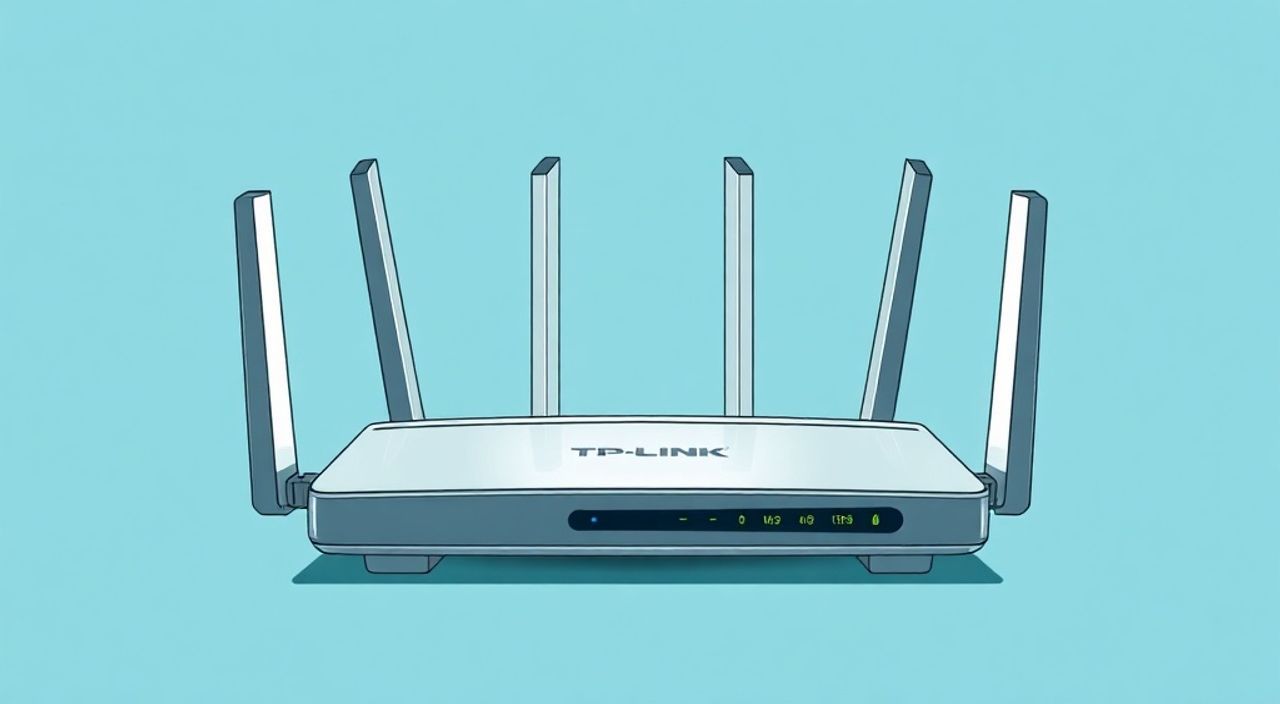
Настроить роутер TP-Link можно самостоятельно, даже без технического опыта. Достаточно подключить устройство к интернету, зайти в веб-интерфейс по адресу tplinklogin.net или 192.168.0.1, ввести логин и пароль (по умолчанию admin/admin), а затем пройти мастер настройки, выбрав тип подключения, указав данные от провайдера и задав имя сети Wi-Fi и пароль. Главное — не забыть сохранить настройки и обновить прошивку для стабильной и безопасной работы.
Чтобы быстро настроить роутер TP-Link, подключите его кабелем к компьютеру, зайдите в интерфейс управления через браузер, запустите мастер настройки и следуйте инструкциям. Убедитесь, что вы используете актуальную прошивку и задали надёжный пароль для Wi-Fi.
Содержание статьи:
- Подготовка к настройке
- Проверка подключения
- Доступ к интерфейсу управления
- Альтернативные способы доступа
- Основная настройка через мастера
- Дополнительная настройка Wi-Fi и безопасности
- Настройка родительского контроля и гостевой сети
- Проблемы и их решение
- Не удаётся зайти в интерфейс роутера
- Интернет не работает после настройки
- Слабый сигнал Wi-Fi
- Экспертное мнение
- Вопросы и ответы
- Заключение
Подготовка к настройке
Перед началом настройки роутера TP-Link важно правильно подготовить оборудование и рабочее место. Убедитесь, что у вас есть всё необходимое: сам роутер, блок питания, сетевой кабель (часто идёт в комплекте) и доступ к интернету от провайдера. Если используется оптоволокно, может потребоваться дополнительный ONT-терминал, но большинство пользователей подключаются через кабель Ethernet от провайдера.
Разместите роутер в центральной части квартиры или дома, желательно на возвышении и подальше от металлических предметов, микроволновок и толстых стен. Это обеспечит равномерное покрытие Wi-Fi сигнала. Подключите питание и дождитесь полной загрузки устройства — все индикаторы должны стабильно гореть или мигать в штатном режиме.
Подключите компьютер или ноутбук к одному из LAN-портов роутера с помощью кабеля. Хотя возможна настройка через Wi-Fi, проводное соединение снижает риск потери связи при изменении сетевых параметров. Убедитесь, что сетевая карта вашего ПК активна и получает IP-адрес автоматически (через DHCP).
Полезно знать: Некоторые модели TP-Link имеют функцию быстрой настройки через мобильное приложение Tether. Однако для полного контроля и решения сложных задач рекомендуется использовать веб-интерфейс.
Проверка подключения
- Убедитесь, что WAN-порт роутера подключён к кабелю провайдера (если используется).
- LAN-порт должен быть соединён с компьютером.
- Индикатор Power горит постоянно, WAN и LAN — мигают при передаче данных.
- Операционная система должна показывать подключение к сети.
Если индикатор WAN не активен, проверьте правильность подключения кабеля и уточните у провайдера, требуется ли активация услуги. В некоторых случаях необходимо временно подключить кабель напрямую к компьютеру, чтобы пройти авторизацию.
Доступ к интерфейсу управления
Чтобы начать настройку, нужно войти в веб-интерфейс роутера. Откройте любой современный браузер (Chrome, Firefox, Edge) и введите в адресную строку один из стандартных IP-адресов: tplinklogin.net или 192.168.0.1. Адрес указан на наклейке снизу устройства вместе с логином и паролем по умолчанию.
Если страница не открывается, проверьте:
- Подключение к локальной сети роутера.
- Правильность введённого адреса (без www и https://).
- Наличие IP-адреса у компьютера в диапазоне 192.168.0.x (можно проверить командой ipconfig в командной строке).
- Не блокирует ли антивирус или фаервол доступ к локальным сайтам.
После успешного перехода появится окно входа. Используйте логин и пароль по умолчанию — чаще всего это admin и admin. После первого входа система предложит изменить пароль. Сделайте это обязательно — это база безопасности вашей домашней сети.
«Никогда не оставляйте заводские логин и пароль. Даже в домашней сети это создает уязвимость для взлома через уязвимости в прошивке или сторонние сервисы.» — Алексей Ковалёв, сетевой инженер, 12 лет опыта
Альтернативные способы доступа
- Мобильное приложение Tether: позволяет настраивать роутер через Wi-Fi, особенно удобно для моделей Archer и Deco.
- TP-Link ID: аккаунт в облачной системе TP-Link, даёт удалённый доступ к управлению роутером.
- SSH или Telnet: только для продвинутых пользователей, требует включения в настройках и знания команд.
Основная настройка через мастера
После входа в интерфейс большинство моделей TP-Link автоматически запускают мастер настройки (Quick Setup). Он проведёт вас по шагам конфигурации интернета, Wi-Fi и безопасности. Если мастер не запустился, найдите его в меню: «Системные инструменты» → «Мастер настройки».
- Выбор языка и региона: установите русский язык и часовой пояс (например, MSK). Это повлияет на формат времени и доступные каналы Wi-Fi.
- Тип подключения к интернету: роутер определит его автоматически, но возможны три варианта:
- Динамический IP (DHCP) — самый распространённый, используется у большинства провайдеров (например, Ростелеком, Дом.ру).
- Статический IP — редко, когда провайдер выдал фиксированный адрес.
- PPPoE — используется при подключении по логину и паролю (часто в частных сетях и старых провайдерах).
- Авторизация PPPoE: если выбран этот тип, введите логин и пароль от интернета. Они обычно указаны в договоре или письме от провайдера.
- Настройка Wi-Fi: задайте имя сети (SSID) для 2.4 ГГц и 5 ГГц (если двухдиапазонный роутер). Лучше использовать разные имена, чтобы контролировать, к какой сети подключается устройство.
- Пароль Wi-Fi: выберите WPA2-PSK (AES) — это самый безопасный и совместимый режим. Пароль должен быть не менее 8 символов, желательно с цифрами и буквами.
Полезно знать: Имя Wi-Fi сети лучше не делать персональным (например, «Сеть_Иванова»). Это снижает интерес хакеров. Используйте нейтральное название, например «Home_Network_2G».
После завершения мастера роутер перезагрузится. Отключите кабель от компьютера и попробуйте подключиться к новой Wi-Fi сети. Если интернет работает — базовая настройка завершена.
Дополнительная настройка Wi-Fi и безопасности
После базовой настройки стоит оптимизировать сеть для лучшей производительности и защиты. Зайдите в раздел «Беспроводная сеть» (Wireless) и проверьте параметры.
Для диапазона 2.4 ГГц:
- Канал: выберите 1, 6 или 11 — они не пересекаются. Можно поставить «Авто», но в плотной застройке лучше вручную выбрать наименее загруженный канал с помощью анализа через приложения (например, WiFi Analyzer).
- Ширина канала: 20 МГц — стабильнее, 40 МГц — выше скорость, но больше помех.
Для диапазона 5 ГГц:
- Канал: используйте 36–48 или 149–161, в зависимости от региона. Избегайте DFS-каналов, если рядом радиолокаторы (редко в жилых зонах).
- Ширина канала: 80 МГц или 160 МГц для максимальной скорости (при поддержке устройств).
Параметр |
Рекомендация для 2.4 ГГц |
Рекомендация для 5 ГГц |
|---|---|---|
Режим безопасности |
WPA2-PSK (AES) |
WPA2/WPA3 Mixed |
Ширина канала |
20 МГц (или Auto) |
80 МГц |
Макс. скорость передачи |
150–300 Мбит/с |
до 1300 Мбит/с и выше |
Распространение SSID |
Включено |
Включено |
Настройка родительского контроля и гостевой сети
- Гостевая сеть: включите её в разделе «Беспроводная сеть» → «Гостевая сеть». Это позволит друзьям и гостям пользоваться интернетом без доступа к вашим устройствам. Ограничьте скорость и время доступа.
- Родительский контроль: задайте правила доступа по времени и по URL. Полезно для семей с детьми. Например, можно запретить соцсети после 22:00.
- Фильтрация MAC-адресов: разрешите подключение только доверенным устройствам. Найдите MAC-адреса своих гаджетов в настройках и добавьте их в белый список.
«Гостевая сеть — не просто удобство, а важный элемент безопасности. Она изолирует посторонние устройства от вашей основной сети с NAS, принтерами и смартфонами.» — Екатерина Миронова, специалист по кибербезопасности
Проблемы и их решение
Даже при правильной настройке могут возникнуть трудности. Ниже — самые частые проблемы и способы их устранения.
Не удаётся зайти в интерфейс роутера
- Проверьте IP-адрес роутера (возможно, 192.168.1.1).
- Очистите кэш браузера или попробуйте другой браузер.
- Выполните сброс настроек кнопкой Reset (удерживать 7–10 секунд).
Интернет не работает после настройки
- Убедитесь, что выбран правильный тип подключения (PPPoE, DHCP и т.д.).
- Проверьте логин и пароль PPPoE (чувствительны к регистру).
- Переподключите кабель WAN и перезагрузите роутер.
- Свяжитесь с провайдером — возможно, требуется повторная авторизация.
Слабый сигнал Wi-Fi
- Переместите роутер в центр помещения.
- Измените канал на менее загруженный.
- Обновите прошивку — новые версии часто улучшают мощность сигнала.
- Рассмотрите использование репитера или mesh-системы (например, TP-Link Deco).
Полезно знать: Перед сбросом роутера запишите ключевые настройки (логин/пароль от провайдера, имя Wi-Fi). После сброса придётся настраивать заново.
Экспертное мнение
«Сегодня многие пользователи считают, что роутер — это «коробка, которая просто работает». Но правильная настройка может увеличить скорость на 30% и защитить от 90% домашних киберугроз. Особенно важно: обновление прошивки, смена пароля и отключение WPS. Последний — устаревший и небезопасный протокол, который лучше деактивировать.» — Дмитрий Петров, руководитель отдела сетевых решений, IT-компания «СвязьТехника»
По его словам, большинство проблем возникает из-за игнорирования обновлений. TP-Link регулярно выпускает прошивки, исправляющие уязвимости и улучшающие работу. Проверять наличие обновлений стоит хотя бы раз в 3 месяца: раздел «Системные инструменты» → «Обновление прошивки».
Также эксперт рекомендует использовать функцию QoS (Quality of Service), если в доме много устройств. Она распределяет канал, приоритизируя видеозвонки, онлайн-игры или стриминг. Например, можно закрепить высокий приоритет за IP-адресом игрового ПК.
Вопросы и ответы
Как узнать модель своего роутера TP-Link?
Посмотрите на наклейку снизу устройства. Там указано полное название, например, Archer C54, TL-WR841N или Deco X20. Модель важна для скачивания правильной прошивки и поиска инструкций.
Можно ли настроить роутер без компьютера?
Да. Через мобильное приложение Tether (iOS/Android). Подключитесь к Wi-Fi роутера, откройте приложение, следуйте инструкциям. Функционал почти такой же, как в веб-интерфейсе.
Что делать, если забыл пароль от админки?
Выполнить аппаратный сброс. Нажмите и удерживайте кнопку Reset на задней панели 7–10 секунд, пока индикаторы не начнут мигать. После этого войдите с паролем по умолчанию.
Нужно ли отключать роутер на ночь?
С технической точки зрения — нет. Современные роутеры рассчитаны на круглосуточную работу. Однако периодическая перезагрузка (раз в неделю) помогает поддерживать стабильность.
Как увеличить зону покрытия Wi-Fi?
Используйте Wi-Fi репитер, точку доступа или mesh-систему. Для квартир до 100 м² подойдёт один репитер. Для больших площадей — система Deco с несколькими узлами.
Заключение
Настройка роутера TP-Link — процесс, который под силу каждому. Даже без глубоких технических знаний можно за 15–20 минут получить стабильный и безопасный Wi-Fi. Ключевые шаги — подключение по кабелю, вход в интерфейс, запуск мастера настройки и задание надёжных паролей. Не забывайте про обновление прошивки и дополнительные функции вроде гостевой сети и родительского контроля.
Правильно настроенный роутер — основа комфортного цифрового дома. Он обеспечивает не только скорость, но и безопасность всех ваших устройств.
- Всегда меняйте пароль по умолчанию на сложный и уникальный.
- Используйте WPA2 или WPA3 для шифрования Wi-Fi.
- Регулярно обновляйте прошивку роутера.
- Настройте гостевую сеть для посетителей.
- При проблемах — проверьте тип подключения и выполните сброс.
⚠️ Дисклеймер — нажмите, чтобы развернуть
Материалы, опубликованные в разделе «Блог» на сайте RU DESIGN SHOP (rudesignshop.ru), носят исключительно информационный и ознакомительный характер и не являются руководством к действию, финансовой рекомендацией, медицинской услугой, ветеринарным назначением либо рекламой товаров и услуг, включая азартные игры. Публикации не содержат призывов к участию в азартных играх и не направлены на продвижение соответствующих операторов.
Безопасность применения товаров и веществ: при использовании строительных материалов, бытовой химии, пестицидов и агрохимикатов необходимо строго следовать инструкциям производителя и действующему законодательству Российской Федерации, включая Федеральный закон РФ от 19.07.1997 № 109-ФЗ «О безопасном обращении с пестицидами и агрохимикатами».
Упоминание товарных знаков, брендов и организаций носит исключительно информационный характер и не означает наличие партнёрских отношений или одобрения со стороны правообладателей.
Материалы, содержащие сведения о медицинских, ветеринарных или косметических средствах, представлены в справочных целях и не являются медицинской консультацией или назначением. Перед применением рекомендуется обратиться к врачу, ветеринарному специалисту или иному сертифицированному профессионалу.
Возрастные ограничения: материалы, содержащие сведения о продукции категории 18+, включая алкоголь или азартные игры, предназначены исключительно для совершеннолетней аудитории и публикуются в информационных целях.
Правовая ответственность: решения, принятые на основе опубликованной информации, пользователь принимает самостоятельно и на свой риск; редакция и авторы несут ответственность в пределах, установленных законодательством Российской Федерации.
Редакция не допускает публикаций, содержащих пропаганду экстремизма, терроризма, наркотических средств или суицида; подобные материалы подлежат немедленному удалению.
Упоминание организаций с ограниченным статусом: компания Meta Platforms Inc. (социальные сети Facebook и Instagram) признана экстремистской организацией решением суда РФ, её деятельность запрещена на территории Российской Федерации; любые упоминания приводятся исключительно в информационных целях.
Авторские права и источники: информация собирается из открытых источников; её актуальность указывается на дату публикации и может изменяться.
Изображения и иллюстрации используются на условиях, разрешённых правообладателями. При возникновении претензий редакция готова оперативно рассмотреть обращение и внести необходимые изменения.
Персональные данные и cookies: сайт использует cookies и обрабатывает персональные данные пользователей в соответствии с Федеральным законом № 152-ФЗ «О персональных данных» и Политикой конфиденциальности RU DESIGN SHOP.
Мнения авторов могут не совпадать с позицией государственных органов или коммерческих организаций, упомянутых в материалах.
Читайте также

РЕКОМЕНДУЕМ
Товары от российских производителей
Настенный светильник Echelon GLODE
Диапазон цен: 28400 руб. – 30200 руб.