Скидка 5% на первый заказ — RDS5




Как настроить роутер на 5 ггц
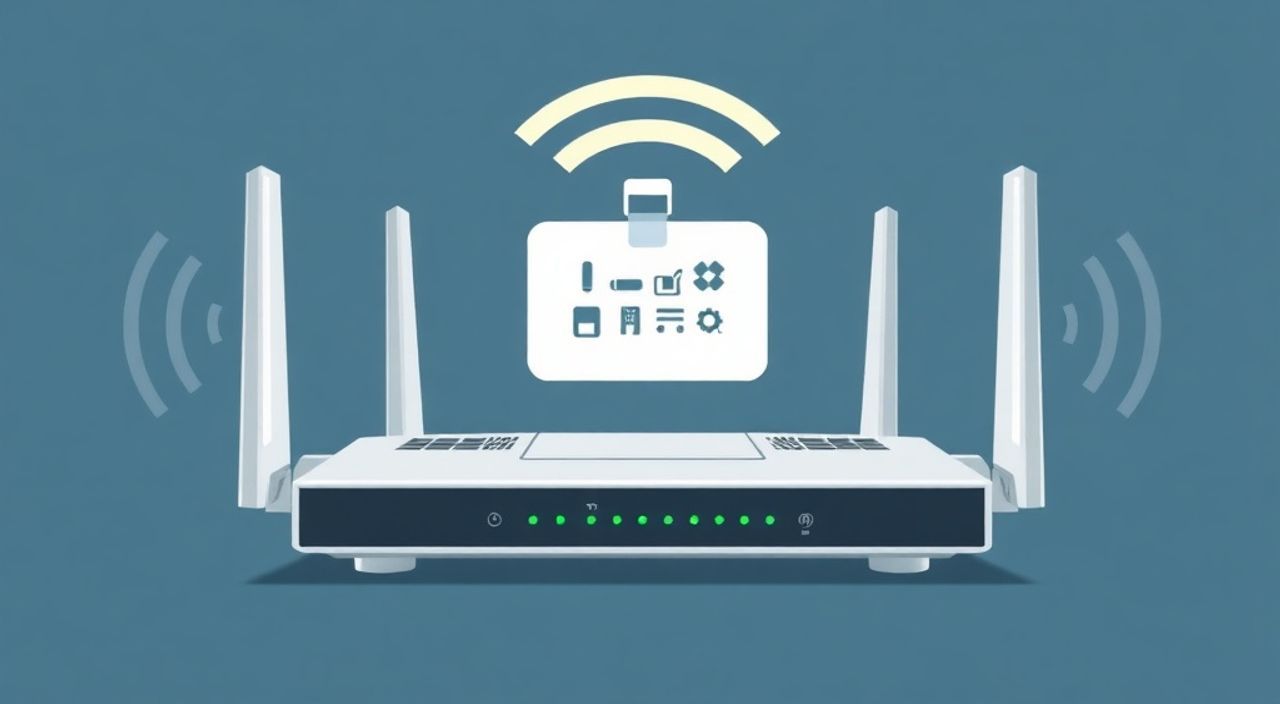
Wi-Fi в диапазоне 5 ГГц обеспечивает более высокую скорость передачи данных и меньшее количество помех по сравнению с привычным 2,4 ГГц. Однако для его использования необходимо правильно настроить роутер и убедиться, что подключаемые устройства поддерживают этот диапазон. Главная рекомендация — войдите в интерфейс управления маршрутизатора через браузер, найдите раздел настройки беспроводной сети (Wi-Fi), активируйте точку доступа в диапазоне 5 ГГц, задайте имя сети (SSID) и надёжный пароль.
Чтобы включить Wi-Fi на 5 ГГц, зайдите в настройки роутера через IP-адрес (например, 192.168.0.1), авторизуйтесь, перейдите в раздел беспроводной сети и активируйте 5 ГГц канал. Убедитесь, что ваше устройство поддерживает этот диапазон.
Содержание статьи:
- Почему стоит использовать 5 ГГц: преимущества и ограничения
- Когда выбирать 5 ГГц, а когда 2,4 ГГц?
- Как проверить, поддерживает ли ваш роутер 5 ГГц
- Как зайти в настройки роутера: основные шаги
- Пошаговая инструкция: как включить 5 ГГц на популярных моделях роутеров
- TP-Link (Archer C50, C60, AX10 и др.)
- ASUS (RT-AC51U, RT-AX55 и др.)
- Keenetic (Omni II, City, etc.)
- Выбор канала и ширины полосы: оптимизация сигнала
- Безопасность сети: защита 5 ГГц Wi-Fi
- Распространённые ошибки и как их исправить
- Не вижу сеть 5 ГГц в списке Wi-Fi
- Подключаюсь, но интернет медленный
- Роутер не открывает веб-интерфейс
- Экспертное мнение
- Вопросы и ответы
- Заключение
Почему стоит использовать 5 ГГц: преимущества и ограничения
Диапазон 5 ГГц стал стандартом для современных сетей Wi-Fi, особенно там, где требуется высокая скорость передачи данных. В отличие от 2,4 ГГц, который перегружен сигналами от бытовых приборов, соседских роутеров и Bluetooth-устройств, 5 ГГц предлагает более чистый эфир и широкий выбор каналов. Это особенно важно в многоквартирных домах, где плотность Wi-Fi-сетей достигает критических значений.
Скорость передачи данных в диапазоне 5 ГГц может достигать 1300 Мбит/с и выше при использовании стандартов Wi-Fi 5 (802.11ac) и Wi-Fi 6 (802.11ax). Это делает его идеальным для потокового видео в 4K, онлайн-игр, видеоконференций и работы с облачными сервисами. Кроме того, меньшая загруженность канала снижает задержки (пинг), что критично для геймеров и удалённых работников.
Однако у 5 ГГц есть и недостатки. Основной из них — меньшая дальность действия сигнала. Волны этого диапазона хуже проходят сквозь стены, особенно бетонные и кирпичные. Поэтому, если роутер установлен в одной части квартиры, а устройство — в другой, сигнал может быть слабым или отсутствовать. Также не все старые устройства поддерживают 5 ГГц, что ограничивает совместимость.
Полезно знать: Диапазон 5 ГГц работает лучше в условиях минимальных физических препятствий. Размещайте роутер в центре помещения и как можно выше.
Когда выбирать 5 ГГц, а когда 2,4 ГГц?
- Используйте 5 ГГц, если вам нужна максимальная скорость и низкий пинг, а устройство находится в пределах прямой видимости роутера.
- Выбирайте 2,4 ГГц, если нужно покрыть большую площадь, особенно с несколькими стенами, или подключить старые устройства (например, принтеры, IoT-гаджеты).
Многие современные роутеры поддерживают dual-band — одновременную работу в двух диапазонах. Это позволяет создавать две сети с разными SSID (например, «Home_WiFi_2G» и «Home_WiFi_5G») и подключать устройства осознанно.
Как проверить, поддерживает ли ваш роутер 5 ГГц
Перед тем как пытаться настроить 5 ГГц, важно убедиться, что ваш роутер вообще его поддерживает. Сделать это можно несколькими способами. Первый — посмотреть маркировку на корпусе устройства. Если указаны стандарты 802.11a/n/ac/ax или частота 5 ГГц — значит, поддержка есть.
Второй способ — проверить модель в интернете. Зайдите на сайт производителя, найдите страницу вашего роутера и изучите технические характеристики. Обратите внимание на раздел «Беспроводная связь» или «Wi-Fi». Там должно быть указано: «Двухдиапазонный», «Dual-band» или явно «Поддержка 5 ГГц».
Третий способ — попробовать найти сеть 5 ГГц через устройство. Откройте список доступных Wi-Fi-сетей на ноутбуке или смартфоне. Если рядом с названием вашей сети есть обозначение «5G», «5GHz» или аналогичное — значит, роутер её транслирует. Если нет — возможно, функция отключена или не поддерживается.
Полезно знать: Некоторые роутеры объединяют 2,4 ГГц и 5 ГГц под одним SSID. В этом случае система сама выбирает лучший диапазон, но иногда это приводит к нестабильности.
Как зайти в настройки роутера: основные шаги
Для изменения параметров Wi-Fi необходимо получить доступ к веб-интерфейсу роутера. Это делается через любой браузер (Chrome, Firefox, Edge и др.) на устройстве, подключенном к сети — проводному или беспроводному.
Первое, что нужно узнать — IP-адрес роутера. Чаще всего это 192.168.0.1 или 192.168.1.1. Его можно найти на наклейке снизу или сзади роутера. Также адрес можно определить вручную:
- Откройте командную строку (Windows: Win + R → введите cmd).
- Введите команду
ipconfig. - Найдите строку «Шлюз по умолчанию» — это и есть IP роутера.
Далее:
- Откройте браузер и введите IP-адрес в адресной строке.
- Введите логин и пароль. По умолчанию часто используются комбинации admin/admin, admin/1234 или admin/password. Эти данные также указаны на корпусе роутера.
- Если вы меняли пароль и забыли его — потребуется сброс до заводских настроек (кнопка Reset на корпусе).
После входа вы попадёте в панель управления. Интерфейс может отличаться в зависимости от производителя, но основные разделы остаются схожими.
«Всегда меняйте пароль администратора после первоначальной настройки. Это простое действие защищает от несанкционированного доступа к вашей сети.» — Алексей Петров, системный администратор, 12 лет опыта
Пошаговая инструкция: как включить 5 ГГц на популярных моделях роутеров
Процесс активации 5 ГГц зависит от производителя. Ниже — примеры для самых распространённых брендов.
TP-Link (Archer C50, C60, AX10 и др.)
- Зайдите в интерфейс роутера (tplinklogin.net или 192.168.0.1).
- Перейдите в раздел Wireless → Wireless Settings (5 GHz).
- Установите флажок Enable Wireless Router Radio.
- Задайте имя сети (SSID), например, «MyHome_5G».
- Выберите режим безопасности (рекомендуется WPA2-PSK/WPA3-SAE).
- Укажите пароль (не менее 8 символов).
- Нажмите Save.
ASUS (RT-AC51U, RT-AX55 и др.)
- Войдите в интерфейс (router.asus.com).
- Перейдите в Беспроводная сеть → 5 ГГц.
- Активируйте радиомодуль, установив Включить беспроводную сеть.
- Настройте SSID, режим безопасности и пароль.
- Нажмите Применить.
Keenetic (Omni II, City, etc.)
- Откройте интерфейс (my.keenetic.net).
- Перейдите в Интернет → Wi-Fi.
- Выберите вкладку 5 ГГц.
- Включите точку доступа, задайте имя и пароль.
- Сохраните изменения.
Производитель |
Стандартный IP |
Адрес входа |
Раздел 5 ГГц |
|---|---|---|---|
TP-Link |
192.168.0.1 |
tplinklogin.net |
Wireless → 5 GHz |
ASUS |
192.168.1.1 |
router.asus.com |
Беспроводная сеть → 5 ГГц |
Keenetic |
192.168.1.1 |
my.keenetic.net |
Wi-Fi → 5 ГГц |
Netgear |
192.168.1.1 |
routerlogin.net |
Wireless → 5GHz |
Полезно знать: После сохранения настроек роутер может перезагрузиться. Подождите 1–2 минуты, прежде чем подключаться к новой сети.
Выбор канала и ширины полосы: оптимизация сигнала
После включения 5 ГГц важно правильно настроить канал и ширину полосы. Неправильный выбор может привести к помехам, даже в этом относительно чистом диапазоне.
В 5 ГГц доступно более 20 непересекающихся каналов (в зависимости от региона). Рекомендуется выбирать каналы в диапазоне 36–48 (низкие) или 149–161 (высокие), так как они разрешены в большинстве стран и реже используются. Избегайте автоматического выбора канала, если рядом много других сетей — лучше зафиксировать один стабильный.
Ширина канала влияет на скорость и стабильность:
- 20 МГц — низкая скорость, но высокая стабильность. Подходит для базовых задач.
- 40 МГц — компромисс между скоростью и помехоустойчивостью.
- 80 МГц — оптимально для Wi-Fi 5 и Wi-Fi 6, обеспечивает высокую скорость.
- 160 МГц — максимальная пропускная способность, но возможны помехи; поддерживается не всеми роутерами.
Для домашнего использования чаще всего выбирают 80 МГц. Это даёт хороший баланс между скоростью и надёжностью.
«Используйте приложение Wi-Fi Analyzer, чтобы просканировать эфир и выбрать наименее загруженный канал. Это особенно полезно в городских квартирах.» — Марина Соколова, сетевой инженер, 8 лет в telecom
Безопасность сети: защита 5 ГГц Wi-Fi
Активация 5 ГГц не должна происходить в ущерб безопасности. Даже если сеть используется только дома, важно защитить её от взлома и несанкционированного доступа.
Основные меры:
- Используйте шифрование WPA2-PSK (AES) или WPA3. Избегайте WEP и WPA — они устарели и легко взламываются.
- Задайте сложный пароль: минимум 12 символов, включая буквы, цифры и спецсимволы.
- Не используйте общее имя и пароль для 2,4 ГГц и 5 ГГц — это усложняет управление доступом.
- Регулярно обновляйте прошивку роутера — производители выпускают патчи для устранения уязвимостей.
Также можно включить фильтрацию по MAC-адресам, хотя этот метод не является абсолютно надёжным, так как MAC-адреса можно подделать. Более эффективна скрытая трансляция SSID, но она лишь усложняет подключение, не обеспечивая реальной защиты.
Полезно знать: WPA3 — самый современный стандарт шифрования. Он обеспечивает защиту даже при использовании простых паролей благодаря протоколу SAE (Simultaneous Authentication of Equals).
Распространённые ошибки и как их исправить
Даже при правильной настройке могут возникнуть проблемы. Ниже — типичные ситуации и решения.
Не вижу сеть 5 ГГц в списке Wi-Fi
- Убедитесь, что роутер поддерживает 5 ГГц.
- Проверьте, включена ли трансляция в настройках.
- Обновите драйверы Wi-Fi-адаптера на ПК.
- Убедитесь, что устройство поддерживает 5 ГГц (например, старые iPhone или бюджетные смартфоны могут не иметь этой функции).
Подключаюсь, но интернет медленный
- Проверьте расстояние до роутера. Переместитесь ближе.
- Выберите менее загруженный канал.
- Увеличьте ширину полосы до 80 МГц.
- Убедитесь, что провайдер предоставляет достаточную скорость.
Роутер не открывает веб-интерфейс
- Проверьте подключение к сети.
- Убедитесь, что вводите правильный IP-адрес.
- Попробуйте другой браузер или очистите кэш.
- Перезагрузите роутер.
Полезно знать: Если вы используете Mesh-систему или повторитель, убедитесь, что все узлы поддерживают 5 ГГц и правильно синхронизированы.
Экспертное мнение
«Сегодня переход на 5 ГГц — не роскошь, а необходимость. Особенно с ростом числа 4K-стримингов, VR и удалённой работы. Я рекомендую использовать dual-band роутеры и разделять сети по назначению: 5 ГГц — для скорости, 2,4 ГГц — для покрытия. Также важно следить за обновлениями прошивки — многие пользователи забывают об этом, оставаясь уязвимыми.» — Дмитрий Козлов, директор по IT-инфраструктуре, ISP Solutions
Вопросы и ответы
Можно ли одновременно использовать 2,4 ГГц и 5 ГГц?
Да, большинство современных роутеров поддерживают dual-band. Вы можете включить оба диапазона и подключать устройства по необходимости.
Почему 5 ГГц не проходит через стены?
Волны 5 ГГц имеют более короткую длину, что делает их более чувствительными к препятствиям. Для увеличения покрытия используйте Wi-Fi-повторители или Mesh-системы.
Нужно ли отключать 2,4 ГГц, если я использую 5 ГГц?
Нет. Лучше оставить оба диапазона, чтобы поддерживать совместимость со старыми устройствами и обеспечивать покрытие в труднодоступных зонах.
Как проверить, на каком диапазоне я подключен?
На Android: Настройки → Wi-Fi → Подключённая сеть → Информация (может быть указано 2,4 или 5 ГГц). На Windows: Командная строка →
netsh wlan show interfaces → строка «Radio type».Поддерживает ли мой ноутбук 5 ГГц?
Проверьте спецификации Wi-Fi-адаптера. В диспетчере устройств (Windows) найдите сетевую карту, посмотрите свойства и поддерживаемые стандарты. Если указано 802.11a/n/ac/ax — поддержка есть.
Заключение
Настройка роутера на 5 ГГц — важный шаг для повышения скорости и стабильности домашней сети. Этот диапазон идеально подходит для современных задач, требующих высокой пропускной способности. Однако успех зависит не только от активации функции, но и от правильного выбора канала, ширины полосы и мер безопасности.
Правильно настроенный Wi-Fi на 5 ГГц значительно улучшает качество связи, особенно в условиях высокой нагрузки. Не забывайте регулярно обновлять прошивку и контролировать подключённые устройства.
- 5 ГГц обеспечивает высокую скорость и низкие задержки, но имеет меньшую дальность.
- Перед настройкой убедитесь, что роутер и устройства поддерживают этот диапазон.
- Вход в настройки осуществляется через IP-адрес роутера и логин/пароль.
- Оптимизируйте сеть, выбрав подходящий канал и ширину полосы (рекомендуется 80 МГц).
- Используйте WPA2 или WPA3 для защиты от несанкционированного доступа.
⚠️ Дисклеймер — нажмите, чтобы развернуть
Материалы, опубликованные в разделе «Блог» на сайте RU DESIGN SHOP (rudesignshop.ru), носят исключительно информационный и ознакомительный характер и не являются руководством к действию, финансовой рекомендацией, медицинской услугой, ветеринарным назначением либо рекламой товаров и услуг, включая азартные игры. Публикации не содержат призывов к участию в азартных играх и не направлены на продвижение соответствующих операторов.
Безопасность применения товаров и веществ: при использовании строительных материалов, бытовой химии, пестицидов и агрохимикатов необходимо строго следовать инструкциям производителя и действующему законодательству Российской Федерации, включая Федеральный закон РФ от 19.07.1997 № 109-ФЗ «О безопасном обращении с пестицидами и агрохимикатами».
Упоминание товарных знаков, брендов и организаций носит исключительно информационный характер и не означает наличие партнёрских отношений или одобрения со стороны правообладателей.
Материалы, содержащие сведения о медицинских, ветеринарных или косметических средствах, представлены в справочных целях и не являются медицинской консультацией или назначением. Перед применением рекомендуется обратиться к врачу, ветеринарному специалисту или иному сертифицированному профессионалу.
Возрастные ограничения: материалы, содержащие сведения о продукции категории 18+, включая алкоголь или азартные игры, предназначены исключительно для совершеннолетней аудитории и публикуются в информационных целях.
Правовая ответственность: решения, принятые на основе опубликованной информации, пользователь принимает самостоятельно и на свой риск; редакция и авторы несут ответственность в пределах, установленных законодательством Российской Федерации.
Редакция не допускает публикаций, содержащих пропаганду экстремизма, терроризма, наркотических средств или суицида; подобные материалы подлежат немедленному удалению.
Упоминание организаций с ограниченным статусом: компания Meta Platforms Inc. (социальные сети Facebook и Instagram) признана экстремистской организацией решением суда РФ, её деятельность запрещена на территории Российской Федерации; любые упоминания приводятся исключительно в информационных целях.
Авторские права и источники: информация собирается из открытых источников; её актуальность указывается на дату публикации и может изменяться.
Изображения и иллюстрации используются на условиях, разрешённых правообладателями. При возникновении претензий редакция готова оперативно рассмотреть обращение и внести необходимые изменения.
Персональные данные и cookies: сайт использует cookies и обрабатывает персональные данные пользователей в соответствии с Федеральным законом № 152-ФЗ «О персональных данных» и Политикой конфиденциальности RU DESIGN SHOP.
Мнения авторов могут не совпадать с позицией государственных органов или коммерческих организаций, упомянутых в материалах.
Читайте также

РЕКОМЕНДУЕМ
Товары от российских производителей