Скидка 5% на первый заказ — RDS5




Как настроить роутер tp link после сброса
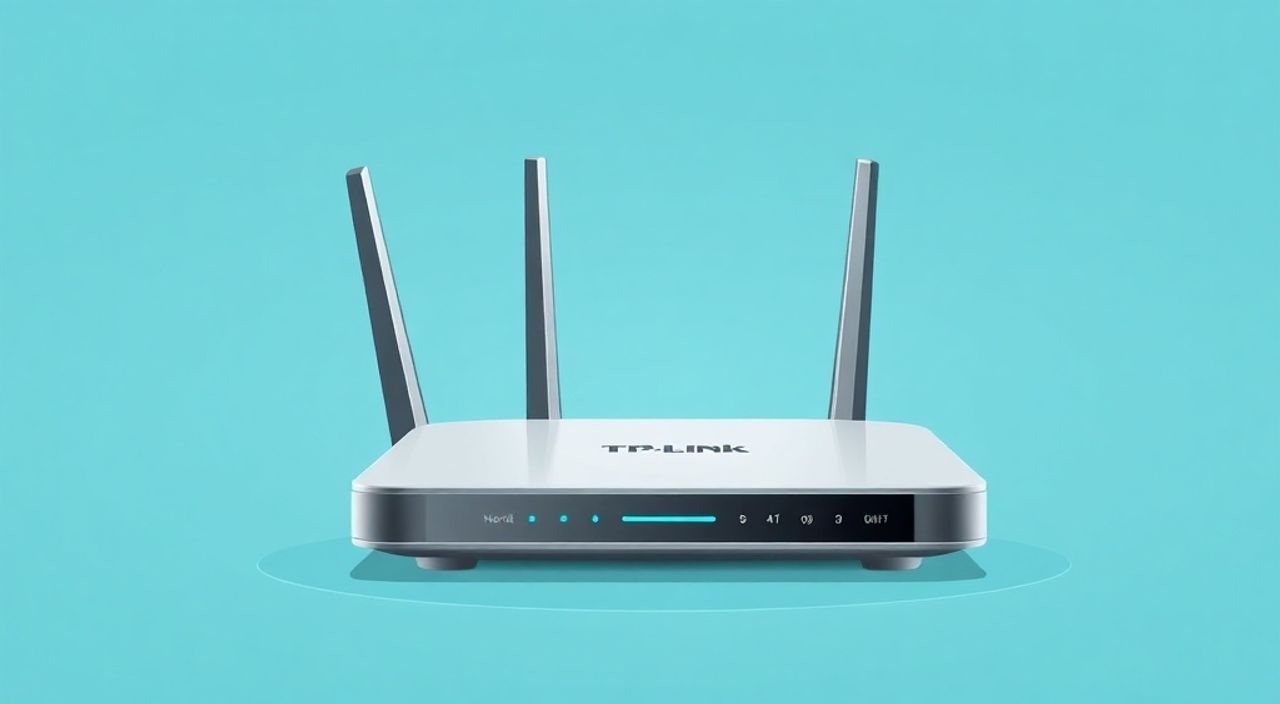
Настройка роутера TP-Link после сброса к заводским настройкам — стандартная, но требующая внимания процедура. Чтобы восстановить интернет и защитить сеть, необходимо выполнить несколько ключевых шагов: подключить устройство к провайдеру, зайти в веб-интерфейс по адресу tplinklogin.net или 192.168.0.1, пройти мастер настройки и задать параметры Wi-Fi. Важно использовать актуальные данные от провайдера и не игнорировать обновление прошивки.
После сброса роутера TP-Link подключите его кабелем к компьютеру, откройте браузер и перейдите на tplinklogin.net. Следуйте инструкциям мастера настройки, введите данные от интернет-провайдера и настройте сеть Wi-Fi. Не забудьте изменить пароль администратора.
Содержание статьи:
- Почему может потребоваться сброс роутера TP-Link
- Подготовка к настройке после сброса
- Как войти в интерфейс роутера TP-Link
- Что делать, если tplinklogin.net не работает?
- Пошаговая настройка через мастер конфигурации
- Настройка интернет-подключения
- Настройка сети Wi-Fi: имя и пароль
- Изменение пароля администратора
- Обновление прошивки роутера
- Как определить модель роутера?
- Типичные ошибки и как их избежать
- Что делать, если интернет пропал после настройки?
- Экспертное мнение
- Интервью с Сергеем Волковым, сетевым инженером, 15 лет опыта
- Вопросы и ответы
- Заключение
Почему может потребоваться сброс роутера TP-Link
Сброс роутера до заводских настроек — это крайняя мера, которая помогает решить серьезные проблемы с подключением или стабильностью работы. Чаще всего пользователи прибегают к сбросу, когда роутер перестает раздавать интернет, начинает «тормозить» или теряются учетные данные для доступа в панель управления. Также сброс необходим при покупке подержанного устройства, чтобы удалить чужие настройки и потенциальные уязвимости.
Процедура сброса удаляет все пользовательские конфигурации: настройки Wi-Fi, пароли, правила проброса портов, расписания и фильтры MAC-адресов. После этого роутер возвращается в состояние «из коробки», что позволяет начать настройку с чистого листа. Это особенно важно, если вы не знаете, какие изменения были сделаны ранее.
Однако стоит помнить: сброс не исправляет аппаратные неисправности. Если проблема в поврежденном порту WAN или отказе радиомодуля, восстановление настроек не поможет. В таких случаях требуется диагностика или замена устройства.
Полезно знать: Сброс выполняется удержанием кнопки Reset на корпусе роутера в течение 5–10 секунд. Убедитесь, что устройство включено. Кнопка обычно расположена в небольшом отверстии — используйте скрепку или зубочистку.
Подготовка к настройке после сброса
Перед тем как начать настройку, важно правильно подготовить оборудование и собрать необходимые данные. Начните с проверки физического подключения: кабель от провайдера должен быть подключен к желтому порту WAN (Internet) на роутере. Остальные LAN-порты используются для подключения компьютеров, ТВ-приставок или других сетевых устройств.
Для первоначальной настройки рекомендуется использовать проводное соединение между роутером и компьютером. Это исключает возможные проблемы с Wi-Fi и гарантирует стабильный доступ к интерфейсу управления. Убедитесь, что сетевая карта активна и получает IP-адрес автоматически (через DHCP).
Также заранее подготовьте данные от вашего интернет-провайдера. Это могут быть:
- Тип подключения (PPPoE, Динамический IP, Статический IP);
- Логин и пароль при PPPoE;
- IP-адрес, маска подсети, шлюз и DNS-серверы при статической настройке.
Если вы не знаете эти параметры, свяжитесь со службой поддержки провайдера или проверьте договор на подключение.
«Всегда записывайте ключевые данные после первоначальной настройки. Это сэкономит часы времени при следующем сбросе.» — Алексей Петров, сетевой инженер, 12 лет опыта
Как войти в интерфейс роутера TP-Link
После сброса и подключения оборудования откройте любой современный браузер (Chrome, Firefox, Edge) и введите в адресную строку один из стандартных адресов: tplinklogin.net или 192.168.0.1. Именно эти адреса используются большинством роутеров TP-Link по умолчанию. Если страница не загружается, проверьте подключение и убедитесь, что компьютер получает IP-адрес из диапазона 192.168.0.x.
При успешном подключении откроется окно входа. Имя пользователя и пароль по умолчанию — admin / admin. Эти данные указаны на наклейке снизу самого роутера. После входа система предложит запустить мастер настройки (Quick Setup), который проведет вас через все этапы конфигурации.
Если вы видите ошибку «Страница не найдена» или «Не удается подключиться», проверьте:
- Правильно ли подключен Ethernet-кабель;
- Активирован ли сетевой интерфейс на компьютере;
- Не блокирует ли антивирус или брандмауэр доступ к локальному IP;
- Не изменился ли IP-адрес роутера (редко, но возможно).
Что делать, если tplinklogin.net не работает?
В некоторых случаях домен tplinklogin.net может не разрешаться из-за настроек DNS или кэша браузера. В этом случае используйте IP-адрес напрямую: 192.168.0.1. Если и он не работает, откройте командную строку (Win + R → cmd) и введите команду ipconfig. Найдите строку «Шлюз по умолчанию» — это и есть IP-адрес вашего роутера.
Полезно знать: Некоторые модели TP-Link (например, серия Archer) используют адрес 192.168.1.1. Проверяйте наклейку на устройстве или руководство пользователя.
Пошаговая настройка через мастер конфигурации
После входа в интерфейс роутера TP-Link автоматически запускается мастер настройки. Это удобный помощник, который последовательно проведет вас через все необходимые шаги. Первый экран предлагает выбрать язык интерфейса — выберите «Русский» для удобства.
Далее мастер определит тип подключения к интернету. Он может автоматически распознать способ получения IP-адреса, но чаще всего требуется ручной выбор:
- Динамический IP (DHCP) — используется большинством провайдеров. Роутер автоматически получает адрес от сервера.
- PPPoE — применяется при наличии логина и пароля (часто в частных сетях и в старых подключениях).
- Статический IP — редкий вариант, при котором параметры назначаются вручную.
Настройка интернет-подключения
Если выбран PPPoE, введите логин и пароль, предоставленные провайдером. Убедитесь, что данные введены без лишних пробелов. Для подключения типа «Динамический IP» дополнительные параметры обычно не требуются, но можно указать имя хоста, если это требуется провайдером.
После сохранения настроек роутер попытается подключиться к интернету. Успешное подключение подтверждается появлением зеленой галочки или надписи «Интернет-соединение установлено». Если подключение не удалось, вернитесь на предыдущий шаг и проверьте введенные данные.
«Если интернет не появляется после настройки, попробуйте перезагрузить модем провайдера или временно подключить кабель напрямую к компьютеру, чтобы проверить, работает ли связь.» — Марина Соколова, технический консультант TP-Link, 7 лет в поддержке
Настройка сети Wi-Fi: имя и пароль
После настройки интернет-подключения переходите к конфигурации беспроводной сети. На этом этапе вы задаете имя (SSID) и пароль для Wi-Fi. Выберите уникальное имя, которое будет легко узнавать, но не содержит личной информации (например, не используйте «Иван_Квартира_5»).
Для безопасности выберите режим шифрования WPA2-PSK (AES). Это наиболее защищенный и совместимый стандарт. Избегайте использования WEP — он устарел и легко взламывается. Пароль должен быть длинным (не менее 12 символов), содержать буквы, цифры и символы. Пример: MyHomeNet@2025!.
Вы можете настроить отдельные сети для диапазонов 2.4 ГГц и 5 ГГц (на двухдиапазонных моделях). Диапазон 2.4 ГГц имеет большую дальность, но более подвержен помехам. 5 ГГц — быстрее, но хуже проходит через стены. Рекомендуется использовать разные SSID для каждого диапазона, чтобы контролировать подключение устройств.
Параметр |
Рекомендованное значение |
Примечание |
|---|---|---|
Режим шифрования |
WPA2-PSK (AES) |
Максимальная безопасность |
Длина пароля |
от 12 символов |
Сочетание букв, цифр, символов |
SSID (имя сети) |
Уникальное, без личных данных |
Например: HomeWiFi_5G |
Канал (2.4 ГГц) |
1, 6 или 11 |
Минимум помех в многоквартирных домах |
Изменение пароля администратора
Один из самых важных, но часто игнорируемых шагов — смена пароля администратора веб-интерфейса. По умолчанию он установлен как admin/admin, что делает роутер легкой мишенью для взлома. Перейдите в раздел «Системные инструменты» → «Пароль» и задайте надежный пароль.
Используйте тот же подход, что и для Wi-Fi: длина от 12 символов, наличие регистра, цифр и специальных знаков. Храните пароль в менеджере (например, Bitwarden, KeePass), а не в заметках на рабочем столе. Если вы потеряете доступ к админке, придется снова сбрасывать роутер.
Полезно знать: Некоторые модели TP-Link позволяют создать резервную копию настроек. Сделайте это сразу после завершения настройки — в будущем вы сможете быстро восстановить конфигурацию без повторного ввода всех параметров.
Обновление прошивки роутера
После базовой настройки обязательно проверьте наличие обновлений прошивки. Производитель регулярно выпускает новые версии, которые улучшают производительность, исправляют уязвимости и добавляют функции. Перейдите в раздел «Системные инструменты» → «Обновление прошивки».
Скачайте последнюю версию с официального сайта tp-link.com/ru/support, выбрав точную модель вашего роутера. Загрузите файл прошивки (обычно в формате .bin) и загрузите его через интерфейс. Не прерывайте процесс — отключение питания во время обновления может «сломать» устройство.
Как определить модель роутера?
Модель указана на нижней наклейке, рядом с серийным номером. Пример: TP-Link Archer C50, TL-WR841N, Deco X20. Убедитесь, что скачиваете прошивку именно для вашей модели и ревизии (например, v5.0). Установка неподходящей прошивки приведет к сбоям.
«Обновляйте прошивку хотя бы раз в 6 месяцев. Это простой способ повысить безопасность и стабильность сети.» — Дмитрий Ковалев, системный администратор, эксперт по сетевому оборудованию
Типичные ошибки и как их избежать
Даже при строгом следовании инструкциям пользователи допускают распространенные ошибки. Одна из них — использование слабого пароля Wi-Fi или оставление пароля администратора по умолчанию. Это делает сеть уязвимой для атак.
Другая частая ошибка — неправильное подключение кабеля. WAN-порт (желтый) должен быть подключен к провайдеру, а LAN-порты — к внутренним устройствам. Подключение в обратном порядке приведет к отсутствию интернета.
Также некоторые пользователи забывают сохранить настройки после их изменения. В интерфейсе TP-Link есть кнопка «Сохранить» — нажимайте ее каждый раз после внесения изменений. Без сохранения конфигурация сбросится после перезагрузки.
Что делать, если интернет пропал после настройки?
Проверьте:
- Правильность типа подключения и данных PPPoE;
- Физическое подключение кабеля к WAN-порту;
- Не блокирует ли провайдер MAC-адрес роутера (может потребоваться клонирование MAC);
- Работает ли интернет при подключении напрямую к компьютеру.
Экспертное мнение
Интервью с Сергеем Волковым, сетевым инженером, 15 лет опыта
— Сергей, какие три совета вы дали бы новичку, который только что сбросил роутер?
«Во-первых, никогда не торопитесь. Настройка занимает 10–15 минут, но спешка ведет к ошибкам. Во-вторых, всегда используйте проводное подключение для первоначальной настройки — это надежнее. И в-третьих, сразу после настройки обновите прошивку и создайте резервную копию. Это сэкономит вам часы в будущем».
— Какие модели TP-Link вы считаете наиболее стабильными?
«Серия Archer, особенно C50, C60 и C80, отлично справляется с домашним трафиком. Для больших квартир и офисов рекомендую Deco — это mesh-системы, которые обеспечивают равномерное покрытие без «мертвых зон»».
Вопросы и ответы
Что делать, если я не могу войти в роутер даже после сброса?
Убедитесь, что подключаетесь к правильному IP-адресу. Попробуйте очистить кэш браузера или использовать другой. Если проблема сохраняется, проверьте, не поврежден ли роутер. В редких случаях требуется перепрошивка через TFTP.
Можно ли настроить роутер через телефон?
Да, TP-Link предлагает приложение Tether. Оно позволяет выполнить базовую настройку через Wi-Fi. Однако для сложных конфигураций (например, проброс портов) лучше использовать веб-интерфейс.
Почему после сброса не работает интернет, хотя все настроено?
Возможно, провайдер использует привязку по MAC-адресу. В этом случае нужно перейти в «Сеть» → «MAC-адрес» и клонировать MAC-адрес вашего компьютера или старого роутера.
Нужно ли перезагружать роутер после настройки?
Да, после завершения всех настроек рекомендуется перезагрузить устройство. Это активирует все изменения и проверит стабильность подключения.
Заключение
Настройка роутера TP-Link после сброса — это систематический процесс, требующий внимания к деталям, но не сложный для выполнения. Главное — действовать пошагово: проверить подключение, войти в интерфейс, пройти мастер настройки, задать безопасные параметры Wi-Fi и обновить прошивку. Уделите особое внимание смене пароля администратора — это основа защиты вашей сети.
Правильно настроенный роутер обеспечивает стабильный интернет, безопасное соединение и комфортное использование всех устройств в доме. Не пренебрегайте резервным копированием настроек — это ваш страховочный механизм на случай следующего сброса.
- Всегда используйте проводное подключение для первоначальной настройки.
- Меняйте пароль администратора и Wi-Fi сразу после сброса.
- Обновляйте прошивку с официального сайта TP-Link.
- Создавайте резервную копию настроек после завершения конфигурации.
- Проверяйте тип подключения и данные от провайдера при проблемах с интернетом.
⚠️ Дисклеймер — нажмите, чтобы развернуть
Материалы, опубликованные в разделе «Блог» на сайте RU DESIGN SHOP (rudesignshop.ru), носят исключительно информационный и ознакомительный характер и не являются руководством к действию, финансовой рекомендацией, медицинской услугой, ветеринарным назначением либо рекламой товаров и услуг, включая азартные игры. Публикации не содержат призывов к участию в азартных играх и не направлены на продвижение соответствующих операторов.
Безопасность применения товаров и веществ: при использовании строительных материалов, бытовой химии, пестицидов и агрохимикатов необходимо строго следовать инструкциям производителя и действующему законодательству Российской Федерации, включая Федеральный закон РФ от 19.07.1997 № 109-ФЗ «О безопасном обращении с пестицидами и агрохимикатами».
Упоминание товарных знаков, брендов и организаций носит исключительно информационный характер и не означает наличие партнёрских отношений или одобрения со стороны правообладателей.
Материалы, содержащие сведения о медицинских, ветеринарных или косметических средствах, представлены в справочных целях и не являются медицинской консультацией или назначением. Перед применением рекомендуется обратиться к врачу, ветеринарному специалисту или иному сертифицированному профессионалу.
Возрастные ограничения: материалы, содержащие сведения о продукции категории 18+, включая алкоголь или азартные игры, предназначены исключительно для совершеннолетней аудитории и публикуются в информационных целях.
Правовая ответственность: решения, принятые на основе опубликованной информации, пользователь принимает самостоятельно и на свой риск; редакция и авторы несут ответственность в пределах, установленных законодательством Российской Федерации.
Редакция не допускает публикаций, содержащих пропаганду экстремизма, терроризма, наркотических средств или суицида; подобные материалы подлежат немедленному удалению.
Упоминание организаций с ограниченным статусом: компания Meta Platforms Inc. (социальные сети Facebook и Instagram) признана экстремистской организацией решением суда РФ, её деятельность запрещена на территории Российской Федерации; любые упоминания приводятся исключительно в информационных целях.
Авторские права и источники: информация собирается из открытых источников; её актуальность указывается на дату публикации и может изменяться.
Изображения и иллюстрации используются на условиях, разрешённых правообладателями. При возникновении претензий редакция готова оперативно рассмотреть обращение и внести необходимые изменения.
Персональные данные и cookies: сайт использует cookies и обрабатывает персональные данные пользователей в соответствии с Федеральным законом № 152-ФЗ «О персональных данных» и Политикой конфиденциальности RU DESIGN SHOP.
Мнения авторов могут не совпадать с позицией государственных органов или коммерческих организаций, упомянутых в материалах.
Читайте также

РЕКОМЕНДУЕМ
Товары от российских производителей

Торшер NellOsmo GLODE
31900 руб.
-3%
Встраиваемый светильник IZAR 80 DUO SN022
Первоначальная цена составляла 4650 руб..4510 руб.Текущая цена: 4510 руб..