Скидка 5% на первый заказ — RDS5




Как настроить роутер на айфоне
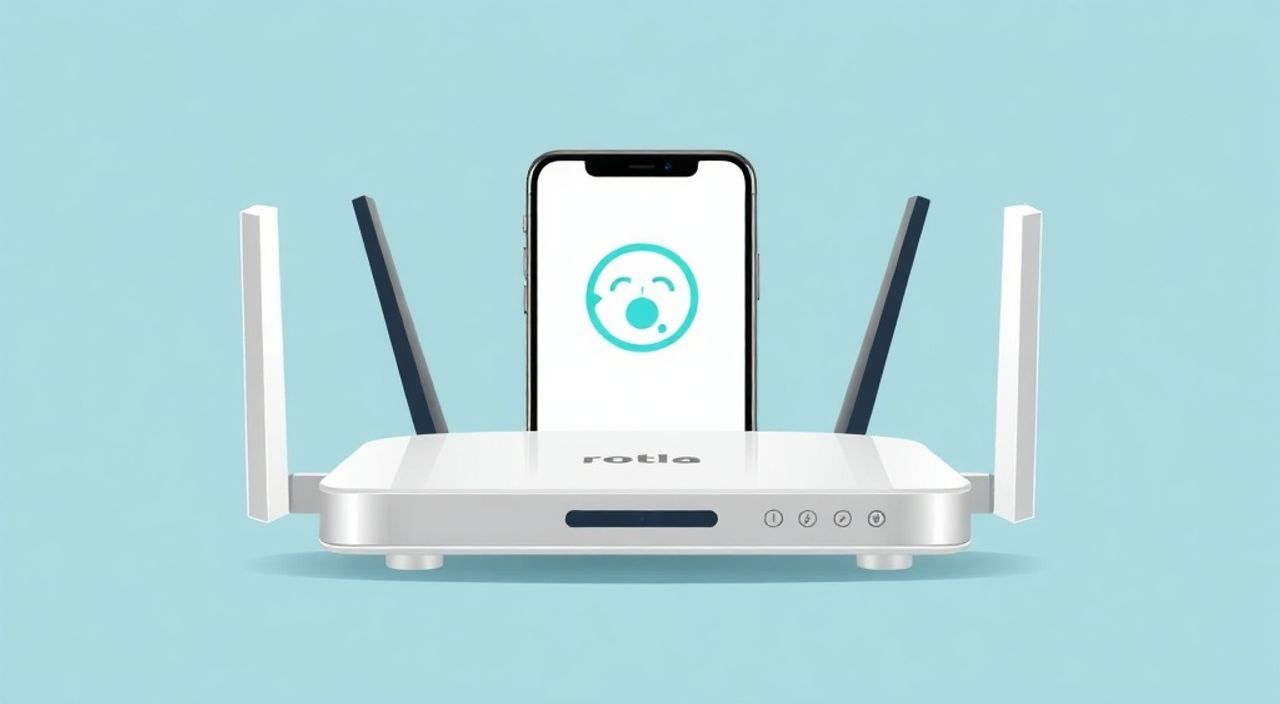
Настроить роутер с помощью iPhone можно быстро и без лишних сложностей, если следовать четким инструкциям. Современные мобильные приложения для управления сетью, встроенные функции iOS и стандартные настройки маршрутизаторов позволяют полностью сконфигурировать Wi-Fi даже без доступа к компьютеру. Главное — подключиться к сети роутера и использовать либо официальное приложение производителя, либо веб-интерфейс через браузер.
Чтобы настроить роутер с iPhone, подключитесь к его Wi-Fi, откройте браузер и перейдите по адресу 192.168.0.1 или 192.168.1.1. Лучше всего использовать фирменное приложение от производителя (например, TP-Link Tether или ASUS Router), если оно доступно — это упрощает процесс.
Содержание статьи:
- Требования для настройки роутера с iPhone
- Способы подключения к роутеру через iPhone
- Как найти IP-адрес роутера на iPhone
- Поддержка IPv6 и DNS-настройки
- Пошаговая настройка роутера через iPhone
- Шаг 1: Подключение к сети роутера
- Шаг 2: Доступ к интерфейсу управления
- Шаг 3: Настройка интернет-подключения
- Шаг 4: Настройка Wi-Fi сети
- Шаг 5: Обновление прошивки и безопасность
- Шаг 6: Использование мобильного приложения (альтернатива)
- Распространённые проблемы и их решение
- Проблема 1: Не открывается страница настроек роутера
- Проблема 2: Неверный логин или пароль
- Проблема 3: Приложение не видит роутер
- Проблема 4: Интернет есть, но нельзя зайти в настройки
- Экспертное мнение
- Вопросы и ответы
- Заключение
Требования для настройки роутера с iPhone
Для успешной настройки роутера с помощью iPhone необходимо выполнить несколько базовых условий. Во-первых, устройство должно быть подключено к сети Wi-Fi, которую раздаёт сам роутер. Без активного соединения с локальной сетью доступ к настройкам невозможен. Убедитесь, что вы знаете имя сети (SSID) и пароль, если они уже заданы. Если нет — используйте заводские данные, указанные на наклейке устройства.
Во-вторых, iPhone должен иметь стабильный уровень заряда. Лучше всего проводить настройку при подключении к зарядному устройству, особенно если процесс может занять больше времени. Также рекомендуется отключить режим «Не беспокоить» и энергосберегающий режим, чтобы избежать прерываний.
В-третьих, понадобится актуальная версия операционной системы iOS. Большинство современных приложений для роутеров требуют как минимум iOS 14 и выше. Проверьте обновления в разделе «Настройки» → «Основные» → «Обновление ПО». Это обеспечит совместимость с приложениями и безопасность при передаче данных.
Наконец, важно определить модель вашего роутера. Производители вроде TP-Link, ASUS, D-Link, Netgear и Xiaomi предлагают фирменные приложения, которые значительно упрощают управление. Зная модель, вы сможете найти правильное приложение в App Store и избежать установки сторонних программ с риском безопасности.
Полезно знать: Некоторые роутеры поддержива функцию быстрой настройки через NFC или QR-код. Если ваш iPhone имеет NFC (начиная с iPhone 7), вы можете просто приложить телефон к метке на роутере для автоматического перехода в интерфейс настройки.
Способы подключения к роутеру через iPhone
Существует два основных способа взаимодействия с роутером: через веб-интерфейс и через специализированное мобильное приложение. Каждый метод имеет свои преимущества и подходит для разных уровней подготовки пользователя.
Первый способ — использование веб-браузера. После подключения к Wi-Fi сети роутера откройте Safari или любой другой браузер и введите IP-адрес устройства в адресную строку. Чаще всего это 192.168.0.1 или 192.168.1.1. Иногда используется 10.0.0.1, особенно у роутеров некоторых провайдеров. На экране появится форма входа, где нужно указать логин и пароль. По умолчанию это часто admin/admin или admin/пароль — точные данные указаны на корпусе устройства.
Второй способ — использование фирменного приложения. Например, TP-Link предлагает Tether, ASUS — ASUS Router, а Xiaomi — Mi Wi-Fi. Эти приложения можно бесплатно скачать в App Store. Они не только упрощают настройку, но и добавляют дополнительные функции: родительский контроль, расписание Wi-Fi, мониторинг подключённых устройств и диагностику сети.
- Откройте App Store на iPhone.
- Введите в поиск название производителя роутера + «роутер» (например, «TP-Link роутер»).
- Установите официальное приложение с пометкой «Разработчик: TP-Link Technologies Co., Ltd.».
- Запустите приложение и следуйте инструкциям на экране.
«Мобильные приложения от производителей сегодня — самый удобный и безопасный способ управления роутером. Они адаптированы под сенсорные интерфейсы и скрывают сложность технических параметров.» — Алексей Миронов, системный администратор, 12 лет опыта
Как найти IP-адрес роутера на iPhone
Если стандартные адреса не работают, нужно определить шлюз по умолчанию вручную. Откройте «Настройки» → выберите сеть Wi-Fi → нажмите на символ «i» рядом с текущей сетью. В разделе «Шлюз» будет указан IP-адрес роутера. Именно он нужен для доступа к веб-интерфейсу.
Поддержка IPv6 и DNS-настройки
Некоторые современные роутеры используют IPv6. В этом случае IP-адрес может быть длинным и сложным. Однако большинство приложений автоматически находят устройство в локальной сети. Также можно изменить DNS-серверы (например, на Google DNS — 8.8.8.8) для ускорения интернета и повышения безопасности.
Метод |
Преимущества |
Недостатки |
|---|---|---|
Веб-интерфейс |
Полный доступ ко всем настройкам, универсален для всех моделей |
Сложный интерфейс, не всегда адаптирован под смартфоны |
Мобильное приложение |
Удобный интерфейс, простота, дополнительные функции |
Ограниченный функционал, зависит от модели и производителя |
Полезно знать: Если вы не можете подключиться к роутеру, проверьте, не находится ли он в режиме клиента (Repeater) или точки доступа (AP). В этих режимах веб-интерфейс может быть недоступен или перенаправляться на другой IP.
Пошаговая настройка роутера через iPhone
Процесс настройки роутера с iPhone можно разделить на три этапа: первичное подключение, базовая конфигурация и дополнительные настройки для безопасности и производительности. Ниже — подробный гид по каждому шагу.
Шаг 1: Подключение к сети роутера
Включите роутер и дождитесь полной загрузки (обычно 1–2 минуты). На iPhone зайдите в «Настройки» → «Wi-Fi» и найдите сеть, указанную на наклейке устройства (например, «TP-Link_ABCD»). Подключитесь к ней. Если запрашивается пароль — используйте тот, что указан рядом с именем сети.
Шаг 2: Доступ к интерфейсу управления
Откройте браузер и введите IP-адрес шлюза (как найти — см. выше). При первом входе система может предложить выбрать язык и начать настройку. Введите логин и пароль. Если вы не меняли их ранее — используйте заводские данные.
Шаг 3: Настройка интернет-подключения
Выберите тип подключения: PPPoE, DHCP, статический IP или L2TP. Уточните у вашего провайдера, какой тип используется. Для большинства домашних пользователей подойдёт DHCP. Введите логин и пароль от интернета, если требуется (особенно при PPPoE).
Шаг 4: Настройка Wi-Fi сети
Задайте новое имя (SSID) для вашей сети — выберите уникальное, но легко узнаваемое. Избегайте использования личных данных (имён, адресов). Выберите канал — лучше оставить автоматический выбор. Режим шифрования: обязательно WPA2-PSK или WPA3, если поддерживается. Пароль должен быть не менее 12 символов, с цифрами, буквами и символами.
Шаг 5: Обновление прошивки и безопасность
Перейдите в раздел «Системные инструменты» или «Firmware Update». Проверьте наличие обновлений. Установка последней прошивки закрывает уязвимости и улучшает стабильность. Также рекомендуется изменить пароль администратора роутера — это защитит от несанкционированного доступа.
«Никогда не используйте один и тот же пароль для Wi-Fi и админ-панели. Это распространённая ошибка, которая делает сеть уязвимой.» — Екатерина Соколова, эксперт по кибербезопасности, InfoSec Lab
Шаг 6: Использование мобильного приложения (альтернатива)
Если вы устанавливаете приложение, после подключения к Wi-Fi запустите его. Оно само найдёт роутер в сети. Следуйте мастеру настройки: задайте имя сети, пароль, создайте учётную запись (если нужно), активируйте родительский контроль или фильтрацию контента.
- В приложении Tether: можно делить трафик по устройствам и ограничивать скорость.
- В Mi Wi-Fi: есть функция «Гостевой режим» и управление IoT-устройствами.
- В ASUS Router: поддержка AiProtection — бесплатный антивирус для всей сети.
Полезно знать: После завершения настройки перезагрузите роутер. Это применит все изменения и устранит возможные временные сбои.
Распространённые проблемы и их решение
Даже при чётком следовании инструкциям могут возникнуть трудности. Ниже — самые частые ошибки и способы их устранения.
Проблема 1: Не открывается страница настроек роутера
Причина может быть в неправильном IP-адресе или отсутствии подключения. Убедитесь, что iPhone подключён именно к нужной сети. Проверьте шлюз в настройках Wi-Fi. Попробуйте перезагрузить роутер и iPhone. Также очистите кэш браузера или попробуйте открыть страницу в режиме инкогнито.
Проблема 2: Неверный логин или пароль
Если вы забыли данные, попробуйте стандартные: admin/admin, admin/1234, admin/password. Если они не подходят, возможно, вы уже меняли пароль. В этом случае поможет только сброс до заводских настроек — удерживайте кнопку Reset на роутере 10 секунд.
Проблема 3: Приложение не видит роутер
Убедитесь, что приложение совместимо с вашей моделью. Проверьте, не установлен ли роутер в режиме точки доступа. Перезагрузите устройство и повторите попытку. Также отключите VPN и другие сетевые приложения.
Проблема 4: Интернет есть, но нельзя зайти в настройки
Иногда роутер получает IP от другого источника (например, от основного роутера в режиме повторителя). В этом случае его IP может отличаться. Используйте приложение Fing (бесплатно в App Store), чтобы просканировать сеть и найти устройство по MAC-адресу.
Проблема |
Причина |
Решение |
|---|---|---|
Страница не загружается |
Неверный IP или нет подключения |
Проверьте шлюз, переподключитесь к Wi-Fi |
Ошибка входа |
Неверный пароль или смена учётных данных |
Сброс до заводских настроек |
Нет интернета после настройки |
Неправильный тип подключения или данные провайдера |
Проверьте PPPoE/DHCP, свяжитесь с провайдером |
Полезно знать: После сброса роутера все настройки удаляются. Вам нужно будет пройти процесс настройки заново — сохраните данные провайдера заранее.
Экспертное мнение
«Смартфоны стали полноценной альтернативой компьютерам для управления сетевым оборудованием. Особенно это актуально для пользователей, которые редко сидят за ПК. Главное — использовать доверенные приложения и регулярно обновлять прошивку.» — Дмитрий Петров, руководитель отдела сетевых решений, «ТехноЛайн»
Современные роутеры всё чаще ориентируются на мобильный интерфейс. Например, модели от ASUS и Netgear позволяют управлять сетью через облачные сервисы — вы можете настроить Wi-Fi даже удалённо, находясь в командировке. Это особенно полезно для родителей, которые хотят контролировать время онлайн-игр детей.
Также эксперты отмечают рост популярности mesh-систем (например, Xiaomi Mesh, TP-Link Deco). Они управляются исключительно через приложения, а веб-интерфейс либо отсутствует, либо сильно ограничен. Такие решения оптимизированы под мобильные устройства и обеспечивают стабильный сигнал по всему дому.
Вопросы и ответы
Можно ли настроить роутер без интернета?
Да, для доступа к настройкам достаточно подключения к локальной сети Wi-Fi. Интернет не требуется. Однако для обновления прошивки или активации облачных функций подключение к глобальной сети необходимо.
Безопасно ли настраивать роутер с iPhone?
Да, при использовании официальных приложений и защищённых соединений (HTTPS). Избегайте публичных Wi-Fi сетей и не устанавливайте сторонние приложения с неизвестных источников.
Что делать, если я потерял доступ к роутеру?
Выполните аппаратный сброс, удерживая кнопку Reset 10 секунд. После этого роутер вернётся к заводским настройкам, и вы сможете начать настройку заново.
Можно ли управлять несколькими роутерами с одного iPhone?
Да, приложения вроде Tether или Mi Wi-Fi позволяют добавлять несколько устройств в аккаунт. Вы можете переключаться между ними и управлять каждой сетью отдельно.
Нужно ли менять настройки после обновления iOS?
Нет, настройки роутера хранятся в его памяти, а не на iPhone. Обновление iOS не влияет на конфигурацию сети.
Заключение
Настройка роутера с iPhone — это простой и эффективный процесс, доступный каждому пользователю. Благодаря развитию мобильных приложений и адаптации веб-интерфейсов, управлять домашней сетью стало проще, чем когда-либо. Главное — следовать проверенным шагам, использовать надёжные пароли и своевременно обновлять прошивку.
Независимо от того, используете ли вы встроенный браузер или фирменное приложение, результат будет одинаково эффективным. Главное — понимать базовые принципы работы сети и соблюдать правила безопасности.
- Подключайтесь к Wi-Fi роутера и используйте IP-адрес шлюза для доступа к настройкам.
- Предпочтительнее использовать официальные приложения производителей — они проще и функциональнее.
- Всегда меняйте заводские пароли и включайте WPA2/WPA3 шифрование.
- Регулярно проверяйте наличие обновлений прошивки для защиты от уязвимостей.
- При проблемах используйте сброс до заводских настроек как последнее средство.
⚠️ Дисклеймер — нажмите, чтобы развернуть
Материалы, опубликованные в разделе «Блог» на сайте RU DESIGN SHOP (rudesignshop.ru), носят исключительно информационный и ознакомительный характер и не являются руководством к действию, финансовой рекомендацией, медицинской услугой, ветеринарным назначением либо рекламой товаров и услуг, включая азартные игры. Публикации не содержат призывов к участию в азартных играх и не направлены на продвижение соответствующих операторов.
Безопасность применения товаров и веществ: при использовании строительных материалов, бытовой химии, пестицидов и агрохимикатов необходимо строго следовать инструкциям производителя и действующему законодательству Российской Федерации, включая Федеральный закон РФ от 19.07.1997 № 109-ФЗ «О безопасном обращении с пестицидами и агрохимикатами».
Упоминание товарных знаков, брендов и организаций носит исключительно информационный характер и не означает наличие партнёрских отношений или одобрения со стороны правообладателей.
Материалы, содержащие сведения о медицинских, ветеринарных или косметических средствах, представлены в справочных целях и не являются медицинской консультацией или назначением. Перед применением рекомендуется обратиться к врачу, ветеринарному специалисту или иному сертифицированному профессионалу.
Возрастные ограничения: материалы, содержащие сведения о продукции категории 18+, включая алкоголь или азартные игры, предназначены исключительно для совершеннолетней аудитории и публикуются в информационных целях.
Правовая ответственность: решения, принятые на основе опубликованной информации, пользователь принимает самостоятельно и на свой риск; редакция и авторы несут ответственность в пределах, установленных законодательством Российской Федерации.
Редакция не допускает публикаций, содержащих пропаганду экстремизма, терроризма, наркотических средств или суицида; подобные материалы подлежат немедленному удалению.
Упоминание организаций с ограниченным статусом: компания Meta Platforms Inc. (социальные сети Facebook и Instagram) признана экстремистской организацией решением суда РФ, её деятельность запрещена на территории Российской Федерации; любые упоминания приводятся исключительно в информационных целях.
Авторские права и источники: информация собирается из открытых источников; её актуальность указывается на дату публикации и может изменяться.
Изображения и иллюстрации используются на условиях, разрешённых правообладателями. При возникновении претензий редакция готова оперативно рассмотреть обращение и внести необходимые изменения.
Персональные данные и cookies: сайт использует cookies и обрабатывает персональные данные пользователей в соответствии с Федеральным законом № 152-ФЗ «О персональных данных» и Политикой конфиденциальности RU DESIGN SHOP.
Мнения авторов могут не совпадать с позицией государственных органов или коммерческих организаций, упомянутых в материалах.
Читайте также

РЕКОМЕНДУЕМ
Товары от российских производителей


Настенный светильник SqWall Duo GLODE
26136 руб.

