Скидка 5% на первый заказ — RDS5




Как настроить роутер на прием wifi с другого роутера
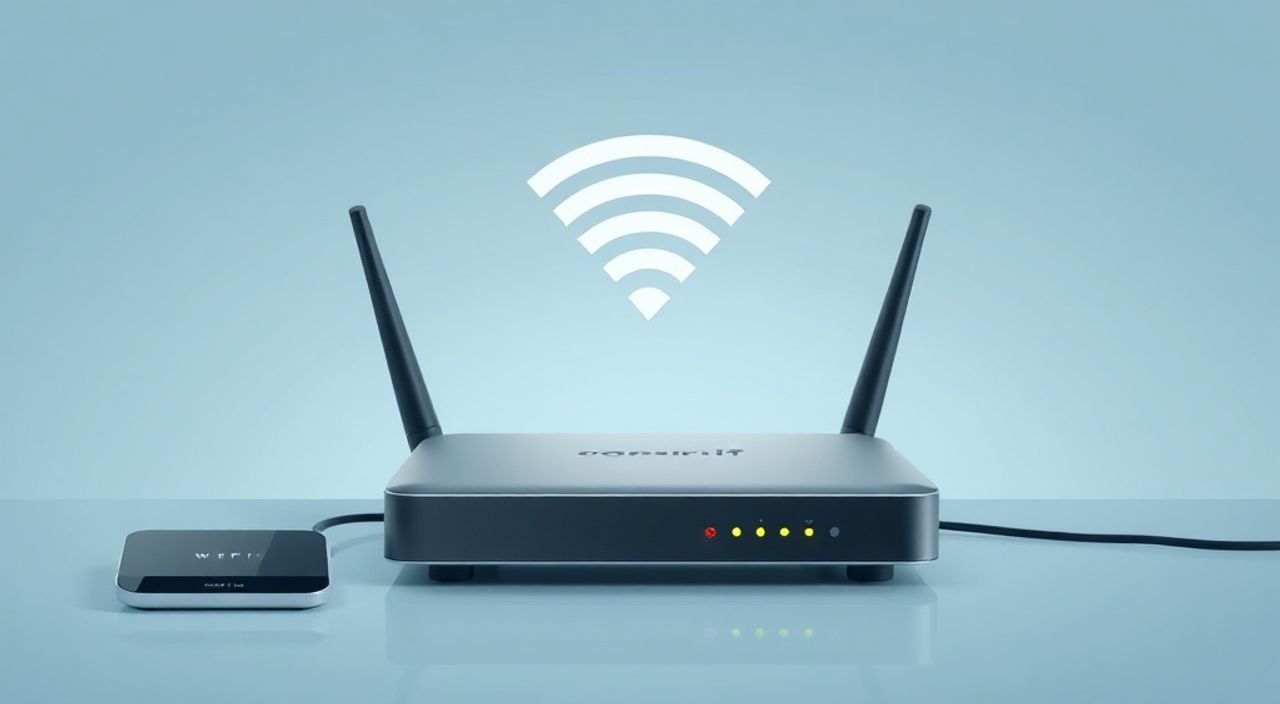
Часто в доме или офисе сигнал Wi-Fi от основного роутера не доходит до некоторых помещений, создавая «мертвые зоны». Одно из эффективных решений — настроить второй роутер как повторитель сигнала. Это позволяет расширить покрытие сети без прокладки кабелей и с минимальными финансовыми затратами. Технология называется WDS (Wireless Distribution System) или работает через режим Repeater/Extender, в зависимости от прошивки.
Чтобы настроить роутер на приём Wi-Fi с другого роутера, активируйте режим повторителя (Repeater) или WDS в настройках второго устройства. Убедитесь, что оба роутера поддерживают совместимый стандарт связи и находятся в пределах стабильного сигнала.
Содержание статьи:
- Зачем нужна такая настройка: когда использовать повторитель
- Подготовка к настройке: проверка оборудования и условий
- Методы подключения: WDS, Repeater, мост и Mesh
- WDS (Wireless Distribution System)
- Режим Repeater (повторитель)
- Режим моста (Bridge)
- MESH-сети
- Пошаговая инструкция: как настроить роутер на приём Wi-Fi
- Типичные ошибки и как их избежать
- Экспертное мнение
- Андрей Смирнов, руководитель отдела сетевых решений, 15 лет опыта
- Вопросы и ответы
- Заключение
Зачем нужна такая настройка: когда использовать повторитель
Расширение зоны покрытия Wi-Fi — одна из самых частых задач при настройке домашней сети. Особенно актуальна она в двухэтажных домах, квартирах с толстыми стенами или помещениях с металлическими конструкциями, которые блокируют радиоволны. Если основной роутер установлен далеко от рабочего места, спальни или кухни, скорость падает, а соединение периодически пропадает.
Использование второго роутера в режиме повторителя позволяет усилить сигнал и передать его дальше по дому. Второе устройство ловит Wi-Fi от основного маршрутизатора и транслирует его, создавая новую точку доступа. При правильной настройке пользователь даже не заметит переключения между сетями.
Такой способ особенно выгоден, если у вас уже есть старый роутер, который вы хотите использовать с пользой. Не нужно покупать специальный усилитель сигнала — достаточно правильно настроить имеющееся оборудование.
Полезно знать: Повторитель снижает пропускную способность вдвое, так как он одновременно принимает и передаёт данные по беспроводному каналу. Для высокоскоростных задач (4K-стриминг, онлайн-игры) лучше использовать проводной бэкхол или Mesh-систему.
Подготовка к настройке: проверка оборудования и условий
Перед тем как приступать к настройке, важно убедиться, что ваше оборудование поддерживает необходимые функции. Не все роутеры могут работать в режиме повторителя или WDS. Особенно это касается бюджетных моделей или тех, которые используют заводскую прошивку без расширенных возможностей.
Первым делом проверьте модель вашего второго роутера. Зайдите на сайт производителя, найдите страницу поддержки и изучите характеристики. Ищите такие термины, как «режим повторителя», «Repeater mode», «WDS», «Range Extender» или «Client Bridge». Если таких опций нет — возможно, поможет установка сторонней прошивки (например, OpenWRT или DD-WRT), но это требует технических знаний.
Также учтите, что для стабильной работы повторителя необходимо, чтобы исходный Wi-Fi-сигнал был достаточно сильным в месте установки второго роутера. Оптимально — минимум -70 dBm. Если сигнал слабее, соединение будет нестабильным, а производительность — низкой.
«Перед покупкой второго роутера уточните наличие режима Repeater в описании. Лучше выбирать модели с поддержкой Wi-Fi 5 (802.11ac) или Wi-Fi 6, чтобы обеспечить совместимость и высокую скорость.» — Алексей Ковалёв, сетевой инженер, 12 лет опыта
Методы подключения: WDS, Repeater, мост и Mesh
Существует несколько способов объединить два роутера в одну сеть. Выбор зависит от целей, оборудования и уровня подготовки пользователя.
WDS (Wireless Distribution System)
WDS — технология, позволяющая беспроводное соединение между роутерами с сохранением MAC-адресов клиентов. Это значит, что устройства могут свободно перемещаться между точками доступа без разрыва соединения. Однако WDS требует поддержки с обеих сторон и часто работает только между устройствами одного производителя.
Режим Repeater (повторитель)
Наиболее простой и распространённый способ. Второй роутер подключается к Wi-Fi основного, затем создаёт свою сеть (часто с тем же именем и паролем). Минус — снижение скорости до 50%, так как весь трафик проходит по одному радиоканалу.
Режим моста (Bridge)
В этом режиме второй роутер работает как клиент, подключаясь к основной сети, и может предоставлять интернет через LAN-порты. Подходит для подключения устройств без Wi-Fi (телевизор, игровая консоль).
MESH-сети
Современная альтернатива. MESH-системы состоят из нескольких узлов, которые автоматически строят сеть с единой точкой входа, самоорганизацией и резервированием каналов. Требуют специализированного оборудования, но обеспечивают максимальную стабильность и удобство.
Метод |
Скорость |
Сложность |
Автоматическое переключение |
Рекомендация |
|---|---|---|---|---|
WDS |
Средняя |
Высокая |
Да (частично) |
Для опытных, если роутеры одной марки |
Repeater |
Низкая – средняя |
Низкая |
Нет (ручная смена сети) |
Для быстрого решения с любыми роутерами |
Bridge |
Средняя |
Средняя |
Нет |
Для проводного подключения устройств |
MESH |
Высокая |
Низкая |
Да |
Для новых систем с высокими требованиями |
Полезно знать: Если вы планируете масштабировать сеть в будущем, лучше сразу рассмотреть MESH-решения. Они стоят дороже, но экономят время и нервы при эксплуатации.
Пошаговая инструкция: как настроить роутер на приём Wi-Fi
Приведённая ниже инструкция подходит для большинства роутеров с поддержкой режима Repeater. Интерфейс может отличаться в зависимости от производителя (TP-Link, D-Link, Asus, Keenetic и др.), но логика остаётся одинаковой.
- Подключите второй роутер к питанию в зоне уверенного приёма Wi-Fi от основного устройства. Не используйте Ethernet-кабель между ними.
- Подключитесь к сети второго роутера. Обычно он раздаёт свою временную сеть (например, TP-Link_XXXX). Найдите имя SSID на корпусе устройства.
- Откройте веб-интерфейс. Введите адрес шлюза (чаще всего 192.168.0.1 или 192.168.1.1) в браузере. Введите логин и пароль (admin/admin по умолчанию).
- Перейдите в раздел «Режим работы» или «Operation Mode». Выберите «Repeater» или «Range Extender».
- Сохраните изменения. Роутер перезагрузится и начнёт поиск доступных сетей.
- Выберите сеть основного роутера из списка. Укажите пароль от Wi-Fi.
- Настройте имя и пароль новой точки доступа. Рекомендуется использовать то же имя (SSID) и пароль, что и у основной сети, для удобства переключения.
- Отключите DHCP-сервер на втором роутере, если это не сделано автоматически. Это предотвратит конфликты IP-адресов.
- Сохраните настройки и перезагрузите устройство.
После завершения проверьте подключение: подключитесь к Wi-Fi с телефона или ноутбука и убедитесь, что интернет работает. Переместитесь в дальнюю часть дома — сигнал должен быть стабильным.
Если интерфейс не предлагает режим Repeater, попробуйте найти опцию «Клиент» (Client Mode) или воспользуйтесь сторонней прошивкой. Например, прошивка DD-WRT добавляет поддержку WDS и Repeater на сотни моделей.
Полезно знать: После настройки повторителя не забудьте обновить firmware обоих роутеров. Производители регулярно выпускают обновления, улучшающие стабильность и безопасность.
Типичные ошибки и как их избежать
Даже при следовании инструкции можно столкнуться с проблемами. Ниже — самые частые ошибки и пути их решения.
- Повторитель не видит основную сеть. Причина — слишком слабый сигнал или использование диапазона 5 ГГц, который хуже проходит через стены. Переместите роутер ближе или переведите основную сеть на 2.4 ГГц для настройки.
- Интернет есть, но медленный. Это нормально для Repeater-режима: скорость делится пополам. Чтобы улучшить ситуацию, используйте роутеры с двумя радиомодулями (один для приёма, другой для передачи).
- Конфликт IP-адресов. Возникает, если на втором роутере включён DHCP. Убедитесь, что DHCP отключён, а IP-адрес назначен в той же подсети, но вне диапазона раздачи основного роутера (например, 192.168.1.2 — основной, 192.168.1.250 — повторитель).
- Нет доступа к интернету после настройки. Проверьте, правильно ли введён пароль от Wi-Fi. Также убедитесь, что на основном роутере не включены ограничения по MAC-адресам.
- Устройства не переключаются автоматически. Это ограничение Repeater-режима. Для плавного роуминга нужна единая сеть с одинаковым BSSID, что возможно только в WDS или MESH.
«Если повторитель зависает каждые несколько часов — вероятно, нестабильная прошивка. Обновите её или сбросьте настройки до заводских. Также проверьте, не перегревается ли устройство.» — Марина Петрова, технический консультант, 8 лет в IT-поддержке
Экспертное мнение
Андрей Смирнов, руководитель отдела сетевых решений, 15 лет опыта
«За последние годы я видел десятки случаев, когда пользователи пытались настроить повторитель в подвале или за железобетонной стеной. Естественно, это не работает. Главное правило: повторитель должен находиться в зоне *хорошего*, а не минимального сигнала. Если на основном роутере вы видите 2–3 деления — этого недостаточно. Нужно минимум 70% мощности.
Также замечу: многие дешёвые роутеры заявляют поддержку Repeater, но на практике прошивка сырая. Лучше потратить немного больше и взять устройство с проверенной репутацией — например, из линейки TP-Link Archer или Xiaomi Mi Router.
И да, если у вас большой дом — не экономьте на кабелях. Проводной бэкхол между роутерами (через Ethernet или MoCA) всегда надёжнее беспроводного. А для эстетики используйте скрытую прокладку или плинтуса с кабель-каналом.»
Полезно знать: Современные технологии Wi-Fi 6E и Tri-Band роутеры позволяют использовать отдельный радиоканал для связи между узлами, что полностью устраняет потерю скорости. Это идеальное решение для больших помещений.
Вопросы и ответы
Можно ли использовать два роутера от разных производителей?
Да, если они поддерживают стандартные режимы (Repeater, Client). Однако WDS между разными брендами часто не работает из-за проприетарных реализаций. Для универсальности лучше выбрать одинаковые модели или использовать прошивку OpenWRT.
Почему после настройки скорость упала вдвое?
Потому что роутер в режиме Repeater использует один и тот же радиоканал для приёма и передачи. Это ограничение технологии. Чтобы избежать потерь, используйте двухдиапазонные (dual-band) роутеры, где один диапазон работает на приём, а другой — на раздачу.
Как сделать, чтобы устройства сами переключались между роутерами?
Для этого нужна единая сеть с одинаковыми SSID, паролём и безопасностью (WPA2-PSK AES). Но полный роуминг возможен только в WDS или MESH. В обычном Repeater режиме переключение происходит вручную или с задержкой.
Можно ли подключить принтер к повторителю по Wi-Fi?
Да, но только если он находится в той же подсети. Убедитесь, что DHCP отключён на повторителе, иначе могут возникнуть проблемы с доступом к сетевым устройствам.
Что делать, если повторитель теряет связь с основным роутером?
Проверьте уровень сигнала, перезагрузите оба устройства, обновите прошивку. Также попробуйте зафиксировать канал Wi-Fi на основном роутере (например, 1, 6 или 11 для 2.4 ГГц), так как автонастройка может вызывать перескакивание канала.
Заключение
Настройка роутера на приём Wi-Fi с другого роутера — практичное решение для устранения «мёртвых зон» в доме или офисе. Хотя технология имеет ограничения по скорости, она остаётся доступной и эффективной для большинства пользователей. Ключ к успеху — правильный выбор оборудования, грамотная настройка и соблюдение базовых принципов размещения устройств.
Современные альтернативы, такие как MESH-системы, предлагают лучшую производительность и удобство, но требуют инвестиций. Для временного решения или использования старого роутера режим Repeater — оптимальный выбор.
Главное — помнить, что качество сигнала между роутерами напрямую влияет на конечный результат. Чем стабильнее соединение, тем выше скорость и надёжность всей сети.
- Проверяйте поддержку режима Repeater или WDS перед настройкой.
- Размещайте повторитель в зоне сильного сигнала (не менее 70% от основного роутера).
- Отключайте DHCP на втором роутере, чтобы избежать конфликтов IP.
- Используйте одинаковые SSID и пароли для удобства подключения.
- Рассмотрите переход на MESH-систему при необходимости высокой скорости и стабильности.
⚠️ Дисклеймер — нажмите, чтобы развернуть
Материалы, опубликованные в разделе «Блог» на сайте RU DESIGN SHOP (rudesignshop.ru), носят исключительно информационный и ознакомительный характер и не являются руководством к действию, финансовой рекомендацией, медицинской услугой, ветеринарным назначением либо рекламой товаров и услуг, включая азартные игры. Публикации не содержат призывов к участию в азартных играх и не направлены на продвижение соответствующих операторов.
Безопасность применения товаров и веществ: при использовании строительных материалов, бытовой химии, пестицидов и агрохимикатов необходимо строго следовать инструкциям производителя и действующему законодательству Российской Федерации, включая Федеральный закон РФ от 19.07.1997 № 109-ФЗ «О безопасном обращении с пестицидами и агрохимикатами».
Упоминание товарных знаков, брендов и организаций носит исключительно информационный характер и не означает наличие партнёрских отношений или одобрения со стороны правообладателей.
Материалы, содержащие сведения о медицинских, ветеринарных или косметических средствах, представлены в справочных целях и не являются медицинской консультацией или назначением. Перед применением рекомендуется обратиться к врачу, ветеринарному специалисту или иному сертифицированному профессионалу.
Возрастные ограничения: материалы, содержащие сведения о продукции категории 18+, включая алкоголь или азартные игры, предназначены исключительно для совершеннолетней аудитории и публикуются в информационных целях.
Правовая ответственность: решения, принятые на основе опубликованной информации, пользователь принимает самостоятельно и на свой риск; редакция и авторы несут ответственность в пределах, установленных законодательством Российской Федерации.
Редакция не допускает публикаций, содержащих пропаганду экстремизма, терроризма, наркотических средств или суицида; подобные материалы подлежат немедленному удалению.
Упоминание организаций с ограниченным статусом: компания Meta Platforms Inc. (социальные сети Facebook и Instagram) признана экстремистской организацией решением суда РФ, её деятельность запрещена на территории Российской Федерации; любые упоминания приводятся исключительно в информационных целях.
Авторские права и источники: информация собирается из открытых источников; её актуальность указывается на дату публикации и может изменяться.
Изображения и иллюстрации используются на условиях, разрешённых правообладателями. При возникновении претензий редакция готова оперативно рассмотреть обращение и внести необходимые изменения.
Персональные данные и cookies: сайт использует cookies и обрабатывает персональные данные пользователей в соответствии с Федеральным законом № 152-ФЗ «О персональных данных» и Политикой конфиденциальности RU DESIGN SHOP.
Мнения авторов могут не совпадать с позицией государственных органов или коммерческих организаций, упомянутых в материалах.
Читайте также

РЕКОМЕНДУЕМ
Товары от российских производителей