Скидка 5% на первый заказ — RDS5




Как настроить роутер на прием wifi
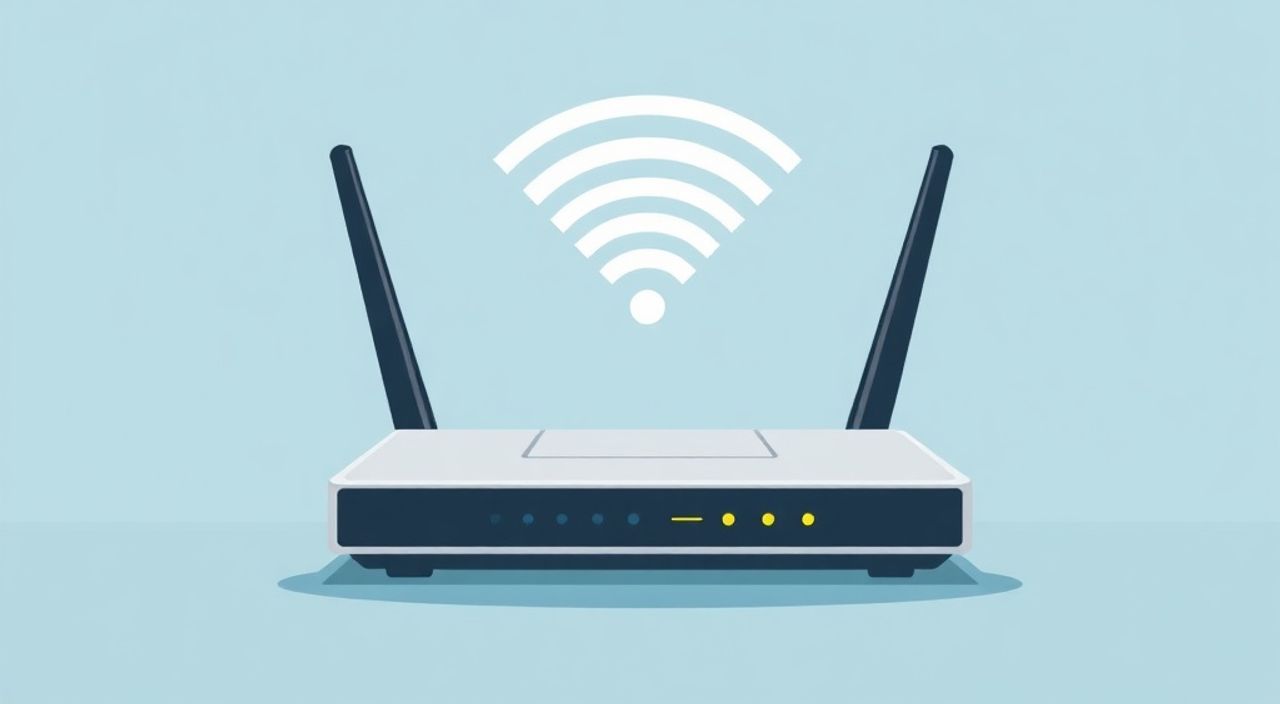
Подключение роутера к существующей Wi-Fi сети в качестве клиента — задача, которая позволяет расширить зону покрытия интернета, организовать сеть в доме без прокладки кабеля или получить доступ к интернету в гостинице, офисе или на даче. Эта функция называется режимом клиента (Client Mode), повторителя (Repeater) или моста (Bridge). Настроить роутер на приём Wi-Fi можно практически на любом современном устройстве, но важно понимать различия между режимами работы, требования к оборудованию и шаги конфигурации. Успешная настройка зависит от модели роутера, прошивки и правильного выбора целевой сети.
Чтобы настроить роутер на приём Wi-Fi, переведите его в режим клиента или повторителя через веб-интерфейс. Подключитесь к локальной сети роутера, найдите настройки беспроводного соединения и выберите нужную сеть для подключения, указав пароль. После перезагрузки роутер будет раздавать интернет от основной точки доступа.
Содержание статьи:
- Зачем настраивать роутер на приём Wi-Fi?
- Предварительные условия: что нужно проверить перед настройкой
- Пошаговая инструкция по настройке роутера в режиме клиента
- Особенности прошивок и брендов: TP-Link, ASUS, MikroTik, Keenetic
- Распространённые ошибки и как их избежать
- Экспертное мнение
- Вопросы и ответы
- Заключение
Зачем настраивать роутер на приём Wi-Fi?
Многие пользователи считают, что роутер может только раздавать Wi-Fi, но он также способен выступать в роли клиента — подключаться к другой точке доступа, как обычный смартфон или ноутбук. Это особенно полезно, когда нет физического доступа к проводному интернету, но есть соседняя сеть с качественным сигналом. Например, в многоквартирных домах часто используется один общий интернет, и жильцы могут легально подключаться к нему через Wi-Fi.
Такая конфигурация позволяет создать собственную локальную сеть за вторым роутером: раздавать Wi-Fi под своим именем, подключать устройства по Ethernet, использовать QoS, родительский контроль или VPN. Важно понимать, что производительность такого подключения зависит от силы сигнала исходной сети и загруженности канала.
Полезно знать: Режим клиента отличается от режима повторителя. В режиме клиента роутер подключается к чужой Wi-Fi сети и может создавать новую, но не обязательно ретранслирует ту же сеть. Повторитель же просто усиливает уже существующий сигнал.
Ещё одно применение — подключение к публичным сетям. Допустим, вы живёте в арендуемом жилье, где Wi-Fi предоставляется управляющей компанией. Вместо того чтобы подключать все устройства напрямую, вы можете использовать свой роутер для создания безопасной и управляемой сети. Это даёт контроль над IP-адресацией, защитой от других пользователей и удобством настройки.
Предварительные условия: что нужно проверить перед настройкой
Прежде чем приступать к настройке, убедитесь, что ваш роутер поддерживает режим клиента или WISP (Wireless Internet Service Provider). Не все модели имеют эту функцию, особенно бюджетные устройства с базовой прошивкой. Обычно поддержка указана в технических характеристиках на сайте производителя или в руководстве пользователя.
Также проверьте, какая прошивка установлена. Некоторые старые версии не позволяют использовать Wi-Fi в режиме клиента. Если возможно, обновите прошивку до последней стабильной версии. Это повысит стабильность и добавит нужные функции. Для некоторых моделей потребуется кастомная прошивка, например OpenWRT или DD-WRT, если стандартная не поддерживает требуемый режим.
«Перед покупкой роутера уточняйте наличие режима клиента. Особенно это важно, если планируете использовать устройство в удалённом месте без проводного интернета.» — Алексей Миронов, системный администратор, 12 лет опыта
Обязательно имейте под рукой:
- Доступ к веб-интерфейсу роутера (обычно по адресу 192.168.0.1 или 192.168.1.1).
- Имя (SSID) и пароль от целевой Wi-Fi сети.
- Настоящее подключение к роутеру — через кабель или по Wi-Fi (до переключения режима).
- Наличие свободного порта LAN для подключения компьютера, если вы используете кабель.
Не забывайте: при переходе в режим клиента роутер теряет связь с предыдущей сетью. Если вы подключены по Wi-Fi, после сохранения настроек потеряете соединение. Поэтому лучше использовать проводное подключение на этапе настройки.
Пошаговая инструкция по настройке роутера в режиме клиента
Настройка роутера на приём Wi-Fi требует последовательных действий. Ниже — универсальный алгоритм, применимый к большинству моделей. Конкретные названия пунктов могут отличаться в зависимости от бренда.
- Подключитесь к роутеру. Используйте кабель Ethernet или подключитесь к его Wi-Fi. Откройте браузер и перейдите по адресу управления (часто 192.168.1.1). Введите логин и пароль (по умолчанию admin/admin или указаны на корпусе).
- Сбросьте настройки (при необходимости). Если роутер ранее использовался, выполните сброс до заводских настроек через кнопку Reset или в интерфейсе. Это устранит конфликты.
- Выберите режим работы. Перейдите в раздел «Режим работы» (Operation Mode) или «Настройка» (Setup). Выберите «Клиент» (Client), «WISP» или «Беспроводной клиент». Не путайте с «Repeater» или «Access Point».
- Настройте беспроводное соединение. В разделе «Беспроводная сеть» (Wireless Settings) найдите функцию сканирования сетей. Найдите нужную сеть по имени (SSID), выберите её и введите пароль.
- Настройте локальную сеть. Убедитесь, что DHCP-сервер включён, чтобы роутер раздавал IP-адреса подключённым устройствам. Установите уникальный SSID и пароль для своей новой Wi-Fi сети.
- Сохраните настройки и перезагрузите роутер. После перезагрузки роутер должен подключиться к выбранной сети и начать раздачу интернета.
Полезно знать: После настройки проверьте подключение: откройте сайт, проверьте скорость, убедитесь, что устройства видят новую сеть и получают интернет.
Если подключение не удалось, вернитесь в интерфейс (через кабель) и проверьте:
- Правильность SSID и пароля.
- Наличие помех (высокая загрузка канала, слабый сигнал).
- Поддержку частоты (2.4 ГГц vs 5 ГГц). Некоторые роутеры не могут подключаться к 5 ГГц в режиме клиента.
Особенности прошивок и брендов: TP-Link, ASUS, MikroTik, Keenetic
Разные производители предлагают различные реализации режима клиента. Рассмотрим наиболее популярные бренды.
TP-Link — одна из самых распространённых марок. В моделях серии Archer и TL-WR серия прошивка позволяет выбрать режим WISP. Он совмещает функции клиента и точки доступа. В интерфейсе: «Настройка» → «Режим работы» → «WISP» → «Сканирование» → выбор сети.
ASUS предлагает продвинутые прошивки с режимом «Клиент». Доступен в линейке RT-AC и более новых. Через «Сеть» → «Режим работы» → «Клиент». Поддерживает 5 ГГц и 802.11k/v для быстрого переключения.
MikroTik — профессиональное оборудование. Требует знаний, но даёт максимальный контроль. Настройка выполняется через WinBox или веб-интерфейс. Создаётся беспроводное соединение в режиме station, затем настраивается bridge и DHCP-клиент.
Keenetic — удобный интерфейс, поддержка режима «Клиент» во многих моделях. В разделе «Интернет» выбирается тип подключения «Точка доступа Wi-Fi», затем указывается сеть и пароль.
Бренд |
Режим |
Поддержка 5 ГГц |
Уровень сложности |
|---|---|---|---|
TP-Link |
WISP / Клиент |
Частично |
Начинающий |
ASUS |
Клиент |
Да |
Средний |
MikroTik |
Station |
Да |
Профессиональный |
Keenetic |
Wi-Fi клиент |
Зависит от модели |
Начинающий/средний |
«Keenetic и TP-Link — лучший выбор для новичков. ASUS и MikroTik — для тех, кто хочет гибкость и высокую производительность.» — Дмитрий Лебедев, сетевой инженер, ISP Solutions
Распространённые ошибки и как их избежать
Даже при следовании инструкциям пользователи сталкиваются с проблемами. Вот самые частые ошибки:
- Выбор неправильного режима. Часто путают «Повторитель» и «Клиент». В режиме повторителя роутер ретранслирует ту же сеть, что может вызвать конфликты IP. Клиент — более гибкий вариант.
- Подключение по Wi-Fi во время настройки. Как только вы сохраняете настройки, роутер переподключается к новой сети. Если вы были подключены по Wi-Fi, соединение прервётся. Используйте кабель.
- Неправильный канал или частота. Если целевая сеть работает на 5 ГГц, а ваш роутер не поддерживает приём на этой частоте, подключение не состоится. Уточните характеристики.
- Конфликт IP-адресов. Если основной роутер и второй используют один диапазон IP (например, 192.168.1.1), возможны конфликты. Измените LAN-адрес второго роутера на 192.168.2.1.
- Отключённый DHCP-сервер. Без него устройства не получат IP-адреса. Убедитесь, что DHCP включён на втором роутере.
Полезно знать: Если роутер не подключается, временно отключите MAC-фильтрацию на основном роутере. Некоторые сети блокируют устройства с незнакомыми MAC-адресами.
Также учтите: использование чужой сети без разрешения может быть незаконным. Убедитесь, что вы имеете право на подключение. В корпоративных или публичных сетях могут применяться Captive Portal — страницы авторизации. Большинство роутеров не поддерживают автоматический вход, поэтому такой способ не сработает.
Экспертное мнение
«Сегодня всё больше пользователей сталкиваются с необходимостью подключения к Wi-Fi через роутер, особенно в условиях ограниченного доступа к проводному интернету. Однако многие не осознают, что качество связи будет зависеть от двух факторов: уровня сигнала и загрузки исходной сети. Даже при идеальной настройке, если основной роутер перегружен, ваш интернет будет медленным.» — Елена Соколова, инженер по сетевой безопасности, эксперт по Wi-Fi
Она рекомендует:
- Перед настройкой провести анализ эфира с помощью приложений вроде Wi-Fi Analyzer.
- Выбирать сети с минимальной загрузкой канала и хорошим уровнем сигнала (не ниже -70 dBm).
- При возможности использовать 5 ГГц — меньше помех и выше скорость.
Также Елена отмечает важность шифрования: «Никогда не подключайтесь к открытым сетям. Даже если роутер позволяет, это создаёт угрозу безопасности всех ваших устройств. Используйте только сети с WPA2 или WPA3.»
Вопросы и ответы
Можно ли настроить роутер на приём Wi-Fi, если он находится далеко от источника?
Да, но эффективность зависит от сигнала. При уровне ниже -80 dBm возможны обрывы. Используйте роутеры с внешними антеннами или рассмотрите установку репитера ближе к источнику.
Почему после настройки интернет медленный?
Скорость делится между всеми устройствами в сети. Кроме того, двойная маршрутизация (через два роутера) добавляет задержку. Также проверьте, не ограничивает ли провайдник или владелец сети ваш IP.
Поддерживает ли мой роутер режим клиента?
Проверьте документацию или сайт производителя. Поищите «client mode», «WISP» или «wireless client». Если таких терминов нет — скорее всего, не поддерживает.
Можно ли подключить два роутера к одной Wi-Fi сети?
Да, каждый может работать в режиме клиента. Но они должны иметь разные IP-адреса в локальной сети, чтобы избежать конфликтов.
Что делать, если роутер подключился, но интернет не работает?
Проверьте, получает ли роутер IP от основной сети (через статус WAN). Убедитесь, что DNS настроены (можно указать 8.8.8.8). Перезагрузите оба роутера.
Заключение
Настройка роутера на приём Wi-Fi — практичное решение для расширения зоны покрытия, подключения к публичным сетям или организации локальной сети без проводов. Главное — правильно выбрать режим работы, использовать проводное подключение на этапе настройки и учитывать технические ограничения оборудования.
Успешная конфигурация требует внимания к деталям: от выбора частоты до настройки IP-адресации. Придерживайтесь пошагового подхода, проверяйте каждое действие и используйте рекомендации в зависимости от бренда вашего устройства.
- Режим клиента позволяет роутеру подключаться к Wi-Fi как обычное устройство.
- Всегда используйте кабель при настройке, чтобы не потерять соединение.
- Проверяйте поддержку режима и обновляйте прошивку до последней версии.
- Избегайте конфликтов IP и выбирайте сети с хорошим уровнем сигнала.
- Учитывайте юридические и безопасностные аспекты подключения к чужим сетям.
⚠️ Дисклеймер — нажмите, чтобы развернуть
Материалы, опубликованные в разделе «Блог» на сайте RU DESIGN SHOP (rudesignshop.ru), носят исключительно информационный и ознакомительный характер и не являются руководством к действию, финансовой рекомендацией, медицинской услугой, ветеринарным назначением либо рекламой товаров и услуг, включая азартные игры. Публикации не содержат призывов к участию в азартных играх и не направлены на продвижение соответствующих операторов.
Безопасность применения товаров и веществ: при использовании строительных материалов, бытовой химии, пестицидов и агрохимикатов необходимо строго следовать инструкциям производителя и действующему законодательству Российской Федерации, включая Федеральный закон РФ от 19.07.1997 № 109-ФЗ «О безопасном обращении с пестицидами и агрохимикатами».
Упоминание товарных знаков, брендов и организаций носит исключительно информационный характер и не означает наличие партнёрских отношений или одобрения со стороны правообладателей.
Материалы, содержащие сведения о медицинских, ветеринарных или косметических средствах, представлены в справочных целях и не являются медицинской консультацией или назначением. Перед применением рекомендуется обратиться к врачу, ветеринарному специалисту или иному сертифицированному профессионалу.
Возрастные ограничения: материалы, содержащие сведения о продукции категории 18+, включая алкоголь или азартные игры, предназначены исключительно для совершеннолетней аудитории и публикуются в информационных целях.
Правовая ответственность: решения, принятые на основе опубликованной информации, пользователь принимает самостоятельно и на свой риск; редакция и авторы несут ответственность в пределах, установленных законодательством Российской Федерации.
Редакция не допускает публикаций, содержащих пропаганду экстремизма, терроризма, наркотических средств или суицида; подобные материалы подлежат немедленному удалению.
Упоминание организаций с ограниченным статусом: компания Meta Platforms Inc. (социальные сети Facebook и Instagram) признана экстремистской организацией решением суда РФ, её деятельность запрещена на территории Российской Федерации; любые упоминания приводятся исключительно в информационных целях.
Авторские права и источники: информация собирается из открытых источников; её актуальность указывается на дату публикации и может изменяться.
Изображения и иллюстрации используются на условиях, разрешённых правообладателями. При возникновении претензий редакция готова оперативно рассмотреть обращение и внести необходимые изменения.
Персональные данные и cookies: сайт использует cookies и обрабатывает персональные данные пользователей в соответствии с Федеральным законом № 152-ФЗ «О персональных данных» и Политикой конфиденциальности RU DESIGN SHOP.
Мнения авторов могут не совпадать с позицией государственных органов или коммерческих организаций, упомянутых в материалах.
Читайте также

РЕКОМЕНДУЕМ
Товары от российских производителей