Скидка 5% на первый заказ — RDS5




Как настроить вай фай роутер асус
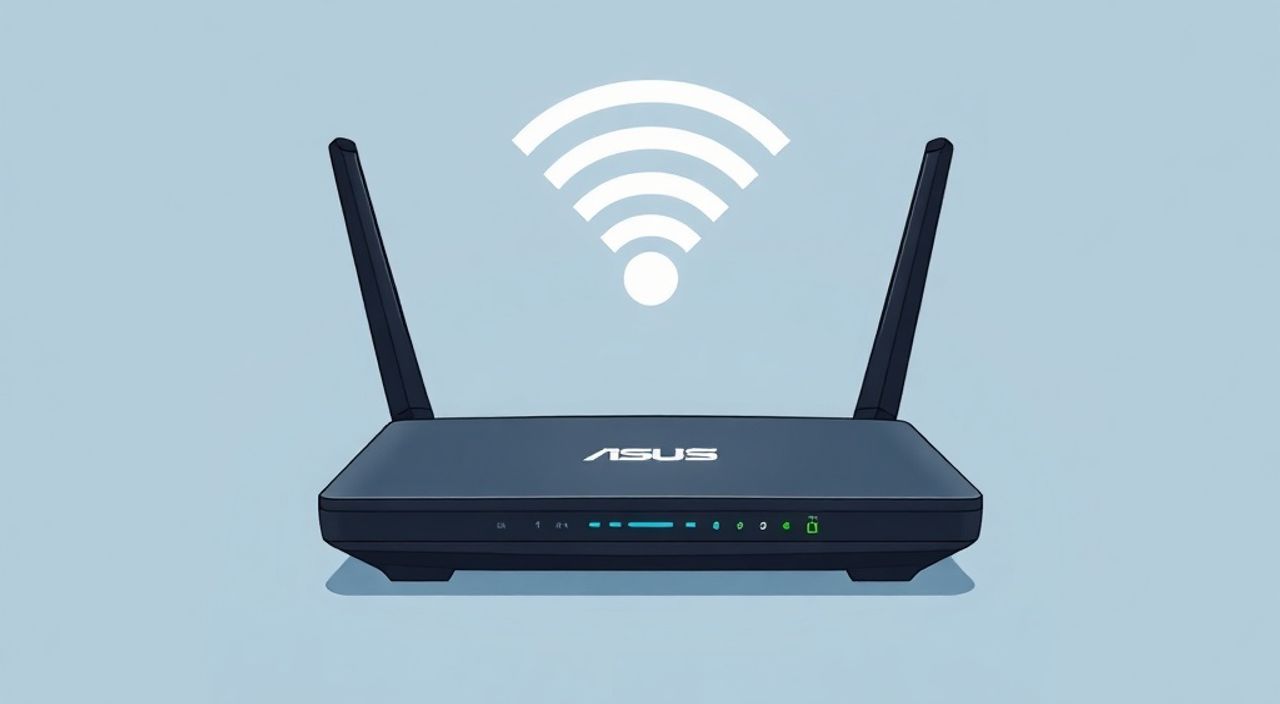
Подключение и настройка Wi-Fi роутера ASUS — задача, с которой сталкивается большинство пользователей при обновлении домашней сети или установке нового оборудования. Современные маршрутизаторы ASUS отличаются высокой производительностью, поддержкой актуальных стандартов беспроводной связи и интуитивным интерфейсом, что значительно упрощает процесс первоначальной конфигурации. Однако даже при наличии подробной документации у новичков могут возникнуть вопросы по подключению кабелей, входу в веб-интерфейс, выбору режима работы и обеспечению безопасности сети.
Для быстрой настройки роутера ASUS подключите его к модему или интернет-кабелю, зайдите в интерфейс через 192.168.1.1 или asusrouter.com, следуйте инструкциям мастера настройки и задайте уникальное имя сети (SSID) и надежный пароль. Обновите прошивку для максимальной стабильности.
Содержание статьи:
- Подготовка к настройке
- Проверка подключения и источников питания
- Подключение через Wi-Fi и Ethernet
- Доступ к интерфейсу роутера
- Использование мобильного приложения ASUS Router
- Что делать, если не заходит в интерфейс
- Основная настройка через мастера
- Настройка Wi-Fi сети
- Сохранение и перезагрузка
- Расширенная настройка сети
- Управление устройствами и родительский контроль
- Настройка гостевой сети
- Обновление прошивки и безопасность
- Настройка фаервола и защиты от атак
- Советы экспертов
- Вопросы и ответы
- Заключение
Подготовка к настройке
Перед началом настройки важно правильно подготовить оборудование и рабочее место. Убедитесь, что роутер ASUS комплектуется всем необходимым: блок питания, сетевой кабель (обычно Ethernet), а также инструкцией на русском языке. Проверьте модель устройства — она указана на нижней наклейке (например, RT-AC68U, RT-AX55, DSL-AC68U). Это поможет точно определить поддерживаемые стандарты (Wi-Fi 5, Wi-Fi 6) и функциональные возможности.
Разместите роутер в центральной части жилого помещения, подальше от металлических предметов, микроволновых печей и толстых стен. Оптимальная высота — уровень глаз или чуть выше. Такое положение способствует равномерному распространению сигнала. Подключите питание: вставьте блок в розетку и подсоедините кабель к разъему «Power» на корпусе. Индикатор питания должен загореться зеленым или оранжевым цветом.
Далее выполните физическое подключение к интернету. Если вы используете кабель от провайдера (Ethernet), подключите его в порт WAN (часто выделен желтым цветом). При использовании DSL-модема подключите телефонный кабель в соответствующий разъем. Для подключения устройств по кабелю используйте LAN-порты (обычно четыре штуки). Wi-Fi клиенты (смартфоны, ноутбуки) можно подключить позже.
Полезно знать: После включения роутера дайте ему 1–2 минуты на полную загрузку. Не перезагружайте устройство без необходимости — это может прервать процесс инициализации.
Проверка подключения и источников питания
Убедитесь, что все кабели плотно вставлены и не повреждены. Используйте оригинальный блок питания — сторонние аналоги могут вызывать нестабильную работу. Проверьте, горит ли индикатор WAN (если используется проводное подключение). Его отсутствие может указывать на проблему с кабелем или настройками провайдера.
Подключение через Wi-Fi и Ethernet
Вы можете настраивать роутер как по беспроводной сети, так и по кабелю. По умолчанию большинство моделей ASUS транслируют временную сеть с названием, начинающимся с «ASUS_». Найдите её в списке доступных сетей на смартфоне или ноутбуке. Пароль указан на наклейке устройства. Рекомендуется использовать проводное подключение для первой настройки — оно стабильнее и позволяет избежать сбоев при сохранении параметров.
- Подключитесь к временной сети ASUS_XXXX.
- Или используйте Ethernet-кабель, подключив один конец к компьютеру, другой — в LAN-порт роутера.
- Убедитесь, что IP-адрес назначен автоматически (через DHCP).
Доступ к интерфейсу роутера
После подключения необходимо войти в веб-интерфейс управления. Откройте любой браузер (Chrome, Firefox, Edge) и введите в адресную строку один из стандартных адресов: 192.168.1.1 или 192.168.0.1. Альтернативно, современные модели поддерживают домен asusrouter.com, который автоматически перенаправляет на локальный интерфейс.
Если страница не загружается, проверьте:
- Правильно ли подключен кабель (WAN/LAN).
- Не заблокирован ли доступ антивирусом или фаерволом.
- Назначен ли IP-адрес по DHCP (через команду ipconfig в Windows).
- Активна ли сеть на вашем устройстве.
При успешном подключении откроется окно входа. Стандартные логин и пароль — admin/admin или admin/пароль с наклейки. После первого входа система предложит изменить учетные данные. Сделайте это обязательно — использование заводских данных снижает безопасность.
Использование мобильного приложения ASUS Router
ASUS предлагает удобное приложение ASUS Router для iOS и Android. Оно позволяет настроить роутер без использования браузера. Установите приложение, выберите свою модель, подключитесь к временной Wi-Fi сети и следуйте инструкциям. Приложение особенно удобно для пользователей, не имеющих под рукой компьютера.
«Мобильное приложение ASUS Router сокращает время настройки до 5 минут. Оно идеально подходит для нетехнических пользователей и работает стабильнее в 80% случаев по сравнению с веб-интерфейсом на старых устройствах.» — Михаил Козлов, системный администратор, 12 лет опыта
Что делать, если не заходит в интерфейс
Если доступ недоступен, попробуйте:
- Перезагрузить роутер и компьютер.
- Очистить кеш браузера или использовать режим инкогнито.
- Проверить, не изменен ли IP-адрес роутера (может быть 10.0.0.1).
- Сбросить настройки кнопкой Reset (удерживать 5–10 секунд).
Сброс вернет роутер к заводским настройкам, поэтому используйте его только при необходимости.
Основная настройка через мастера
После входа в интерфейс запустится мастер начальной настройки (Setup Wizard). Он проведет вас по всем ключевым этапам: определение типа подключения, настройка интернета, создание Wi-Fi сети и защита.
На первом шаге выберите язык интерфейса — рекомендуется русский. Далее система автоматически определит тип подключения к интернету (PPPoE, DHCP, Static IP и др.). В большинстве случаев достаточно выбрать «Автоматическое определение». Если интернет не появляется, уточните тип подключения у вашего провайдера.
Настройка Wi-Fi сети
Задайте параметры беспроводной сети:
- Имя сети (SSID) — выберите понятное название, например, «Домашний Wi-Fi».
- Пароль — минимум 12 символов, включая буквы, цифры и знаки препинания.
- Стандарт шифрования — выберите WPA3-Personal (если поддерживается), иначе WPA2-PSK [AES].
Можно настроить отдельные сети для диапазонов 2.4 ГГц и 5 ГГц. Диапазон 2.4 ГГц имеет большую дальность, но ниже скорость. 5 ГГц — быстрее, но хуже проходит сквозь стены. Для совместимости можно использовать одинаковое имя и пароль для обоих диапазонов (функция Smart Connect).
Сохранение и перезагрузка
После завершения мастера нажмите «Применить» или «Сохранить». Роутер перезагрузится и применит новые настройки. Подождите 1–2 минуты. Затем подключитесь к своей новой сети, используя заданный SSID и пароль.
Полезно знать: Если после настройки интернет не работает, проверьте правильность введенных данных PPPoE (логин/пароль) или убедитесь, что провайдер не требует MAC-адрес привязки.
Расширенная настройка сети
После базовой конфигурации можно оптимизировать работу роутера. В разделе «Беспроводная сеть» (Wireless) настройте каналы вручную. Для 2.4 ГГц выбирайте каналы 1, 6 или 11 — они не пересекаются. В условиях плотной застройки используйте анализатор Wi-Fi (в приложении или стороннем ПО), чтобы найти менее загруженный канал.
Для 5 ГГц доступны более широкие каналы (80 МГц, 160 МГц), что увеличивает скорость. Активируйте режим 160 МГц, если поддерживается вашим оборудованием. Также включите функцию DFS (динамический выбор частот), чтобы использовать дополнительные каналы.
Параметр |
Рекомендуемое значение |
Комментарий |
|---|---|---|
Шифрование |
WPA3-Personal |
Максимальная защита, поддержка новых устройств |
Канал 2.4 ГГц |
1, 6, 11 |
Минимизация помех от соседних сетей |
Ширина канала 5 ГГц |
160 МГц |
Требует поддержки клиентов |
Режим MU-MIMO |
Включено |
Улучшает работу с несколькими устройствами |
Управление устройствами и родительский контроль
В разделе «Сеть» → «Устройства» можно просматривать все подключенные устройства, назначать им постоянные IP-адреса (резервирование DHCP) и ограничивать доступ по расписанию. Функция родительского контроля позволяет блокировать сайты, ограничивать время онлайн и фильтровать контент.
Настройка гостевой сети
Гостевая сеть изолирует посетителей от основной локальной сети. Активируйте её в разделе «Беспроводная сеть» → «Гостевая сеть». Задайте отдельное имя и пароль. Можно включить шифрование и ограничить доступ к локальным устройствам.
Обновление прошивки и безопасность
Регулярное обновление прошивки критически важно для стабильности и защиты от уязвимостей. Перейдите в раздел «Администрирование» → «Обновление прошивки». Нажмите «Проверить наличие обновлений». Если доступна новая версия, скачайте и установите её. Процесс занимает 3–5 минут — не выключайте роутер во время обновления.
Используйте только официальные прошивки с сайта support.asus.com. Указав модель устройства, найдите последнюю версию. Есть два типа: стандартная (стабильная) и Merlin (неофициальная, с расширенными возможностями). Для новичков рекомендуется стандартная.
Настройка фаервола и защиты от атак
Включите встроенный фаервол (SPI Firewall) и защиту от DoS-атак. Отключите удаленный доступ к роутеру из интернета (Remote Access), если он не нужен. Измените стандартный IP-адрес роутера (например, на 192.168.10.1), чтобы усложнить доступ злоумышленникам.
«Обновляйте прошивку каждые 3–6 месяцев. Большинство взломов происходят через известные уязвимости, исправленные в новых версиях.» — Анна Петрова, специалист по кибербезопасности, SERTech Lab
Советы экспертов
Профессионалы рекомендуют не останавливаться на базовой настройке. Настройка QoS (Quality of Service) позволяет приоритизировать трафик — например, для видеозвонков или онлайн-игр. В разделе «QoS» укажите тип подключения и задайте приоритеты для устройств или приложений.
Также рассмотрите использование AiMesh — технологии ASUS для создания единой сетевой системы из нескольких роутеров. Это решает проблему «мертвых зон» в больших домах. Главный роутер подключается к интернету, остальные работают как точки доступа, образуя единую сеть с одним SSID.
Полезно знать: AiMesh совместим не со всеми моделями. Проверьте список совместимости на сайте ASUS перед покупкой дополнительного устройства.
Вопросы и ответы
Как восстановить доступ, если забыл пароль от роутера?
Удерживайте кнопку Reset на задней панели 10 секунд, пока индикаторы не начнут мигать. Это сбросит все настройки к заводским. После этого войдите по умолчанию (admin/admin) и настройте заново.
Почему Wi-Fi слабый на втором этаже?
Это может быть связано с материалом стен, помехами или неправильным расположением. Попробуйте переместить роутер, изменить канал или добавить точку доступа через AiMesh.
Можно ли использовать роутер ASUS как повторитель сигнала?
Да. В режиме «Режим точки доступа» или «Repeater» роутер может усиливать сигнал другой сети. Настройка доступна в мастере или вручную через веб-интерфейс.
Как узнать, поддерживает ли мой роутер Wi-Fi 6?
Проверьте маркировку модели. RT-AXxxx — это Wi-Fi 6. Также информация есть в характеристиках на сайте ASUS и в интерфейсе роутера.
Нужно ли отключать роутер на ночь?
Нет. Современные устройства рассчитаны на круглосуточную работу. Лучше использовать родительский контроль или расписание Wi-Fi, чтобы отключать сеть в определённое время.
Заключение
Настройка роутера ASUS — простой и логичный процесс, особенно при использовании мастера конфигурации и мобильного приложения. Главное — правильно подключить оборудование, задать надежные параметры Wi-Fi и своевременно обновлять прошивку. Расширенные функции, такие как QoS, гостевые сети и AiMesh, позволяют адаптировать роутер под любые потребности — от маленькой квартиры до большого дома.
Грамотная настройка обеспечивает стабильный интернет, высокую скорость и защиту от внешних угроз. Не игнорируйте безопасность — меняйте пароли, отключайте ненужные службы и регулярно проверяйте подключенные устройства.
- Всегда начинайте с проверки физического подключения и источника питания.
- Используйте мастер настройки для быстрого старта.
- Выбирайте WPA3 или WPA2-AES для шифрования.
- Обновляйте прошивку не реже раза в полгода.
- Рассмотрите AiMesh для покрытия больших площадей.
⚠️ Дисклеймер — нажмите, чтобы развернуть
Материалы, опубликованные в разделе «Блог» на сайте RU DESIGN SHOP (rudesignshop.ru), носят исключительно информационный и ознакомительный характер и не являются руководством к действию, финансовой рекомендацией, медицинской услугой, ветеринарным назначением либо рекламой товаров и услуг, включая азартные игры. Публикации не содержат призывов к участию в азартных играх и не направлены на продвижение соответствующих операторов.
Безопасность применения товаров и веществ: при использовании строительных материалов, бытовой химии, пестицидов и агрохимикатов необходимо строго следовать инструкциям производителя и действующему законодательству Российской Федерации, включая Федеральный закон РФ от 19.07.1997 № 109-ФЗ «О безопасном обращении с пестицидами и агрохимикатами».
Упоминание товарных знаков, брендов и организаций носит исключительно информационный характер и не означает наличие партнёрских отношений или одобрения со стороны правообладателей.
Материалы, содержащие сведения о медицинских, ветеринарных или косметических средствах, представлены в справочных целях и не являются медицинской консультацией или назначением. Перед применением рекомендуется обратиться к врачу, ветеринарному специалисту или иному сертифицированному профессионалу.
Возрастные ограничения: материалы, содержащие сведения о продукции категории 18+, включая алкоголь или азартные игры, предназначены исключительно для совершеннолетней аудитории и публикуются в информационных целях.
Правовая ответственность: решения, принятые на основе опубликованной информации, пользователь принимает самостоятельно и на свой риск; редакция и авторы несут ответственность в пределах, установленных законодательством Российской Федерации.
Редакция не допускает публикаций, содержащих пропаганду экстремизма, терроризма, наркотических средств или суицида; подобные материалы подлежат немедленному удалению.
Упоминание организаций с ограниченным статусом: компания Meta Platforms Inc. (социальные сети Facebook и Instagram) признана экстремистской организацией решением суда РФ, её деятельность запрещена на территории Российской Федерации; любые упоминания приводятся исключительно в информационных целях.
Авторские права и источники: информация собирается из открытых источников; её актуальность указывается на дату публикации и может изменяться.
Изображения и иллюстрации используются на условиях, разрешённых правообладателями. При возникновении претензий редакция готова оперативно рассмотреть обращение и внести необходимые изменения.
Персональные данные и cookies: сайт использует cookies и обрабатывает персональные данные пользователей в соответствии с Федеральным законом № 152-ФЗ «О персональных данных» и Политикой конфиденциальности RU DESIGN SHOP.
Мнения авторов могут не совпадать с позицией государственных органов или коммерческих организаций, упомянутых в материалах.
Читайте также

РЕКОМЕНДУЕМ
Товары от российских производителей

-3%
