Скидка 5% на первый заказ — RDS5




Как настроить роутер на раздачу интернета
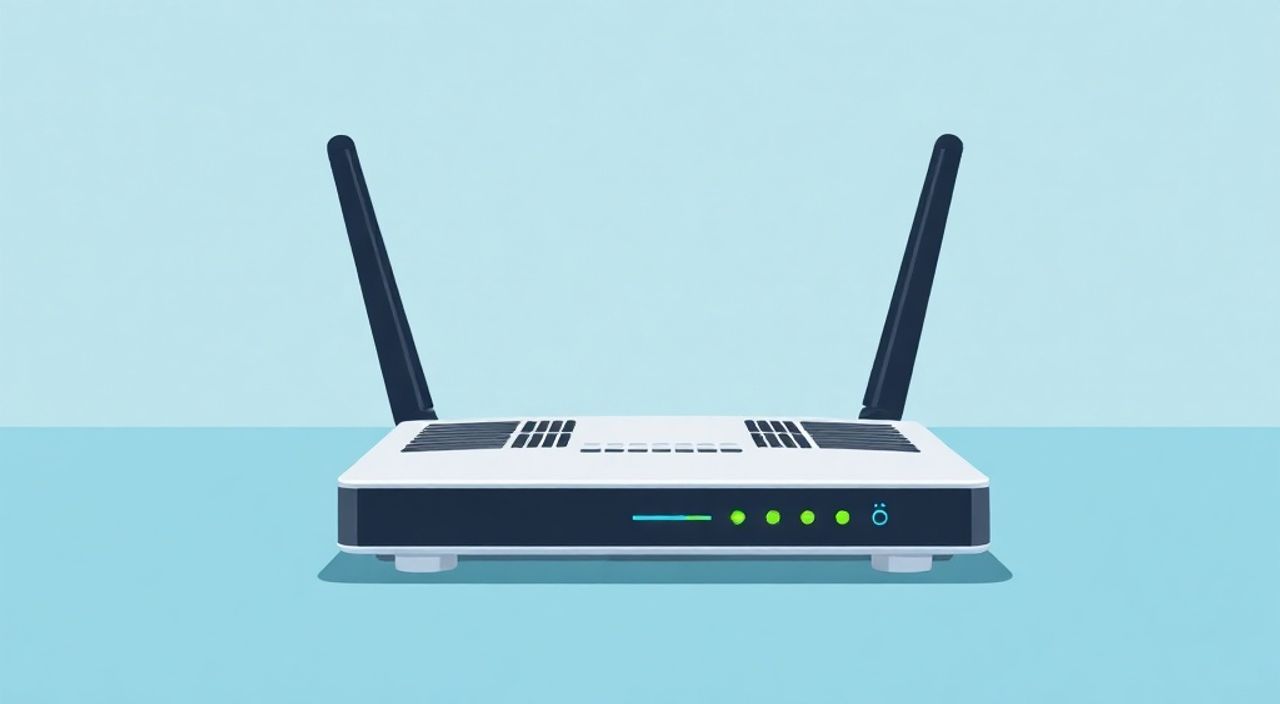
Настроить роутер на раздачу интернета можно за 15–30 минут, имея базовые навыки работы с техникой. Достаточно подключить устройство к сети, войти в веб-интерфейс через браузер и выполнить настройку по инструкции — главное, знать IP-адрес роутера, логин и пароль для входа. Современные модели часто поддерживают автоматическую настройку, но ручной способ даёт больше контроля над безопасностью и производительностью сети.
Чтобы роутер раздавал интернет, подключите его кабелем к компьютеру или откройте Wi-Fi, зайдите в панель управления по адресу 192.168.1.1 или 192.168.0.1, введите логин и пароль (часто admin/admin), затем настройте тип подключения у провайдера (PPPoE, DHCP, статический IP) и задайте имя и пароль Wi-Fi. Главное — не забудьте сохранить настройки.
Содержание статьи:
- Основные этапы настройки роутера
- Шаги по первоначальной настройке
- Подключение к интерфейсу управления
- Как найти логин и пароль
- Основные типы подключения интернета
- Как выбрать правильный тип подключения
- Настройка Wi-Fi сети
- Оптимизация сигнала Wi-Fi
- Дополнительные функции и безопасность
- Обновление прошивки
- Частые ошибки и их решение
- Экспертное мнение
- Вопросы и ответы
- Заключение
Основные этапы настройки роутера
Настройка роутера — это процесс конфигурации устройства для корректной работы с интернетом и беспроводной сетью. Он начинается с физического подключения и заканчивается активацией Wi-Fi и проверкой соединения. Вне зависимости от производителя — TP-Link, D-Link, Asus, Keenetic или Zyxel — базовая последовательность действий остаётся одинаковой.
Первый шаг — правильная распаковка и подключение роутера. Убедитесь, что все компоненты на месте: сам роутер, блок питания, Ethernet-кабель. Подключите питание, дождитесь полной загрузки (индикаторы перестанут мигать). Затем соедините роутер с компьютером с помощью кабеля или подключитесь по Wi-Fi, если сеть уже активна.
Следующий этап — вход в веб-интерфейс. Большинство роутеров используют стандартные IP-адреса: 192.168.1.1, 192.168.0.1 или my.router.ru. Адрес и данные для входа указаны на наклейке снизу устройства. Если они изменены или утеряны, поможет сброс до заводских настроек.
Полезно знать: Перед началом настройки отключите все другие маршрутизаторы в сети, чтобы избежать конфликтов IP-адресов.
Шаги по первоначальной настройке
- Подключите роутер к электросети и дождитесь полной загрузки (обычно 1–2 минуты).
- Соедините компьютер с роутером по кабелю (порт LAN на роутере → порт на ПК) или через Wi-Fi.
- Откройте браузер и введите IP-адрес роутера в адресную строку.
- Войдите в систему, используя логин и пароль (по умолчанию часто admin/admin).
- Запустите мастер настройки (Quick Setup), если он доступен.
Многие современные роутеры предлагают автоматическую настройку через мобильное приложение. Например, TP-Link Tether или Keenetic Mobile позволяют настроить Wi-Fi, изменить пароль и контролировать подключение с телефона. Это удобно для новичков, но не всегда даёт доступ ко всем функциям.
Подключение к интерфейсу управления
Интерфейс управления роутером — это веб-страница, где вы можете настраивать все параметры сети. Чтобы попасть туда, нужно знать IP-адрес шлюза. Стандартные значения: 192.168.1.1, 192.168.0.1, 10.0.0.1. Если они не работают, узнайте адрес через командную строку.
На Windows откройте «Выполнить» (Win + R), введите cmd, затем команду ipconfig. Найдите строку «Основной шлюз» — это и есть IP вашего роутера. На Mac или Linux используйте терминал: netstat -nr | grep default.
Если вы не можете зайти в интерфейс, проверьте:
- Подключение к правильной сети (Wi-Fi роутера, а не соседского).
- Правильность IP-адреса (возможно, используется 192.168.10.1).
- Статус кабеля и индикаторов на роутере.
- Не блокирует ли антивирус или брандмауэр доступ.
«Если интерфейс не открывается, попробуйте другой браузер. Иногда старые версии Internet Explorer или Edge не совместимы с новыми прошивками.» — Алексей Петров, сетевой инженер, 12 лет опыта
Как найти логин и пароль
По умолчанию большинство роутеров используют комбинацию admin/admin. Но некоторые провайдеры (например, Ростелеком, МТС, Билайн) устанавливают свои учётные данные. Их можно найти:
- На наклейке на корпусе роутера.
- В документации к устройству.
- На сайте провайдера (в личном кабинете).
- Через службу поддержки.
Если вы забыли пароль после предыдущей настройки, единственный способ — сбросить роутер. Для этого нажмите и удерживайте кнопку Reset на задней панели 10–15 секунд. Все настройки вернутся к заводским.
Производитель |
IP по умолчанию |
Логин/Пароль |
|---|---|---|
TP-Link |
192.168.1.1 |
admin / admin |
D-Link |
192.168.0.1 |
admin / пустое или admin |
Asus |
192.168.1.1 |
admin / admin |
Keenetic |
192.168.1.1 |
admin / 1234 |
Zyxel |
192.168.1.1 |
admin / 1234 |
Основные типы подключения интернета
Выбор типа подключения зависит от вашего провайдера. Самые распространённые варианты — PPPoE, DHCP и статический IP. Ошибка в выборе приведёт к отсутствию интернета, даже если Wi-Fi работает.
PPPoE — самый частый тип для домашнего интернета. Требует ввода логина и пароля, которые выдают провайдеры. Используется в Ростелекоме, Дом.ру, МТС и других. Роутер сам устанавливает соединение при включении.
DHCP — автоматическое получение IP-адреса. Подходит, если у вас уже есть модем или второй роутер, который раздаёт интернет. В этом случае ваш роутер работает как точка доступа.
Статический IP — редкий случай, когда провайдер выдаёт постоянный IP-адрес, маску подсети, шлюз и DNS-серверы. Часто используется в офисах или для хостинга.
Как выбрать правильный тип подключения
- Уточните у провайдера тип подключения и необходимые данные.
- Если используете PPPoE — введите логин и пароль точно так, как указано (регистр важен).
- Для DHCP — просто выберите тип, дополнительные поля оставьте пустыми.
- При статическом IP — заполните все поля: IP-адрес, маска, шлюз, DNS.
Полезно знать: После изменения типа подключения обязательно нажмите «Сохранить» и перезагрузите роутер. Без перезагрузки настройки могут не примениться.
Настройка Wi-Fi сети
После настройки интернета пора создать Wi-Fi сеть. Это делается в разделе Wireless или Wi-Fi Settings. Здесь вы задаёте имя сети (SSID) и пароль.
Выбирайте уникальное имя, не совпадающее с соседскими. Избегайте использовать личные данные (фамилия, адрес). Пароль должен быть надёжным — минимум 8 символов, лучше 12+, с цифрами, буквами и спецсимволами.
Рекомендуется использовать шифрование WPA2-PSK (AES). Это самый безопасный вариант для домашних сетей. Избегайте WEP — он легко взламывается.
Оптимизация сигнала Wi-Fi
Чтобы Wi-Fi работал стабильно, учитывайте:
- Размещение роутера в центре квартиры, на возвышении, без металлических преград.
- Выбор канала: в 2.4 ГГц используйте каналы 1, 6, 11 — они не пересекаются.
- При слабом сигнале — добавьте репитер или используйте Mesh-систему.
- Обновляйте прошивку — она улучшает стабильность и скорость.
«Если у вас двухдиапазонный роутер, включите оба диапазона: 2.4 ГГц для покрытия, 5 ГГц — для скорости. Можно задать разные SSID, чтобы контролировать подключение устройств.» — Екатерина Смирнова, IT-консультант, эксперт по домашним сетям
Дополнительные функции и безопасность
После базовой настройки стоит включить дополнительные функции. Они повысят безопасность и удобство использования.
Фильтрация MAC-адресов позволяет ограничить доступ только доверенным устройствам. Каждое устройство имеет уникальный MAC-адрес, который можно добавить в белый список.
Родительский контроль помогает ограничить доступ детей к сайтам или задать временные рамки. Особенно полезно, если в доме несколько пользователей.
Гостевая сеть — отдельный Wi-Fi с другим паролем. Удобно для друзей или арендаторов: они получают доступ в интернет, но не видят ваши файлы и устройства.
Обновление прошивки
Прошивка — это программное обеспечение роутера. Производители регулярно выпускают обновления: для исправления уязвимостей, повышения скорости и добавления функций.
Проверяйте наличие обновлений в разделе System Tools → Firmware Upgrade. Скачайте актуальную версию с официального сайта производителя, указав модель роутера.
Полезно знать: Не прерывайте процесс обновления! Отключение питания во время прошивки может «убить» роутер.
Частые ошибки и их решение
Даже при следовании инструкции могут возникнуть проблемы. Ниже — самые распространённые и способы их устранения.
Ошибка: «Нет подключения к интернету»
- Проверьте тип подключения (PPPoE, DHCP).
- Убедитесь, что логин и пароль введены верно.
- Перезагрузите роутер и модем (если есть).
- Свяжитесь с провайдером — возможно, технические работы.
Ошибка: Wi-Fi есть, но интернет не грузится
- Проверьте, подключён ли WAN-порт к провайдеру.
- Убедитесь, что роутер получил IP-адрес (в статусе должно быть «Подключено»).
- Сбросьте настройки DNS на автоматические.
Ошибка: Не могу войти в интерфейс
- Проверьте IP-адрес шлюза.
- Подключитесь по кабелю.
- Очистите кеш браузера или попробуйте режим инкогнито.
- Выполните сброс до заводских настроек.
Экспертное мнение
«Многие пользователи настраивают роутер один раз и забывают о нём. Но это ошибка. Регулярное обслуживание — обновление прошивки, смена пароля, анализ подключённых устройств — снижает риск взлома и падения скорости. Я рекомендую проверять настройки раз в 3–6 месяцев.» — Дмитрий Ковалёв, руководитель отдела сетевой безопасности, 15 лет в IT
Также эксперты отмечают рост популярности Mesh-систем. Они эффективнее репитеров, обеспечивают плавный роуминг и одно сетевое имя по всему дому. Для больших квартир или домов это лучшее решение.
Вопросы и ответы
Можно ли настроить роутер без компьютера?
Да. Многие модели (особенно Keenetic, Asus, TP-Link) поддерживают настройку через мобильные приложения. Достаточно подключиться к Wi-Fi роутера и следовать инструкциям в приложении.
Почему пропал интернет после настройки?
Чаще всего — из-за неправильного типа подключения или ошибки в логине/пароле PPPoE. Также возможен временный сбой у провайдера. Проверьте подключение напрямую к компьютеру.
Как узнать, сколько устройств подключено к моему Wi-Fi?
В интерфейсе роутера есть раздел «Подключённые устройства», «Статус» или «Сетевые устройства». Там отображаются IP, MAC и иногда названия устройств.
Нужно ли менять пароль администратора роутера?
Обязательно. Стандартные пароли известны всем, кто ищет уязвимости. Установите сложный пароль, чтобы никто не мог изменить настройки без вашего ведома.
Что делать, если роутер не видит кабель провайдера?
Проверьте физическое подключение, попробуйте другой кабель, перезагрузите оборудование провайдера (если возможно). Если проблема остаётся — вызовите мастера.
Заключение
Настройка роутера на раздачу интернета — простой, но ответственный процесс. Даже небольшая ошибка в типе подключения или пароле может лишить вас доступа в сеть. Следуя пошаговой инструкции, вы сможете настроить Wi-Fi быстро и безопасно, вне зависимости от модели устройства.
Главное — не торопиться, внимательно вводить данные и не игнорировать вопросы безопасности. Регулярное обновление прошивки и смена паролей защитят вашу сеть от внешних угроз и обеспечат стабильную работу всех устройств.
- Всегда начинайте с проверки подключения и входа в интерфейс управления.
- Уточняйте тип подключения у провайдера — это ключ к успешной настройке.
- Используйте WPA2 и сложный пароль для защиты Wi-Fi.
- Регулярно обновляйте прошивку роутера.
- При проблемах — проверяйте базовые настройки и не бойтесь сбрасывать до заводских значений.
⚠️ Дисклеймер — нажмите, чтобы развернуть
Материалы, опубликованные в разделе «Блог» на сайте RU DESIGN SHOP (rudesignshop.ru), носят исключительно информационный и ознакомительный характер и не являются руководством к действию, финансовой рекомендацией, медицинской услугой, ветеринарным назначением либо рекламой товаров и услуг, включая азартные игры. Публикации не содержат призывов к участию в азартных играх и не направлены на продвижение соответствующих операторов.
Безопасность применения товаров и веществ: при использовании строительных материалов, бытовой химии, пестицидов и агрохимикатов необходимо строго следовать инструкциям производителя и действующему законодательству Российской Федерации, включая Федеральный закон РФ от 19.07.1997 № 109-ФЗ «О безопасном обращении с пестицидами и агрохимикатами».
Упоминание товарных знаков, брендов и организаций носит исключительно информационный характер и не означает наличие партнёрских отношений или одобрения со стороны правообладателей.
Материалы, содержащие сведения о медицинских, ветеринарных или косметических средствах, представлены в справочных целях и не являются медицинской консультацией или назначением. Перед применением рекомендуется обратиться к врачу, ветеринарному специалисту или иному сертифицированному профессионалу.
Возрастные ограничения: материалы, содержащие сведения о продукции категории 18+, включая алкоголь или азартные игры, предназначены исключительно для совершеннолетней аудитории и публикуются в информационных целях.
Правовая ответственность: решения, принятые на основе опубликованной информации, пользователь принимает самостоятельно и на свой риск; редакция и авторы несут ответственность в пределах, установленных законодательством Российской Федерации.
Редакция не допускает публикаций, содержащих пропаганду экстремизма, терроризма, наркотических средств или суицида; подобные материалы подлежат немедленному удалению.
Упоминание организаций с ограниченным статусом: компания Meta Platforms Inc. (социальные сети Facebook и Instagram) признана экстремистской организацией решением суда РФ, её деятельность запрещена на территории Российской Федерации; любые упоминания приводятся исключительно в информационных целях.
Авторские права и источники: информация собирается из открытых источников; её актуальность указывается на дату публикации и может изменяться.
Изображения и иллюстрации используются на условиях, разрешённых правообладателями. При возникновении претензий редакция готова оперативно рассмотреть обращение и внести необходимые изменения.
Персональные данные и cookies: сайт использует cookies и обрабатывает персональные данные пользователей в соответствии с Федеральным законом № 152-ФЗ «О персональных данных» и Политикой конфиденциальности RU DESIGN SHOP.
Мнения авторов могут не совпадать с позицией государственных органов или коммерческих организаций, упомянутых в материалах.
Читайте также

РЕКОМЕНДУЕМ
Товары от российских производителей


-3%

