Скидка 5% на первый заказ — RDS5




Как можно настроить роутер
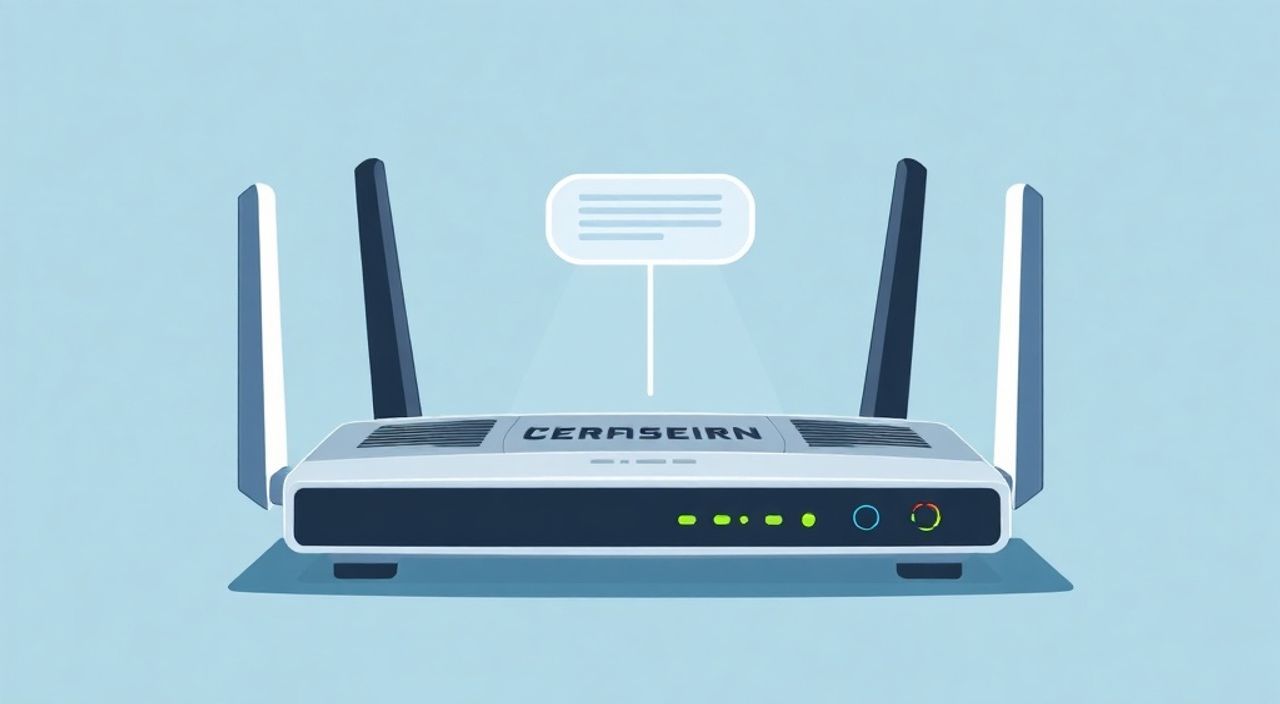
Настроить роутер можно через веб-интерфейс, мобильное приложение или голосовые помощники. Основные этапы — подключение устройства к сети, вход в панель управления, настройка Wi-Fi, безопасности и дополнительных функций. Главное — следовать инструкциям производителя и регулярно обновлять прошивку.
Для базовой настройки роутера достаточно подключить его к интернету, зайти в интерфейс по адресу 192.168.0.1 или 192.168.1.1 и пройти мастер настройки. Важно сразу изменить пароль и имя сети Wi-Fi для безопасности.
Содержание статьи:
- Основы настройки роутера: с чего начать
- Шаги к первому подключению
- Как войти в интерфейс роутера
- Альтернативные способы доступа
- Настройка Wi-Fi: имя, пароль, диапазон
- Выбор диапазона: 2.4 ГГц или 5 ГГц?
- Безопасность роутера: защита от взлома
- Дополнительные меры защиты
- Расширенные настройки: QoS, родительский контроль, гостевая сеть
- Гостевая сеть: зачем она нужна
- Обновление прошивки: зачем и как
- Типичные ошибки и как их исправить
- Ошибка: «Не могу войти в интерфейс роутера»
- Ошибка: «Нет интернета, хотя Wi-Fi подключён»
- Ошибка: «Слабый сигнал Wi-Fi»
- Экспертное мнение
- Вопросы и ответы
- Заключение
Основы настройки роутера: с чего начать
Перед тем как приступить к настройке, важно понимать, что роутер — это не просто раздача Wi-Fi, а центр домашней сети. Он управляет трафиком между вашими устройствами и интернетом, распределяет IP-адреса и обеспечивает безопасность. Поэтому даже базовая настройка требует внимания к деталям.
Подключение начинается с физического монтажа. Роутер подключается кабелем от провайдера (WAN-порт), а питание — через блок адаптера. После включения все индикаторы должны загореться стабильно. Если есть мигающие красные огни — возможна проблема с подключением.
Первый запуск лучше выполнять с помощью проводного соединения. Подключите ноутбук или ПК к LAN-порту роутера. Это гарантирует стабильный доступ к настройкам, особенно если Wi-Fi ещё не работает. Также убедитесь, что DHCP включён на компьютере — это позволит автоматически получить IP-адрес.
Полезно знать: Некоторые роутеры поддерживают быструю настройку через QR-код или NFC. Это удобно, но не всегда доступно на бюджетных моделях.
Шаги к первому подключению
- Подключите роутер к электросети и включите его.
- Соедините WAN-порт роутера с кабелем провайдера (или модемом).
- Подключите компьютер к LAN-порту с помощью Ethernet-кабеля.
- Откройте браузер и перейдите по адресу из инструкции (обычно 192.168.0.1 или 192.168.1.1).
- Войдите под стандартными логином и паролем (часто admin/admin).
Если вы используете роутер впервые, рекомендуется сбросить настройки до заводских. Это делается кнопкой Reset на задней панели — удерживайте 10 секунд. После этого устройство вернётся к исходным параметрам, и вы сможете настроить его «с чистого листа».
Как войти в интерфейс роутера
Интерфейс управления — это веб-страница, которая работает локально и не требует интернета. Адрес входа указан на наклейке самого роутера, чаще всего это 192.168.0.1, 192.168.1.1 или router.asus.com (для ASUS). Если стандартный адрес не открывается, проверьте IP-адрес шлюза в настройках сети вашего компьютера.
После перехода по адресу откроется форма входа. Стандартные данные: логин — admin, пароль — admin или пустое поле. Эти данные также указаны на корпусе устройства. Однако если роутер уже использовался, возможно, они были изменены.
«Никогда не используйте стандартные логин и пароль в долгосрочной перспективе. Даже если вы только тестируете роутер, сразу установите уникальные учётные данные.» — Алексей Ковалёв, сетевой инженер, 12 лет опыта
Если вы забыли пароль, поможет сброс до заводских настроек. Но учтите: после этого потеряются все настройки, включая Wi-Fi, порты и правила проброса.
Альтернативные способы доступа
- Мобильные приложения — TP-Link Tether, ASUS Router, Keenetic Net. Удобны для быстрого доступа и управления.
- Голосовые помощники — Google Assistant и Amazon Alexa могут управлять некоторыми функциями (включение/выключение Wi-Fi).
- SSH или Telnet — для продвинутых пользователей, позволяет настраивать через командную строку.
Не все роутеры поддерживают SSH. Эта функция часто отключена по умолчанию и требует активации в разделе системных настроек.
Настройка Wi-Fi: имя, пароль, диапазон
Wi-Fi — самая заметная часть работы роутера. Настройка включает выбор имени сети (SSID), пароля и частотного диапазона. Лучше сделать это сразу, чтобы избежать путаницы с соседскими сетями.
Имя сети должно быть уникальным, но без личной информации. Избегайте использовать фамилию, адрес или модель роутера. Например, вместо «Ivanov_WiFi» выберите «Home_Network_5G».
Пароль должен быть надёжным: минимум 12 символов, включая цифры, буквы и спецсимволы. Используйте WPA3, если роутер и устройства его поддерживают. Если нет — WPA2-PSK (AES) остаётся безопасным вариантом.
Полезно знать: WEP и WPA1 давно устарели и легко взламываются. Не используйте их ни при каких условиях.
Выбор диапазона: 2.4 ГГц или 5 ГГц?
Параметр |
2.4 ГГц |
5 ГГц |
|---|---|---|
Дальность действия |
Высокая |
Средняя |
Скорость передачи |
До 150 Мбит/с |
До 1300 Мбит/с |
Помехи от других устройств |
Высокие (микроволновки, Bluetooth) |
Низкие |
Поддержка устройств |
Практически все |
Современные смартфоны, ноутбуки |
Рекомендуется использовать оба диапазона одновременно. Для стационарных устройств (телевизор, ПК) — 5 ГГц, для мобильных и удалённых — 2.4 ГГц. Некоторые роутеры позволяют объединить сети под одним SSID — тогда устройство само выбирает лучший канал.
Безопасность роутера: защита от взлома
Роутер — первый щит вашей домашней сети. Если он скомпрометирован, злоумышленник может перехватывать трафик, блокировать доступ или использовать ваш IP для атак. Поэтому безопасность — не опция, а необходимость.
Первое, что нужно сделать — изменить пароль администратора. Стандартные логины известны всем, и боты постоянно сканируют IP-адреса в поиске уязвимых устройств. Используйте сложный пароль и храните его в менеджере паролей.
Отключите удалённый доступ к интерфейсу управления. Функция «Remote Management» должна быть деактивирована, особенно если вы не настраиваете роутер через интернет. Это предотвращает попытки входа извне.
«Я видел случаи, когда роутеры использовались для майнинга криптовалют. Владелец даже не знал — пока не начал замечать перегрев и высокий расход электроэнергии.» — Марина Петрова, специалист по кибербезопасности
Дополнительные меры защиты
- Включите шифрование WPA3 или WPA2-AES.
- Отключите WPS — протокол упрощённого подключения, уязвимый к атакам.
- Активируйте фильтрацию MAC-адресов, если используете постоянный набор устройств.
- Настройте firewall (брандмауэр) и отключите ненужные службы (например, UPnP, если не используете торренты).
Также рекомендуется скрыть SSID, если вы хотите добавить слой защиты. Хотя это не мешает опытным хакерам, обычные пользователи не увидят вашу сеть в списке доступных.
Расширенные настройки: QoS, родительский контроль, гостевая сеть
После базовой настройки можно перейти к функциям, которые улучшают качество жизни. Они особенно полезны в многопользовательских домах или при работе с чувствительными к задержкам приложениями.
QoS (Quality of Service) — управление приоритетами трафика. Например, можно назначить высокий приоритет видеозвонкам Zoom или игровым серверам. Это предотвращает лаги, когда кто-то качает файлы или смотрит 4K-видео.
Родительский контроль позволяет ограничивать доступ детей к сайтам, устанавливать временные рамки использования интернета и блокировать контент по категориям. Некоторые роутеры (например, Keenetic или Xiaomi) интегрируются с сервисами вроде Kaspersky Safe Kids.
Гостевая сеть: зачем она нужна
Гостевая сеть изолирует посетителей от основной локальной сети. Это значит, что гости не смогут видеть ваши принтеры, NAS или файловые папки. Кроме того, вы можете установить отдельный пароль и ограничить время действия.
- Создайте отдельный SSID, например, «Home_Guest».
- Установите срок действия (например, 24 часа).
- Ограничьте скорость, чтобы гости не перегружали канал.
- Включите изоляцию клиентов, чтобы гости не могли взаимодействовать друг с другом.
Полезно знать: Гостевая сеть — отличное решение для Airbnb, офисов или больших семейных встреч.
Обновление прошивки: зачем и как
Прошивка — это программное обеспечение роутера. Производители выпускают обновления для исправления уязвимостей, улучшения стабильности и добавления новых функций. Пропуск обновлений повышает риск взлома.
Проверить наличие новой версии можно в разделе «Система» или «Администрирование». Большинство современных роутеров уведомляют о доступных обновлениях. Рекомендуется включить автоматическое обновление, если такая опция есть.
Процесс обновления прост:
- Скачайте последнюю прошивку с официального сайта производителя.
- Загрузите файл через интерфейс роутера (раздел «Обновление ПО»).
- Дождитесь завершения — не выключайте устройство!
- После перезагрузки проверьте работоспособность сети.
«Обновляйте прошивку хотя бы раз в 3–6 месяцев. Даже если всё работает — это вопрос безопасности, а не удобства.» — Дмитрий Смирнов, технический директор IT-компании
Типичные ошибки и как их исправить
Даже при правильной настройке могут возникнуть проблемы. Ниже — частые ошибки и пути их решения.
Ошибка: «Не могу войти в интерфейс роутера»
- Проверьте подключение по кабелю или Wi-Fi.
- Убедитесь, что IP-адрес шлюза совпадает с адресом роутера (через cmd → ipconfig).
- Очистите кеш браузера или попробуйте другой браузер.
- Выполните сброс настроек.
Ошибка: «Нет интернета, хотя Wi-Fi подключён»
- Проверьте кабель провайдера и индикаторы на роутере.
- Убедитесь, что тип подключения (PPPoE, DHCP и т.д.) выбран правильно.
- Перезагрузите роутер и модем.
- Свяжитесь с провайдером — возможно, проблема на их стороне.
Ошибка: «Слабый сигнал Wi-Fi»
- Переместите роутер в центр помещения, подальше от стен и металлических предметов.
- Измените канал вручную (например, на 1, 6 или 11 для 2.4 ГГц).
- Включите режим усиления сигнала, если поддерживается.
- Рассмотрите покупку репитера или системы mesh.
Полезно знать: Микроволновки, беспроводные телефоны и соседские роутеры мешают работе на 2.4 ГГц. Используйте анализатор Wi-Fi (например, Wi-Fi Analyzer) для выбора свободного канала.
Экспертное мнение
«Сегодня многие считают, что роутер — это «включил и забыл». Но реальность такова: 70% домашних сетей используют устаревшие настройки безопасности. Это как оставить ключ в замке. Я рекомендую проводить аудит роутера раз в полгода: проверять прошивку, пароли и активные подключения.» — Елена Васильева, старший сетевой архитектор, Cisco Certified Internetwork Expert (CCIE)
По её словам, важнейшие шаги — это обновление прошивки, смена пароля и отключение ненужных сервисов. Также она советует использовать двухдиапазонные роутеры и настраивать QoS для домашнего офиса.
Вопросы и ответы
Можно ли настроить роутер без компьютера?
Да, большинство современных роутеров поддерживают настройку через мобильное приложение. Достаточно подключиться к точке доступа роутера и следовать инструкциям на экране.
Что делать, если я забыл пароль от Wi-Fi?
Пароль можно посмотреть в интерфейсе роутера в разделе беспроводной сети. Если вы не можете войти, выполните сброс настроек. После этого Wi-Fi придётся настроить заново.
Нужно ли отключать роутер на ночь?
Физически не обязательно. Современные устройства рассчитаны на круглосуточную работу. Однако периодическая перезагрузка (раз в неделю) помогает поддерживать стабильность.
Как узнать, сколько устройств подключено к моему роутеру?
В интерфейсе роутера есть раздел «Подключённые устройства» или «Состояние сети». Там отображаются IP, MAC и иногда имена устройств.
Почему мой роутер медленно работает?
Причины могут быть разными: перегрузка канала, устаревшая прошивка, помехи, большое количество подключённых устройств или устаревший стандарт Wi-Fi (например, 802.11n).
Заключение
Настройка роутера — это не одноразовое действие, а процесс, требующий внимания к безопасности, производительности и актуальности. От правильной конфигурации зависит стабильность интернета, защита данных и комфорт всех пользователей сети.
Начните с базового подключения, затем настройте Wi-Fi, усильте безопасность и добавьте расширенные функции по мере необходимости. Помните: хороший роутер — это не только скорость, но и надёжность.
- Всегда меняйте стандартные логин и пароль.
- Используйте WPA2 или WPA3 для шифрования Wi-Fi.
- Регулярно обновляйте прошивку роутера.
- Настройте гостевую сеть для посетителей.
- Контролируйте подключённые устройства и трафик.
⚠️ Дисклеймер — нажмите, чтобы развернуть
Материалы, опубликованные в разделе «Блог» на сайте RU DESIGN SHOP (rudesignshop.ru), носят исключительно информационный и ознакомительный характер и не являются руководством к действию, финансовой рекомендацией, медицинской услугой, ветеринарным назначением либо рекламой товаров и услуг, включая азартные игры. Публикации не содержат призывов к участию в азартных играх и не направлены на продвижение соответствующих операторов.
Безопасность применения товаров и веществ: при использовании строительных материалов, бытовой химии, пестицидов и агрохимикатов необходимо строго следовать инструкциям производителя и действующему законодательству Российской Федерации, включая Федеральный закон РФ от 19.07.1997 № 109-ФЗ «О безопасном обращении с пестицидами и агрохимикатами».
Упоминание товарных знаков, брендов и организаций носит исключительно информационный характер и не означает наличие партнёрских отношений или одобрения со стороны правообладателей.
Материалы, содержащие сведения о медицинских, ветеринарных или косметических средствах, представлены в справочных целях и не являются медицинской консультацией или назначением. Перед применением рекомендуется обратиться к врачу, ветеринарному специалисту или иному сертифицированному профессионалу.
Возрастные ограничения: материалы, содержащие сведения о продукции категории 18+, включая алкоголь или азартные игры, предназначены исключительно для совершеннолетней аудитории и публикуются в информационных целях.
Правовая ответственность: решения, принятые на основе опубликованной информации, пользователь принимает самостоятельно и на свой риск; редакция и авторы несут ответственность в пределах, установленных законодательством Российской Федерации.
Редакция не допускает публикаций, содержащих пропаганду экстремизма, терроризма, наркотических средств или суицида; подобные материалы подлежат немедленному удалению.
Упоминание организаций с ограниченным статусом: компания Meta Platforms Inc. (социальные сети Facebook и Instagram) признана экстремистской организацией решением суда РФ, её деятельность запрещена на территории Российской Федерации; любые упоминания приводятся исключительно в информационных целях.
Авторские права и источники: информация собирается из открытых источников; её актуальность указывается на дату публикации и может изменяться.
Изображения и иллюстрации используются на условиях, разрешённых правообладателями. При возникновении претензий редакция готова оперативно рассмотреть обращение и внести необходимые изменения.
Персональные данные и cookies: сайт использует cookies и обрабатывает персональные данные пользователей в соответствии с Федеральным законом № 152-ФЗ «О персональных данных» и Политикой конфиденциальности RU DESIGN SHOP.
Мнения авторов могут не совпадать с позицией государственных органов или коммерческих организаций, упомянутых в материалах.
Читайте также

РЕКОМЕНДУЕМ
Товары от российских производителей

Светильник LINE Forstlight
Диапазон цен: 6040 руб. – 10820 руб.