Скидка 5% на первый заказ — RDS5




Как настроить роутер на раздачу
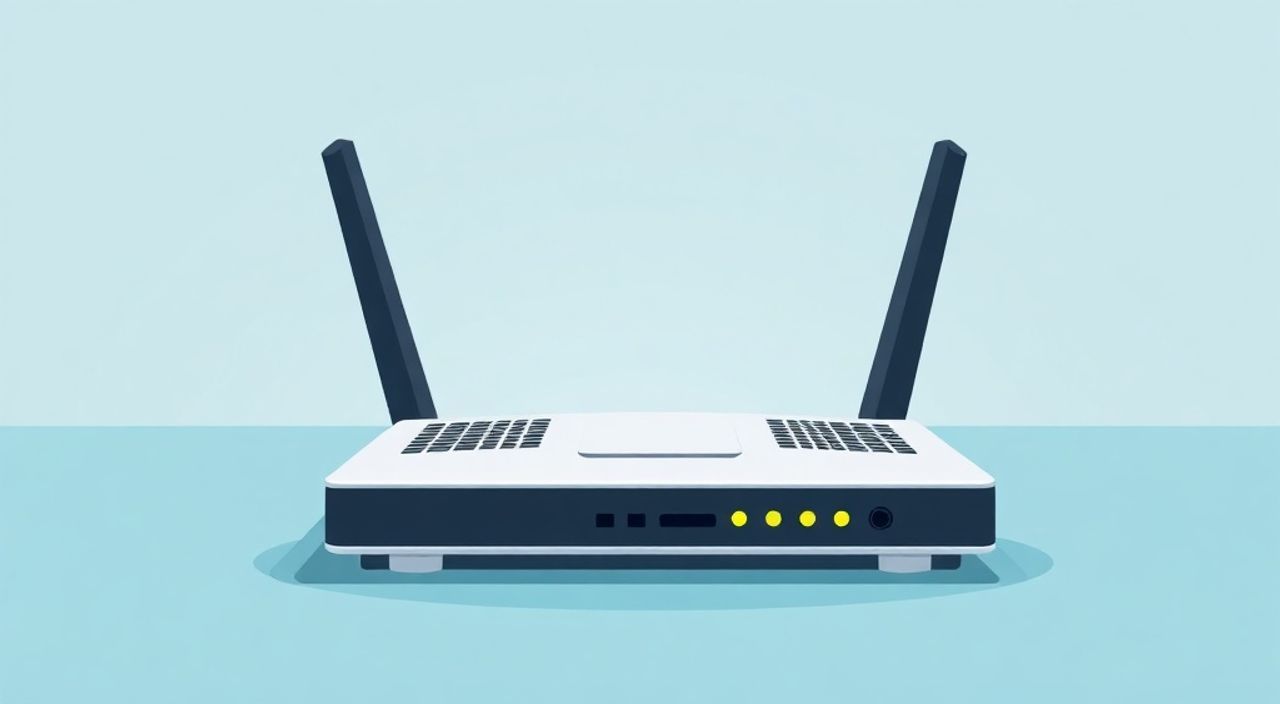
Настроить роутер на раздачу интернета — значит правильно сконфигурировать его через веб-интерфейс, установив тип подключения, настроив Wi-Fi сеть и обеспечив безопасность. Ключевая рекомендация: используйте WPA3 или WPA2-AES для шифрования, уникальное имя сети (SSID) и надежный пароль.
Чтобы настроить роутер на раздачу интернета, подключитесь к нему по кабелю или Wi-Fi, зайдите в веб-интерфейс (обычно 192.168.1.1), авторизуйтесь и пройдите мастер настройки. Обязательно измените пароль администратора, задайте имя и пароль Wi-Fi сети, выбрав современный стандарт безопасности.
Содержание статьи:
- Основные этапы настройки роутера
- Шаги для старта
- Подключение к интерфейсу управления
- Авторизация в системе
- Основная конфигурация сети
- Настройка WAN-подключения
- Настройка Wi-Fi системы
- Параметры Wi-Fi
- Безопасность и защита сети
- Дополнительные меры защиты
- Дополнительные функции роутеров
- Пример: настройка QoS
- Частые ошибки и их решение
- Экспертное мнение
- Вопросы и ответы
- Заключение
Основные этапы настройки роутера
Настройка роутера начинается с физического подключения устройства к источнику интернета — провайдеру. Как правило, это происходит через WAN-порт, куда подключается кабель от модема или напрямую от провайдера. Роутер должен быть подключен к питанию и запущен. Современные модели часто имеют автоматический режим определения типа подключения, но ручная настройка даёт больше контроля и стабильности.
Первый шаг — определение модели роутера и получение данных для входа в панель управления. Эта информация обычно указана на наклейке снизу или на задней панели устройства. Там же можно найти IP-адрес, логин и пароль по умолчанию. Если вы уже меняли пароль и потеряли доступ, потребуется сброс до заводских настроек с помощью кнопки Reset.
Процесс настройки универсален для большинства брендов: TP-Link, ASUS, D-Link, Keenetic, Zyxel, MikroTik. Однако интерфейсы могут отличаться. Важно понимать, что настройка — это не одноразовая задача. Периодическое обновление прошивки и проверка параметров безопасности помогают избежать проблем в будущем.
Полезно знать: Перед началом настройки отключите все устройства от Wi-Fi, кроме одного — того, с которого будете заходить в интерфейс роутера. Это снижает риск конфликтов и сбоев.
Шаги для старта
- Подключите роутер к электросети.
- Подсоедините кабель интернета к WAN-порту (обычно он выделен цветом).
- Подключитесь к роутеру по Wi-Fi или Ethernet-кабелю.
- Определите IP-адрес управления (часто 192.168.1.1 или 192.168.0.1).
- Откройте браузер и введите адрес в строку.
- Войдите под логином и паролем по умолчанию.
Подключение к интерфейсу управления
Интерфейс управления роутером — это веб-страница, доступная через любой современный браузер: Chrome, Firefox, Edge. Она позволяет настраивать все параметры сети: от имени Wi-Fi до родительского контроля. Доступ осуществляется по локальному IP-адресу, который назначается роутеру как шлюз.
Если вы не знаете IP-адрес своего роутера, его можно узнать вручную. В Windows откройте командную строку (cmd) и введите команду `ipconfig`. Найдите строчку «Основной шлюз» — это и есть адрес роутера. На macOS и Linux используйте терминал с командой `netstat -nr | grep default`.
Некоторые производители предлагают мобильные приложения для настройки: Tether (TP-Link), Keenetic (Keenetic), ASUS Router. Они упрощают процесс, особенно для новичков. Приложение само находит роутер в сети и предлагает пройти пошаговую инструкцию.
«Используйте проводное подключение при первоначальной настройке. Это исключает проблемы с потерей сигнала и гарантирует стабильный доступ к интерфейсу даже при ошибках конфигурации.» — Алексей Миронов, сетевой инженер, 12 лет опыта
Авторизация в системе
После перехода по IP-адресу откроется окно входа. Логин и пароль по умолчанию чаще всего:
- admin / admin
- admin / password
- admin / 1234
Если данные не подходят, проверьте наклейку на устройстве или воспользуйтесь базой данных на сайтах типа routerpasswords.com. После первого входа обязательно смените пароль — это критически важный шаг для безопасности.
Основная конфигурация сети
После авторизации система может предложить запустить мастер настройки. Его стоит использовать, особенно если вы впервые настраиваете роутер. Мастер определяет тип подключения к интернету, который зависит от вашего провайдера.
Наиболее распространённые типы:
- PPPoE — используется при подключении по DSL или оптоволокну с авторизацией по логину/паролю.
- DHCP — динамический IP, когда интернет «работает сразу» без дополнительных данных.
- Статический IP — редкий вариант, требует ручного ввода IP, маски, шлюза и DNS.
- L2TP/PPTP — устаревшие протоколы, применяются в некоторых регионах.
Если вы не знаете тип подключения, обратитесь к провайдеру. Указание неверного типа — одна из самых частых причин отсутствия интернета после настройки.
Настройка WAN-подключения
В разделе «Сеть» → «WAN» выберите тип соединения. Для PPPoE введите логин и пароль, предоставленные провайдером. Убедитесь, что MTU установлен корректно (обычно 1492 для PPPoE). Сохраните настройки и перезагрузите роутер.
Полезно знать: Некоторые провайдеры используют VLAN-разделение. Если интернет не появляется, уточните у провайдера номер VLAN и настройте его в интерфейсе (например, для Ростелеком часто требуется VLAN 200).
Настройка Wi-Fi системы
Wi-Fi сеть — это то, что пользователи видят каждый день. Её нужно настроить грамотно: выбрать правильный канал, диапазон и мощность сигнала. Современные роутеры поддерживают два диапазона: 2.4 ГГц и 5 ГГц.
Диапазон 2.4 ГГц имеет большую дальность, но более загружен — микроволновки, Bluetooth и соседние сети создают помехи. Диапазон 5 ГГц быстрее и чище, но хуже проходит через стены. Оптимально использовать оба, объединив под одним SSID (именем сети), чтобы устройства выбирали лучший автоматически.
Параметры Wi-Fi
- SSID (имя сети): выберите уникальное имя, не связанное с моделью роутера (например, не «TP-Link_123»).
- Канал: в 2.4 ГГц лучше использовать 1, 6 или 11 — они не пересекаются. Для 5 ГГц — авто.
- Режим работы: 802.11n/ac/ax — выбирайте смешанный режим для совместимости.
- Мощность сигнала: высокая — для больших помещений, средняя — для квартир, чтобы не «засвечивать» соседей.
Диапазон |
Скорость |
Дальность |
Помехи |
Рекомендации |
|---|---|---|---|---|
2.4 ГГц |
До 300 Мбит/с |
Высокая |
Высокие |
Для IoT, слабых устройств |
5 ГГц |
До 1.3 Гбит/с |
Средняя |
Низкие |
Для видео, игр, ПК |
6 ГГц (Wi-Fi 6E) |
До 9.6 Гбит/с |
Низкая |
Очень низкие |
Только для новых устройств |
«Не используйте одинаковые SSID для 2.4 и 5 ГГц, если ваш роутер не поддерживает band steering. Иначе устройства могут «застревать» на медленном диапазоне.» — Екатерина Соколова, специалист по беспроводным сетям, Cisco Certified
Безопасность и защита сети
Безопасность — ключевой аспект. Открытая сеть или слабый пароль позволяют злоумышленникам использовать ваш интернет, а в худшем случае — получить доступ к устройствам в сети. Используйте только WPA2-PSK (AES) или WPA3 — эти стандарты шифрования считаются надёжными.
Никогда не используйте WEP или WPA (TKIP) — они легко взламываются. Пароль должен быть длинным (12+ символов), содержать буквы, цифры и символы. Избегайте очевидных комбинаций вроде «12345678» или «password».
Дополнительные меры защиты
- Отключите WPS — уязвимость в протоколе позволяет подобрать PIN-код.
- Включите фильтрацию MAC-адресов, если хотите ограничить доступ только своим устройствам.
- Обновляйте прошивку — производители регулярно выпускают исправления уязвимостей.
- Измените IP-адрес роутера (например, с 192.168.1.1 на 192.168.10.1), чтобы усложнить доступ для злоумышленников.
Полезно знать: Включите гостевую сеть (Guest Network), если у вас часто бывают гости. Это изолирует их от основной сети и защищает ваши файлы и устройства.
Дополнительные функции роутеров
Современные роутеры предлагают широкий функционал. Эти возможности позволяют повысить удобство и контроль:
- Родительский контроль — ограничьте время онлайн для детей, заблокируйте вредные сайты.
- QoS (Quality of Service) — приоритезация трафика. Например, можно выделить приоритет для видеозвонков или онлайн-игр.
- USB-порт — подключение внешнего диска для создания домашнего NAS или принтера.
- VPN-сервер — настройка собственного сервера для удалённого доступа к домашней сети.
- Умный дом — интеграция с экосистемами (Matter, HomeKit, Google Home).
Для продвинутых пользователей доступны режимы: точка доступа, повторитель, мост. Они полезны для расширения покрытия Wi-Fi в больших домах.
Пример: настройка QoS
- Зайдите в раздел «Системные инструменты» → «QoS».
- Включите функцию.
- Укажите общий канал (например, 100 Мбит/с).
- Добавьте правила: приоритет для IP-адреса игрового ПК или сервиса Zoom.
- Сохраните и протестируйте.
Частые ошибки и их решение
Даже опытные пользователи допускают ошибки при настройке. Ниже — самые распространённые проблемы и пути их решения.
- Нет интернета после настройки: проверьте тип подключения (PPPoE/DHCP), логин/пароль, кабель в WAN-порту.
- Не открывается интерфейс роутера: убедитесь, что подключены к нему, проверьте IP-адрес, попробуйте другой браузер или сбросьте настройки.
- Слабый сигнал Wi-Fi: переместите роутер в центр помещения, избегайте металлических предметов и микроволновок.
- Устройства не подключаются: проверьте пароль, тип шифрования, не исчерпан ли лимит DHCP.
- Медленная скорость: проверьте нагрузку на сеть, перейдите на 5 ГГц, обновите прошивку.
Полезно знать: Если ничего не помогает — сделайте hard reset. Удерживайте кнопку Reset 10 секунд. Все настройки сбросятся, и вы сможете начать заново.
Экспертное мнение
«Сегодня многие считают, что роутер — это «включи и забудь». Но правильная настройка может увеличить скорость на 30% и снизить количество сбоев. Особенно важно обновлять прошивку — в 2024 году было зафиксировано более 200 уязвимостей в прошивках роутеров популярных брендов. Не экономьте на безопасности.» — Дмитрий Петров, директор по информационной безопасности, эксперт по сетевым технологиям, 15 лет в отрасли
По его словам, пользователи часто игнорируют такие функции, как анализ трафика и управление устройствами. «Знайте, что подключено к вашей сети. Одно незащищённое устройство (например, камера) может стать входными воротами для атаки на весь домашний сегмент».
Вопросы и ответы
Как узнать, какой роутер мне нужен?
Ответ: Ориентируйтесь на площадь помещения и количество устройств. Для квартиры до 50 м² подойдёт двухдиапазонный роутер Wi-Fi 5. Для дома — Wi-Fi 6 с поддержкой Mesh. Если много IoT — выбирайте модели с хорошим CPU и RAM.
Можно ли настроить роутер через телефон?
Да, большинство брендов предоставляют мобильные приложения. Они просты в использовании, но не всегда дают доступ ко всем функциям. Для глубокой настройки лучше использовать компьютер.
Почему после настройки пропал интернет у соседа?
Вероятно, вы случайно выбрали его SSID или подключение. Проверьте, не используете ли вы чужой PPPoE-аккаунт. Также возможно совпадение каналов — измените Wi-Fi канал в настройках.
Нужно ли отключать роутер на ночь?
Физически не обязательно, но рекомендуется периодически перезагружать устройство (раз в 1–2 недели) для очистки памяти и устранения «зависаний».
Что делать, если забыл пароль от роутера?
Выполните сброс настроек через кнопку Reset. После этого войдите с данными по умолчанию и настройте заново.
Заключение
Настройка роутера на раздачу интернета — это базовый, но важный навык для любого пользователя. Правильно настроенная сеть обеспечивает стабильный интернет, высокую скорость и защиту от внешних угроз. Главное — не торопиться, следовать инструкциям и не игнорировать вопросы безопасности.
Начните с проверки подключения, войдите в интерфейс, настройте WAN и Wi-Fi, обязательно смените пароли и включите шифрование. Регулярно обновляйте прошивку и контролируйте подключённые устройства.
- Используйте WPA2 или WPA3 для шифрования Wi-Fi.
- Смените пароль администратора и имя сети по умолчанию.
- Выбирайте правильный тип подключения (PPPoE, DHCP и др.).
- Настройте оба диапазона Wi-Fi для максимального покрытия и скорости.
- Обновляйте прошивку и используйте гостевую сеть для безопасности.
⚠️ Дисклеймер — нажмите, чтобы развернуть
Материалы, опубликованные в разделе «Блог» на сайте RU DESIGN SHOP (rudesignshop.ru), носят исключительно информационный и ознакомительный характер и не являются руководством к действию, финансовой рекомендацией, медицинской услугой, ветеринарным назначением либо рекламой товаров и услуг, включая азартные игры. Публикации не содержат призывов к участию в азартных играх и не направлены на продвижение соответствующих операторов.
Безопасность применения товаров и веществ: при использовании строительных материалов, бытовой химии, пестицидов и агрохимикатов необходимо строго следовать инструкциям производителя и действующему законодательству Российской Федерации, включая Федеральный закон РФ от 19.07.1997 № 109-ФЗ «О безопасном обращении с пестицидами и агрохимикатами».
Упоминание товарных знаков, брендов и организаций носит исключительно информационный характер и не означает наличие партнёрских отношений или одобрения со стороны правообладателей.
Материалы, содержащие сведения о медицинских, ветеринарных или косметических средствах, представлены в справочных целях и не являются медицинской консультацией или назначением. Перед применением рекомендуется обратиться к врачу, ветеринарному специалисту или иному сертифицированному профессионалу.
Возрастные ограничения: материалы, содержащие сведения о продукции категории 18+, включая алкоголь или азартные игры, предназначены исключительно для совершеннолетней аудитории и публикуются в информационных целях.
Правовая ответственность: решения, принятые на основе опубликованной информации, пользователь принимает самостоятельно и на свой риск; редакция и авторы несут ответственность в пределах, установленных законодательством Российской Федерации.
Редакция не допускает публикаций, содержащих пропаганду экстремизма, терроризма, наркотических средств или суицида; подобные материалы подлежат немедленному удалению.
Упоминание организаций с ограниченным статусом: компания Meta Platforms Inc. (социальные сети Facebook и Instagram) признана экстремистской организацией решением суда РФ, её деятельность запрещена на территории Российской Федерации; любые упоминания приводятся исключительно в информационных целях.
Авторские права и источники: информация собирается из открытых источников; её актуальность указывается на дату публикации и может изменяться.
Изображения и иллюстрации используются на условиях, разрешённых правообладателями. При возникновении претензий редакция готова оперативно рассмотреть обращение и внести необходимые изменения.
Персональные данные и cookies: сайт использует cookies и обрабатывает персональные данные пользователей в соответствии с Федеральным законом № 152-ФЗ «О персональных данных» и Политикой конфиденциальности RU DESIGN SHOP.
Мнения авторов могут не совпадать с позицией государственных органов или коммерческих организаций, упомянутых в материалах.
РЕКОМЕНДУЕМ
Товары от российских производителей