Скидка 5% на первый заказ — RDS5




Как настроить роутер rt ax53u
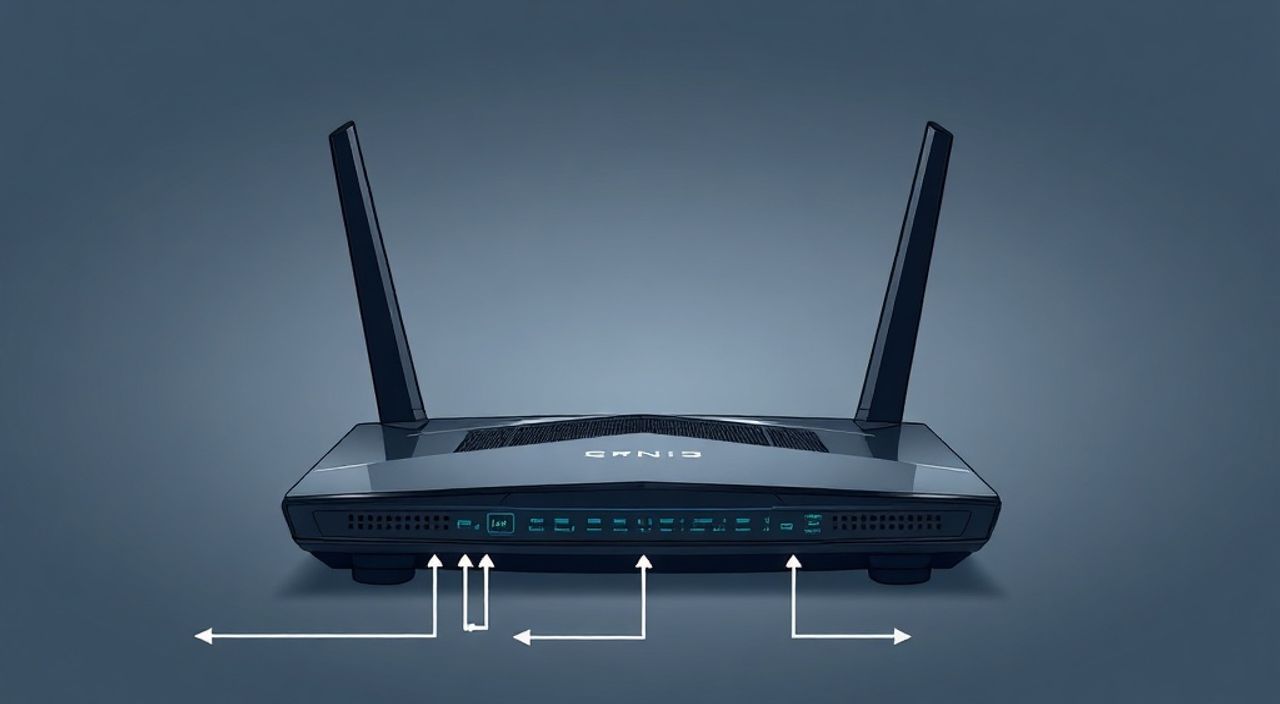
Настроить роутер ASUS RT-AX53U можно через веб-интерфейс или мобильное приложение ASUS Router, подключившись к сети устройства по Wi-Fi или кабелю. Основные шаги включают вход в панель управления, настройку интернет-подключения, Wi-Fi сетей (имя и пароль), безопасности и дополнительных функций вроде родительского контроля и гостевой сети. Важно обновлять прошивку для стабильной работы и защиты от уязвимостей.
Для быстрой настройки роутера ASUS RT-AX53U подключитесь к его сети, откройте 192.168.1.1 в браузере и следуйте мастеру начальной настройки. Обязательно измените пароли и обновите прошивку.
Содержание статьи:
- Особенности модели RT-AX53U: что делает её надёжным выбором
- Подготовка к настройке: проверка подключения и доступа
- Доступ к интерфейсу управления: вход и первичная авторизация
- Шаги для входа в интерфейс
- Основная настройка: интернет, Wi-Fi и безопасность
- Настройка интернет-подключения
- Настройка Wi-Fi сетей
- Обновление прошивки
- Дополнительные возможности: родительский контроль, гостевая сеть, QoS
- Гостевая сеть
- Родительский контроль
- QoS (Quality of Service)
- USB и AiCloud
- Типичные проблемы и как их решить при настройке RT-AX53U
- Не удаётся зайти в интерфейс 192.168.1.1
- Интернет не работает после настройки
- Слабый сигнал Wi-Fi
- Экспертное мнение: советы от сетевого инженера
- Антон Лебедев, старший сетевой инженер, 15 лет в IT-инфраструктуре
- Частые вопросы и ответы по настройке RT-AX53U
- Заключение
Особенности модели RT-AX53U: что делает её надёжным выбором
ASUS RT-AX53U — это универсальный двухдиапазонный Wi-Fi 6-роутер, разработанный для домашних пользователей и небольших офисов. Он поддерживает стандарт 802.11ax, обеспечивая более высокую скорость, лучшую производительность в условиях плотной застройки и пониженную задержку по сравнению с предыдущими поколениями Wi-Fi 5. Модель оснащена процессором на базе MediaTek MT7621, оперативной памятью 256 МБ и флеш-памятью 128 МБ, что позволяет стабильно работать с множеством одновременных подключений.
Роутер поддерживает агрегацию каналов до 574 Мбит/с на частоте 2.4 ГГц и до 1201 Мбит/с на 5 ГГц, суммарная пропускная способность достигает 1775 Мбит/с. Это делает устройство подходящим для стриминга 4K, онлайн-игр и видеозвонков. Также в комплекте — четыре внешние антенны с усилением 5 дБи, обеспечивающие широкое покрытие сигнала даже в квартирах площадью до 100 м².
Устройство имеет три LAN-порта и один WAN-порт (Gigabit Ethernet), а также USB 3.0 порт для подключения внешних накопителей или принтеров. Поддержка технологий MU-MIMO и OFDMA позволяет эффективно распределять трафик между несколькими устройствами, снижая перегрузку сети. Все эти характеристики делают RT-AX53U одним из самых популярных маршрутизаторов в своём ценовом сегменте.
Полезно знать: Wi-Fi 6 (802.11ax) особенно эффективен, если у вас более 10 активных устройств в сети — смартфонов, ноутбуков, умной техники.
Подготовка к настройке: проверка подключения и доступа
Перед началом настройки важно правильно подготовить оборудование. Убедитесь, что вы имеете при себе все необходимые компоненты: сам роутер, блок питания, сетевой кабель (часто идёт в комплекте) и, при необходимости, договор с интернет-провайдером, содержащий данные для подключения (логин, пароль, тип подключения).
Начните с физического подключения. Подключите блок питания к роутеру и включите его в розетку. Дождитесь полной загрузки — индикаторы на передней панели должны стабилизироваться. Затем возьмите сетевой кабель и подключите один конец в WAN-порт (обычно он выделен жёлтым цветом), а второй — в LAN-порт вашего провайдерского модема или ONT (оптоволоконного терминала). Если используется PPPoE-подключение (например, Ростелеком, МТС, Дом.ру), этот шаг обязателен.
Для доступа к настройкам вы можете использовать проводное или беспроводное соединение. По умолчанию роутер создаёт временную Wi-Fi сеть. Её название (SSID) и пароль указаны на наклейке снизу устройства. Найдите в списке доступных сетей имя в формате «ASUS_XXXX» и подключитесь. После этого вы сможете открыть веб-интерфейс.
- Включите роутер и дождитесь полной загрузки (индикаторы не мигают хаотично).
- Подключите WAN-порт к интернет-источнику (модему или оптоволокну).
- Подключитесь к Wi-Fi сети роутера по данным с наклейки.
- Убедитесь, что ваше устройство получило IP-адрес автоматически (через DHCP).
«Никогда не пропускайте этап проверки подключения к интернету до настройки. Если WAN-кабель не подключён, мастер настройки может завершиться ошибкой.» — Алексей Смирнов, сетевой инженер, 12 лет опыта
Доступ к интерфейсу управления: вход и первичная авторизация
После подключения к сети роутера откройте любой современный браузер (Chrome, Firefox, Edge) и введите в адресной строке один из стандартных IP-адресов: 192.168.1.1 или router.asus.com. Через несколько секунд должен загрузиться стартовый экран ASUS. На некоторых версиях прошивки запускается автоматический мастер настройки. Если нет — войдите вручную.
По умолчанию логин и пароль для входа — admin / admin. Эти данные также указаны на наклейке роутера. После первого входа система потребует изменить пароль администратора. Это обязательный шаг для безопасности. Выберите надёжный пароль длиной не менее 12 символов, включающий заглавные и строчные буквы, цифры и специальные символы.
Если страница не открывается, проверьте:
- Подключены ли вы к правильной Wi-Fi сети (не к домашнему интернету).
- Правильно ли введён адрес (без www, http:// не обязателен).
- Не установлен ли статический IP на вашем устройстве (лучше использовать DHCP).
- Не блокирует ли антивирус или брандмауэр доступ к локальным сайтам.
В случае проблем попробуйте перезагрузить роутер и повторить попытку. Также можно использовать мобильное приложение ASUS Router, которое автоматически обнаруживает устройство в сети и предлагает войти без ручного ввода IP.
Шаги для входа в интерфейс
- Откройте браузер и перейдите по адресу 192.168.1.1.
- Введите логин и пароль (по умолчанию admin/admin).
- Создайте новый пароль администратора.
- Выберите страну и примите условия использования.
- Завершите вход и переходите к основной настройке.
Полезно знать: Если вы забудете пароль, восстановить доступ можно только через сброс настроек кнопкой Reset на задней панели роутера.
Основная настройка: интернет, Wi-Fi и безопасность
После успешного входа вы попадаете в мастер настройки (Setup Wizard). Он проведёт вас через ключевые этапы: подключение к интернету, настройку Wi-Fi и защиту сети. Этот процесс занимает 5–10 минут и рекомендован для новичков.
Настройка интернет-подключения
Мастер автоматически определит тип подключения (PPPoE, DHCP, Static IP и др.). Если автоматическое определение не сработало, выберите тип вручную. Для большинства провайдеров в России используется PPPoE. Введите логин и пароль, предоставленные провайдером. Убедитесь, что они введены без пробелов и с учётом регистра.
После сохранения данных роутер попытается установить соединение. При успешном подключении индикатор интернета на панели станет синим или зелёным. Если ошибка — проверьте правильность данных или свяжитесь с поддержкой провайдера.
Настройка Wi-Fi сетей
Система предложит настроить две сети: 2.4 ГГц и 5 ГГц. Рекомендуется задать разные имена (например, «Home_2G» и «Home_5G»), чтобы легче было управлять подключениями. Пароль должен быть единым и надёжным. Используйте WPA3-Personal, если все ваши устройства его поддерживают. Если нет — выберите WPA2/WPA3 Mixed Mode.
Имя сети (SSID) не должно содержать кириллицу, специальных символов или пробелов — это может вызвать проблемы с подключением у некоторых устройств. Также рекомендуется отключить трансляцию SSID, если вы хотите скрыть сеть (хотя это не повышает безопасность кардинально).
Обновление прошивки
После настройки интернета проверьте наличие обновлений. Перейдите в раздел «Администрирование» → «Обновление прошивки». Нажмите «Проверить сейчас». Если доступна новая версия — скачайте и установите её. Обновление занимает 2–3 минуты, во время которого роутер перезагрузится.
Параметр |
Рекомендуемое значение |
Комментарий |
|---|---|---|
Режим беспроводной сети |
802.11ax (Wi-Fi 6) |
Включает все преимущества нового стандарта |
Канал (2.4 ГГц) |
1, 6 или 11 |
Минимизирует помехи от соседних сетей |
Ширина канала (5 ГГц) |
80 МГц |
Баланс скорости и стабильности |
Безопасность |
WPA3-Personal или WPA2/WPA3 Mixed |
Максимальная защита от взлома |
«Используйте разные пароли для Wi-Fi и админ-панели. Это снижает риск полного компрометирования системы при утечке одного из них.» — Екатерина Волкова, специалист по кибербезопасности
Дополнительные возможности: родительский контроль, гостевая сеть, QoS
ASUS RT-AX53U предлагает множество функций, которые повышают удобство и безопасность использования. Активировать их можно в веб-интерфейсе или через приложение.
Гостевая сеть
Рекомендуется включить гостевую сеть (раздел «Беспроводная сеть» → «Гостевая сеть»). Это позволит предоставлять доступ к интернету гостям, не раскрывая пароль от основной сети. Можно ограничить доступ к локальным устройствам и установить расписание действия сети.
Родительский контроль
Через раздел «Родительский контроль» вы можете ограничить доступ к интернету для определённых устройств по времени. Например, отключить Wi-Fi у детей после 22:00. Привяжите устройства по MAC-адресу или имени и задайте расписание.
QoS (Quality of Service)
Функция QoS помогает приоритизировать трафик. Если вы играете в онлайн-игры или работаете с видеоконференциями, назначьте этим приложениям высокий приоритет. Роутер будет выделять им больше полосы пропускания, снижая задержки.
USB и AiCloud
Подключите USB-накопитель к порту роутера. Через вкладку «USB-приложения» вы можете настроить общий доступ к файлам, создать медиасервер DLNA или активировать облачное хранилище AiCloud для удалённого доступа.
Полезно знать: Функция AiProtection (на базе Trend Micro) бесплатно защищает все устройства в сети от вредоносных сайтов, мошенничества и угроз IoT.
Типичные проблемы и как их решить при настройке RT-AX53U
Даже при чётком следовании инструкциям могут возникнуть трудности. Ниже — наиболее распространённые сценарии и способы их устранения.
Не удаётся зайти в интерфейс 192.168.1.1
- Проверьте подключение к Wi-Fi роутера, а не к другой сети.
- Очистите кэш браузера или попробуйте режим инкогнито.
- Перезагрузите роутер и устройство.
- Убедитесь, что IP-адрес устройства получается автоматически.
Интернет не работает после настройки
- Проверьте правильность логина и пароля у провайдера.
- Уточните тип подключения (PPPoE, DHCP, L2TP и др.).
- Попробуйте клонировать MAC-адрес старого роутера (в разделе WAN).
- Перезагрузите ONT-модем провайдера.
Слабый сигнал Wi-Fi
- Разместите роутер в центре помещения, подальше от металлических предметов и микроволновок.
- Выберите менее загруженный канал вручную (через анализ Wi-Fi-среды).
- Обновите прошивку — новые версии часто улучшают радиомодуль.
«Если интернет “пропадает” каждые 10 минут — вероятно, неверно настроен MTU. Попробуйте значение 1492 для PPPoE.» — Дмитрий Козлов, технический консультант ASUS
Экспертное мнение: советы от сетевого инженера
Антон Лебедев, старший сетевой инженер, 15 лет в IT-инфраструктуре
«ASUS RT-AX53U — отличный выбор для среднего пользователя. Но многие используют лишь 30% его возможностей. Во-первых, обязательно включите AiProtection — это бесплатная защита от фишинга и вирусов. Во-вторых, используйте 5 ГГц для устройств, находящихся рядом с роутером: ноутбуки, ТВ-приставки, игровые консоли. 2.4 ГГц оставьте для IoT-устройств: умных колонок, датчиков, часов.
Если заметили периодические обрывы — проверьте, не включён ли энергосберегающий режим на клиентах. Некоторые смартфоны отключаются от Wi-Fi при простое. Также регулярно просматривайте список подключённых устройств — так вы вовремя заметите “чужих”.
И последнее: делайте резервные копии конфигурации (раздел “Администрирование” → “Резервная копия”). В случае сбоя вы восстановите настройки за минуту, а не час».
Частые вопросы и ответы по настройке RT-AX53U
- Можно ли использовать RT-AX53U как повторитель? Да, в режиме «Режим точки доступа» или «Повторитель». Это полезно для увеличения зоны покрытия. Настройка доступна в мастере или вручную в разделе «Режим работы».
- Как сбросить настройки до заводских? Нажмите и удерживайте кнопку Reset на задней панели 5–10 секунд, пока индикаторы не начнут мигать. После этого роутер перезагрузится с настройками по умолчанию.
- Поддерживает ли роутер IPTV? Да, в настройках WAN можно активировать VLAN для IPTV. Уточните параметры у вашего провайдера (например, Ростелеком).
- Почему скорость ниже заявленной? Реальная скорость зависит от количества устройств, помех, расстояния и возможностей клиентского оборудования. Wi-Fi 6 требует поддержки с обеих сторон.
- Как настроить доступ к роутеру извне? Используйте сервис ASUS DDNS или настройте проброс портов. Будьте осторожны: открытый доступ повышает риски безопасности.
Заключение
Настройка роутера ASUS RT-AX53U — процесс, который может показаться сложным на первый взгляд, но с правильным руководством занимает всего 15–20 минут. Ключевые этапы — подключение к интернету, настройка безопасных Wi-Fi сетей и активация дополнительных функций, таких как родительский контроль и гостевая сеть. Не забывайте регулярно обновлять прошивку и проверять список подключённых устройств.
ASUS RT-AX53U сочетает в себе современные технологии Wi-Fi 6, стабильность и богатый функционал. Правильная настройка превращает его из простого роутера в центр умного дома с высокой скоростью, безопасностью и контролем.
- Всегда меняйте пароли по умолчанию — и для Wi-Fi, и для админ-панели.
- Используйте WPA3 и включите защиту AiProtection для безопасности сети.
- Обновляйте прошивку — это критически важно для стабильности и защиты.
- Настройте гостевую сеть и родительский контроль для удобства и контроля.
- При проблемах проверяйте подключение, данные провайдера и используйте сброс только как крайнюю меру.
⚠️ Дисклеймер — нажмите, чтобы развернуть
Материалы, опубликованные в разделе «Блог» на сайте RU DESIGN SHOP (rudesignshop.ru), носят исключительно информационный и ознакомительный характер и не являются руководством к действию, финансовой рекомендацией, медицинской услугой, ветеринарным назначением либо рекламой товаров и услуг, включая азартные игры. Публикации не содержат призывов к участию в азартных играх и не направлены на продвижение соответствующих операторов.
Безопасность применения товаров и веществ: при использовании строительных материалов, бытовой химии, пестицидов и агрохимикатов необходимо строго следовать инструкциям производителя и действующему законодательству Российской Федерации, включая Федеральный закон РФ от 19.07.1997 № 109-ФЗ «О безопасном обращении с пестицидами и агрохимикатами».
Упоминание товарных знаков, брендов и организаций носит исключительно информационный характер и не означает наличие партнёрских отношений или одобрения со стороны правообладателей.
Материалы, содержащие сведения о медицинских, ветеринарных или косметических средствах, представлены в справочных целях и не являются медицинской консультацией или назначением. Перед применением рекомендуется обратиться к врачу, ветеринарному специалисту или иному сертифицированному профессионалу.
Возрастные ограничения: материалы, содержащие сведения о продукции категории 18+, включая алкоголь или азартные игры, предназначены исключительно для совершеннолетней аудитории и публикуются в информационных целях.
Правовая ответственность: решения, принятые на основе опубликованной информации, пользователь принимает самостоятельно и на свой риск; редакция и авторы несут ответственность в пределах, установленных законодательством Российской Федерации.
Редакция не допускает публикаций, содержащих пропаганду экстремизма, терроризма, наркотических средств или суицида; подобные материалы подлежат немедленному удалению.
Упоминание организаций с ограниченным статусом: компания Meta Platforms Inc. (социальные сети Facebook и Instagram) признана экстремистской организацией решением суда РФ, её деятельность запрещена на территории Российской Федерации; любые упоминания приводятся исключительно в информационных целях.
Авторские права и источники: информация собирается из открытых источников; её актуальность указывается на дату публикации и может изменяться.
Изображения и иллюстрации используются на условиях, разрешённых правообладателями. При возникновении претензий редакция готова оперативно рассмотреть обращение и внести необходимые изменения.
Персональные данные и cookies: сайт использует cookies и обрабатывает персональные данные пользователей в соответствии с Федеральным законом № 152-ФЗ «О персональных данных» и Политикой конфиденциальности RU DESIGN SHOP.
Мнения авторов могут не совпадать с позицией государственных органов или коммерческих организаций, упомянутых в материалах.
РЕКОМЕНДУЕМ
Товары от российских производителей