Скидка 5% на первый заказ — RDS5




Как настроить роутер на ретрансляцию
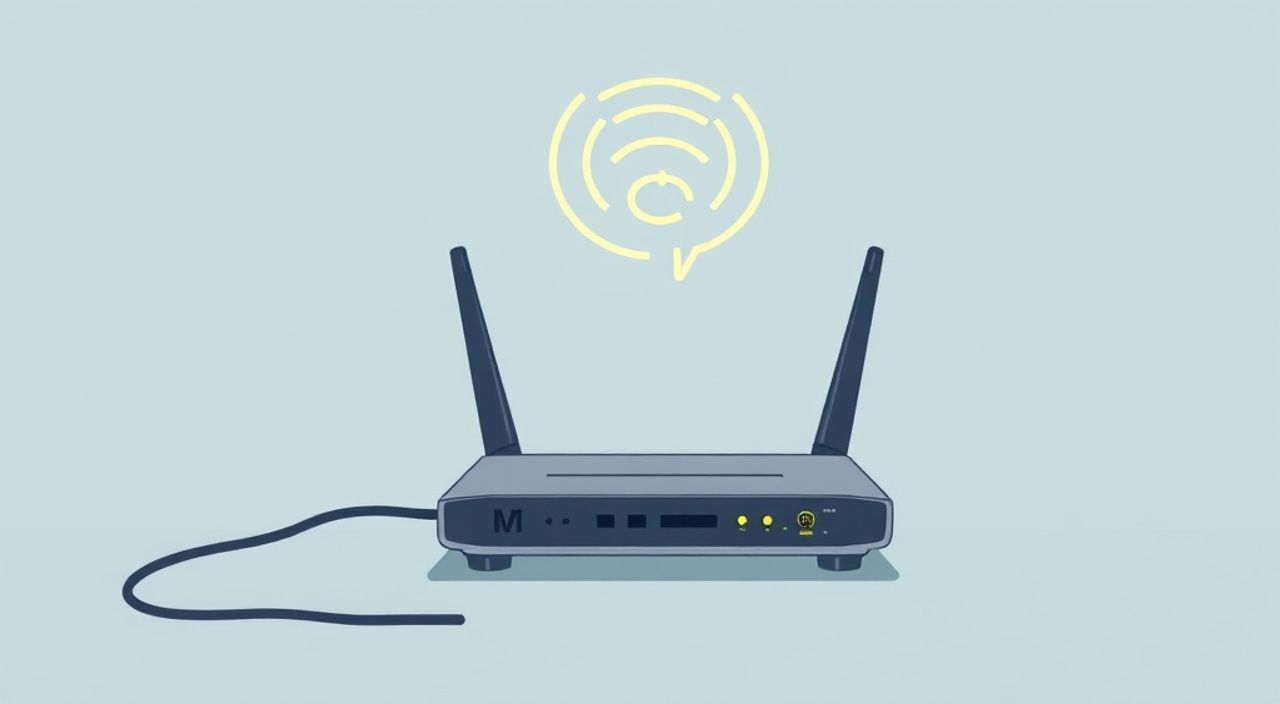
Ретрансляция Wi-Fi сигнала — это эффективный способ расширить зону покрытия беспроводной сети, особенно в больших домах или помещениях с толстыми стенами. Настроив роутер в режиме репитера (повторителя), вы сможете устранить «мертвые зоны» и обеспечить стабильное соединение по всему дому без прокладки кабелей. Для этого подойдёт большинство современных маршрутизаторов, поддерживающих функцию WDS или Repeater Mode.
Чтобы настроить роутер на ретрансляцию, переведите его в режим повторителя через веб-интерфейс, выберите основную сеть Wi-Fi для подключения и сохраните настройки. Убедитесь, что устройство находится в зоне уверенного приёма сигнала от главного роутера.
Содержание статьи:
- Что такое ретрансляция Wi-Fi и зачем она нужна
- Подготовка к настройке: выбор оборудования и проверка совместимости
- Пошаговая настройка роутера в режиме ретрансляции
- Пример: настройка роутера TP-Link Archer C50
- Альтернатива: использование OpenWRT или DD-WRT
- Типичные ошибки и как их избежать
- Ошибка 1: Репитер не видит основную сеть
- Ошибка 2: Подключение есть, но интернет не работает
- Ошибка 3: Низкая скорость на устройствах, подключённых к репитеру
- Ошибка 4: Циклическое подключение (роутер подключается сам к себе)
- Экспертное мнение: советы от сетевого инженера
- Вопросы и ответы
- Заключение
Что такое ретрансляция Wi-Fi и зачем она нужна
Ретрансляция — это процесс повторения сигнала от одного Wi-Fi роутера другим устройством для увеличения радиуса действия сети. Второй роутер, работающий в режиме репитера, принимает сигнал от основного маршрутизатора и передаёт его дальше, создавая новую точку доступа. Это особенно полезно в двухэтажных домах, квартирах с бетонными перегородками или офисах с большим количеством техники.
Основная цель ретрансляции — ликвидация зон с плохим или отсутствующим Wi-Fi покрытием. Например, если в спальне на втором этаже интернет «пропадает», установка репитера на лестничной площадке может решить проблему. Современные устройства позволяют сохранить единое имя сети (SSID) и пароль, что делает переход между зонами незаметным для пользователей.
Режим ретрансляции реализуется через технологии WDS (Wireless Distribution System) или стандартный Repeater Mode, поддерживаемый большинством прошивок: TP-Link, D-Link, Asus, Keenetic и др. При этом важно понимать, что скорость в зоне репитера может быть ниже — до 50% от исходной, так как сигнал дважды передаётся по беспроводному каналу.
Полезно знать: Ретрансляция не добавляет новую пропускную способность, а лишь повторяет существующую сеть. Если основной канал уже загружен, использование репитера может усугубить задержки.
Подготовка к настройке: выбор оборудования и проверка совместимости
Перед началом настройки необходимо убедиться, что ваш роутер поддерживает режим репитера. Большинство устройств среднего и высокого ценового сегмента имеют эту функцию, но на некоторых бюджетных моделях она может отсутствовать или быть ограничена. Проверьте документацию к устройству или сайт производителя — ищите термины «Repeater Mode», «WDS», «Усилитель сигнала».
Оптимально использовать роутер того же производителя, что и основной, чтобы избежать проблем с совместимостью. Например, два роутера TP-Link чаще работают стабильнее в режиме WDS, чем комбинация TP-Link и Asus. Однако современные стандарты Wi-Fi 4/5/6 обеспечивают достаточную универсальность для межбрендовой работы.
Расположение будущего репитера критически важно. Он должен находиться в зоне сильного, но не максимального сигнала от основного роутера — примерно на границе уверенного приёма. Если поставить его слишком близко, эффект будет минимальным; слишком далеко — связь между роутерами будет нестабильной.
- Используйте мобильное приложение (например, Wi-Fi Analyzer) для оценки уровня сигнала в разных точках дома.
- Идеальный уровень RSSI для подключения репитера — от -60 до -70 дБм.
- Избегайте размещения рядом с микроволновками, Bluetooth-устройствами или металлическими шкафами.
«Выбирайте роутер с поддержкой двух диапазонов (2.4 ГГц и 5 ГГц). Даже если работаете в режиме ретрансляции на 2.4 ГГц, наличие 5 ГГц даёт гибкость для будущих настроек.» — Алексей Миронов, сетевой инженер, 12 лет опыта
Пошаговая настройка роутера в режиме ретрансляции
Настройка роутера в режиме репитера обычно происходит через веб-интерфейс. Ниже приведён универсальный алгоритм, адаптированный под большинство брендов.
- Подключите роутер к питанию в зоне приёма основной сети. Не подключайте его к компьютеру по кабелю на этом этапе, если не требуется обновление прошивки.
- Найдите IP-адрес роутера — чаще всего это 192.168.0.1 или 192.168.1.1. Адрес указан на наклейке устройства или в инструкции.
- Откройте браузер и введите адрес в строку. Войдите под учётными данными (admin/admin — стандартные).
- Перейдите в раздел «Режим работы» или «Operation Mode». Выберите «Repeater» или «Range Extender».
- Сохраните изменения. Роутер перезагрузится и начнёт работать в новом режиме.
- Найдите сеть репитера в списке Wi-Fi. Обычно она называется по шаблону: TP-Link_Ext_XXXX.
- Подключитесь к этой сети и снова откройте интерфейс (IP может измениться, например, на 192.168.10.1).
- Запустите мастер настройки и выберите основную сеть из списка доступных.
- Введите пароль от основной Wi-Fi сети и сохраните настройки.
- Дождитесь перезагрузки и проверьте подключение.
Пример: настройка роутера TP-Link Archer C50
- Войдите в 192.168.0.1 с логином admin.
- Перейдите в Quick Setup → Operation Mode → Repeater Mode.
- Выберите свою сеть из списка, введите пароль WPA2-PSK.
- Настройте SSID и пароль для повторяемой сети (можно оставить как у основной).
- Сохраните и дождитесь перезагрузки (~1 минута).
Полезно знать: После настройки репитер получает IP от основного роутера. Убедитесь, что DHCP на основном роутере включён, и диапазон IP-адресов достаточен для всех устройств.
Альтернатива: использование OpenWRT или DD-WRT
Если родная прошивка не поддерживает репитер, можно установить кастомную прошивку. OpenWRT и DD-WRT предоставляют расширенные функции, включая полноценный WDS-режим. Однако это требует технических знаний и аннулирует гарантию.
Критерий |
Родная прошивка |
OpenWRT / DD-WRT |
|---|---|---|
Простота настройки |
Высокая |
Средняя / Низкая |
Стабильность |
Высокая |
Зависит от модели |
Функциональность |
Ограниченная |
Расширенная (QoS, VLAN, WDS) |
Риск |
Минимальный |
Высокий (прошивка может «сломать» устройство) |
Типичные ошибки и как их избежать
Даже при правильной последовательности действий могут возникнуть проблемы. Ниже — частые ошибки и пути их решения.
Ошибка 1: Репитер не видит основную сеть
- Причина — слабый сигнал или скрытый SSID.
- Решение: переместите репитер ближе к основному роутеру. Если сеть скрыта, вручную введите SSID и тип безопасности (чаще WPA2-PSK).
Ошибка 2: Подключение есть, но интернет не работает
- Возможно, репитер не получил IP-адрес. Проверьте, включён ли DHCP на основном роутере.
- Убедитесь, что MAC-фильтрация не блокирует новое устройство.
- Перезагрузите оба роутера.
Ошибка 3: Низкая скорость на устройствах, подключённых к репитеру
- Это нормально при использовании одного радиомодуля. Сигнал передаётся «туда-обратно», снижая эффективную пропускную способность.
- Решение: используйте роутеры с двумя радиомодулями (dual-band). Один работает на приём от основного роутера (5 ГГц), другой — на раздачу клиентам (2.4 ГГц).
«Если скорость падает более чем на 60%, проверьте канал Wi-Fi. Автоматический выбор часто приводит к помехам. Зафиксируйте канал 1, 6 или 11 на 2.4 ГГц и избегайте пересечений.» — Дмитрий Ковалёв, системный администратор, 9 лет опыта
Ошибка 4: Циклическое подключение (роутер подключается сам к себе)
- Происходит, если репитер «видит» свою же сеть как внешнюю.
- Решение: используйте разные SSID для основной сети и репитера (временно) или настройте фильтрацию по MAC-адресу.
Полезно знать: Некоторые роутеры автоматически блокируют циклы, но не все. Избегайте размещения репитера слишком близко к основному роутеру.
Экспертное мнение: советы от сетевого инженера
Мы поговорили с Еленой Петровой, инженером по сетевой инфраструктуре с опытом более 10 лет, которая регулярно настраивает Wi-Fi в многоквартирных домах и офисах.
«Часто клиенты жалуются на «слабый Wi-Fi», хотя проблема не в оборудовании, а в планировке. Перед покупкой репитера проведите тест: пройдитесь по дому с телефоном, замерьте уровень сигнала в каждой комнате. Часто достаточно просто переориентировать антенны или переместить роутер на открытое место.» — Елена Петрова, инженер по сетям, IT-компания «ЛанТех»
Она также отмечает, что ретрансляция — временное решение. Для постоянного использования в больших помещениях лучше рассмотреть Mesh-системы. Они обеспечивают бесшовное покрытие, автоматическое переключение устройств и централизованное управление.
«Mesh — это не просто мода. В системе из трёх узлов вы получаете до 90% скорости даже на удалённых узлах благодаря выделенному backhaul-каналу. Репитер же работает на общем канале, что создаёт помехи.» — Елена Петрова
Если же вы всё же выбираете репитер, её рекомендации:
- Не экономьте на оборудовании. Бюджетные роутеры часто имеют слабые радиомодули.
- Обновляйте прошивку раз в 3–6 месяцев.
- Используйте 2.4 ГГц для ретрансляции — он лучше проходит через стены, хотя и медленнее.
Вопросы и ответы
Можно ли использовать любой роутер в качестве репитера?
Не любой. Устройство должно поддерживать режим Repeater или WDS. Проверьте спецификации на сайте производителя. Также важна поддержка нужного стандарта безопасности (WPA2/WPA3).
Будет ли одинаковый SSID на основном роутере и репитере?
Да, можно настроить одинаковое имя сети. Это удобно для автоматического переключения устройств. Однако некоторые старые смартфоны могут «застревать» на одном узле. В таком случае временно используйте разные SSID для диагностики.
Нужно ли отключать DHCP на репитере?
В режиме репитера это делается автоматически. DHCP должен работать только на основном роутере, чтобы избежать конфликтов IP-адресов.
Можно ли подключить проводные устройства к репитеру?
Да, если у роутера есть LAN-порты. Они будут работать в полноценном режиме — к ним можно подключить телевизор, принтер или игровую консоль.
Как часто нужно перезагружать репитер?
Рекомендуется раз в 1–2 месяца для стабильности. Некоторые прошивки позволяют настроить автоматическую перезагрузку по расписанию.
Заключение
Настройка роутера в режиме ретрансляции — доступный и эффективный способ улучшить покрытие Wi-Fi без значительных затрат. Главное — правильно выбрать оборудование, разместить репитер в зоне уверенного приёма и следовать пошаговой инструкции. Хотя технология имеет ограничения по скорости, она остаётся актуальной для небольших и средних помещений.
Ретрансляция — это компромисс между стоимостью и производительностью. Для постоянного использования в больших домах предпочтительнее Mesh-сети, но для быстрого решения проблемы «нет интернета в подвале» репитер подойдёт идеально.
- Проверьте поддержку режима Repeater в характеристиках вашего роутера.
- Размещайте репитер на границе уверенного приёма сигнала от основного роутера.
- Используйте одинаковый SSID для бесшовного перемещения между зонами.
- Избегайте циклического подключения и конфликтов IP-адресов.
- Рассмотрите переход на Mesh-систему при необходимости стабильного покрытия в большом доме.
⚠️ Дисклеймер — нажмите, чтобы развернуть
Материалы, опубликованные в разделе «Блог» на сайте RU DESIGN SHOP (rudesignshop.ru), носят исключительно информационный и ознакомительный характер и не являются руководством к действию, финансовой рекомендацией, медицинской услугой, ветеринарным назначением либо рекламой товаров и услуг, включая азартные игры. Публикации не содержат призывов к участию в азартных играх и не направлены на продвижение соответствующих операторов.
Безопасность применения товаров и веществ: при использовании строительных материалов, бытовой химии, пестицидов и агрохимикатов необходимо строго следовать инструкциям производителя и действующему законодательству Российской Федерации, включая Федеральный закон РФ от 19.07.1997 № 109-ФЗ «О безопасном обращении с пестицидами и агрохимикатами».
Упоминание товарных знаков, брендов и организаций носит исключительно информационный характер и не означает наличие партнёрских отношений или одобрения со стороны правообладателей.
Материалы, содержащие сведения о медицинских, ветеринарных или косметических средствах, представлены в справочных целях и не являются медицинской консультацией или назначением. Перед применением рекомендуется обратиться к врачу, ветеринарному специалисту или иному сертифицированному профессионалу.
Возрастные ограничения: материалы, содержащие сведения о продукции категории 18+, включая алкоголь или азартные игры, предназначены исключительно для совершеннолетней аудитории и публикуются в информационных целях.
Правовая ответственность: решения, принятые на основе опубликованной информации, пользователь принимает самостоятельно и на свой риск; редакция и авторы несут ответственность в пределах, установленных законодательством Российской Федерации.
Редакция не допускает публикаций, содержащих пропаганду экстремизма, терроризма, наркотических средств или суицида; подобные материалы подлежат немедленному удалению.
Упоминание организаций с ограниченным статусом: компания Meta Platforms Inc. (социальные сети Facebook и Instagram) признана экстремистской организацией решением суда РФ, её деятельность запрещена на территории Российской Федерации; любые упоминания приводятся исключительно в информационных целях.
Авторские права и источники: информация собирается из открытых источников; её актуальность указывается на дату публикации и может изменяться.
Изображения и иллюстрации используются на условиях, разрешённых правообладателями. При возникновении претензий редакция готова оперативно рассмотреть обращение и внести необходимые изменения.
Персональные данные и cookies: сайт использует cookies и обрабатывает персональные данные пользователей в соответствии с Федеральным законом № 152-ФЗ «О персональных данных» и Политикой конфиденциальности RU DESIGN SHOP.
Мнения авторов могут не совпадать с позицией государственных органов или коммерческих организаций, упомянутых в материалах.
Читайте также

РЕКОМЕНДУЕМ
Товары от российских производителей
Светильник СИН 1 ABSOLUT SKANDIC
17000 руб.