Скидка 5% на первый заказ — RDS5




Как настроить беспроводной роутер
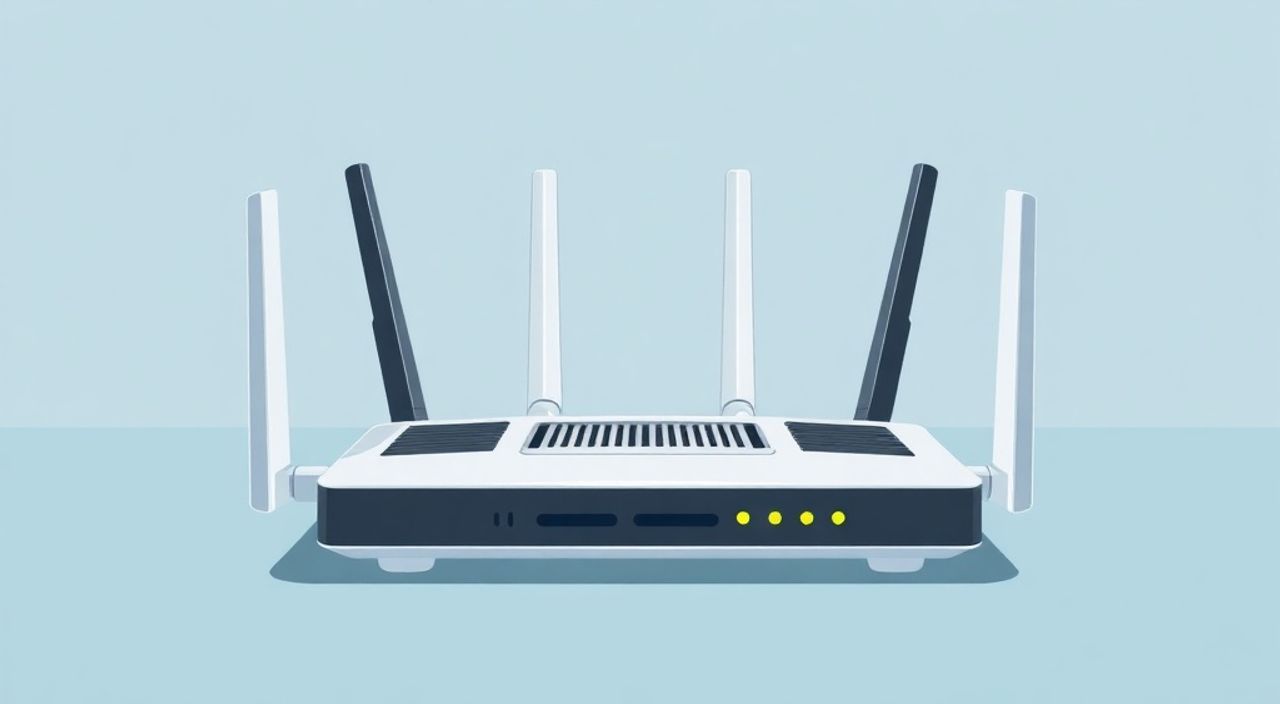
Беспроводной роутер — это ключевой элемент домашней или офисной сети, обеспечивающий доступ в интернет для всех устройств: смартфонов, ноутбуков, телевизоров и умных гаджетов. Неправильная настройка может привести к слабому сигналу, медленному соединению, уязвимости перед хакерами или полному отсутствию интернета. Главное — подключить роутер правильно, задать безопасный пароль Wi-Fi и обновить прошивку. Это гарантирует стабильную работу, защиту данных и высокую скорость.
Чтобы настроить роутер, подключите его к компьютеру или телефону, зайдите в веб-интерфейс через браузер (обычно 192.168.0.1 или 192.168.1.1), введите логин и пароль, настройте интернет-подключение и создайте защищенную сеть Wi-Fi. Не забудьте изменить стандартные данные доступа и обновить прошивку.
Содержание статьи:
- Подготовка к настройке
- Необходимые устройства и доступы
- Доступ к интерфейсу управления
- Что делать, если не получается зайти?
- Основные шаги настройки Wi-Fi
- Настройка двухдиапазонного Wi-Fi
- Продвинутые настройки и безопасность
- Дополнительные меры защиты
- Решение распространённых проблем
- Нет интернета после настройки
- Слабый сигнал Wi-Fi
- Роутер перегревается
- Экспертное мнение
- Вопросы и ответы
- Заключение
Подготовка к настройке
Перед тем как начать настройку роутера, важно выполнить несколько подготовительных шагов. Они помогут избежать ошибок и сэкономят время. Первое — определитесь с типом подключения к интернету. У большинства провайдеров используется PPPoE, DHCP или статический IP. Эти данные можно уточнить на сайте провайдера или позвонив в техподдержку.
Распакуйте роутер и проверьте комплектацию: сам роутер, блок питания, Ethernet-кабель и инструкция. Подключите питание и дождитесь полной загрузки — все индикаторы должны стабильно гореть. Обычно это занимает 1–2 минуты. Важно подключить роутер к модему или напрямую к интернет-кабелю от провайдера, если используется технология FTTH.
Позаботьтесь о местоположении устройства. Лучше разместить роутер в центре квартиры, на возвышении, подальше от металлических предметов, микроволновок и толстых стен. Это обеспечит равномерное покрытие сигнала по всем комнатам.
Необходимые устройства и доступы
- Компьютер или смартфон — для доступа к настройкам через браузер.
- Активный интернет-кабель — для подключения WAN-порта роутера к провайдеру.
- Логин и пароль от провайдера — если требуется PPPoE или L2TP.
- Инструкция к роутеру — содержит IP-адрес, логин/пароль и модель устройства.
Полезно знать: Многие современные роутеры позволяют настраивать Wi-Fi через мобильное приложение. Проверьте, есть ли такое приложение у вашего производителя (например, TP-Link Tether, Xiaomi Mi Wi-Fi).
Доступ к интерфейсу управления
Чтобы войти в настройки роутера, нужно подключиться к его локальной сети. Это можно сделать по кабелю или по Wi-Fi. Рекомендуется использовать проводное подключение на этапе первоначальной настройки — так вы минимизируете риск потери связи.
Откройте браузер (Chrome, Firefox, Edge) и введите IP-адрес роутера в адресную строку. Самые распространённые адреса: 192.168.0.1, 192.168.1.1 или 192.168.2.1. Адрес указан на наклейке снизу устройства. Если страница не загружается, проверьте подключение и попробуйте перезагрузить роутер.
После перехода по адресу откроется форма входа. Стандартные логин и пароль — admin/admin или admin/1234. Их также можно найти на корпусе роутера. После успешного входа вы попадёте в веб-интерфейс — панель управления маршрутизатором.
Что делать, если не получается зайти?
- Убедитесь, что устройство подключено к сети роутера.
- Проверьте IP-адрес в свойствах сетевого подключения.
- Очистите кэш браузера или попробуйте другой браузер.
- Выполните сброс роутера кнопкой Reset (удерживайте 10 секунд).
«Если вы не можете войти в интерфейс, попробуйте подключиться по кабелю и вручную назначить IP-адрес в диапазоне роутера, например 192.168.1.100.» — Алексей Петров, сетевой инженер, 12 лет опыта
Основные шаги настройки Wi-Fi
После входа в интерфейс запустится мастер настройки — он поможет настроить основные параметры. Если его нет, перейдите в раздел «Настройка Wi-Fi» или «Wireless Settings». Вот пошаговый алгоритм:
- Выберите режим работы: обычно это «Маршрутизатор» (Router Mode).
- Настройте WAN-подключение. Выберите тип: DHCP (автоматически), PPPoE (с логином/паролем) или Static IP.
- Введите данные от провайдера, если требуется.
- Перейдите в настройки беспроводной сети (Wi-Fi).
- Задайте имя сети (SSID). Например, «Home_Network_5G». Избегайте личных данных.
- Выберите канал: для 2.4 ГГц — 1, 6 или 11 (менее загружены); для 5 ГГц — автоматический.
- Установите пароль длиной не менее 12 символов, включая цифры и спецсимволы.
- Сохраните настройки и перезагрузите роутер.
После перезагрузки подключитесь к новой сети с помощью любого устройства. Убедитесь, что интернет работает стабильно.
Настройка двухдиапазонного Wi-Fi
Современные роутеры работают в двух диапазонах: 2.4 ГГц и 5 ГГц. Первый лучше пробивает стены, но медленнее и более загружен. Второй — быстрее, но короче радиус действия.
Параметр |
2.4 ГГц |
5 ГГц |
|---|---|---|
Скорость |
До 150 Мбит/с |
До 867 Мбит/с и выше |
Дальность |
Хорошая |
Средняя |
Помехи |
Высокие (от микроволн, Bluetooth) |
Низкие |
Рекомендации |
Для IoT, смартфонов, старых устройств |
Для стриминга, игр, ноутбуков |
Полезно знать: Можно использовать одинаковые SSID для обоих диапазонов, чтобы устройства сами выбирали лучший. Но лучше разделить их (например, Home_2.4 и Home_5G), чтобы контролировать подключение.
Продвинутые настройки и безопасность
После базовой настройки стоит уделить внимание безопасности и оптимизации. Стандартные настройки роутера часто уязвимы. Первое — измените пароль администратора. Оставлять admin/admin — всё равно что не закрывать дверь дома.
Обновите прошивку. Производители регулярно выпускают обновления, исправляющие уязвимости и улучшающие производительность. Перейдите в раздел «Системные инструменты» → «Обновление прошивки» и следуйте инструкциям.
Настройте шифрование Wi-Fi. Выбирайте WPA3 или WPA2-PSK (AES). Никогда не используйте WEP — он взламывается за минуты. Также отключите WPS — функция удобная, но небезопасная.
Дополнительные меры защиты
- Фильтрация MAC-адресов — разрешайте подключение только доверенным устройствам.
- Гостевая сеть — предоставляет доступ гостям без доступа к основной сети.
- Отключение удалённого управления — предотвращает доступ к роутеру из интернета.
- Настройка родительского контроля — ограничивает доступ детей к сайтам и времени в сети.
Рассмотрите возможность установки альтернативной прошивки, такой как OpenWRT или DD-WRT, если ваша модель поддерживается. Это даёт больше контроля, но требует технических знаний.
«Регулярно проверяйте список подключённых устройств. Если видите незнакомое — смените пароль и проверьте настройки безопасности.» — Елена Ковалёва, специалист по кибербезопасности
Решение распространённых проблем
Даже при правильной настройке могут возникать сбои. Ниже — частые проблемы и способы их устранения.
Нет интернета после настройки
- Проверьте кабель от провайдера — плотно ли вставлен в WAN-порт.
- Убедитесь, что выбран правильный тип подключения (PPPoE, DHCP и т.д.).
- Перезагрузите роутер и модем (если есть).
- Свяжитесь с провайдером — возможно, проблема на их стороне.
Слабый сигнал Wi-Fi
- Переместите роутер в центр помещения.
- Измените канал на менее загруженный (используйте приложения вроде Wi-Fi Analyzer).
- Обновите антенны или купите Wi-Fi репитер/меш-систему.
- Уменьшите количество активных устройств.
Роутер перегревается
Работа в закрытом шкафу или рядом с обогревателем снижает срок службы. Убедитесь, что вентиляционные отверстия не закрыты. При необходимости установите охлаждающую подставку.
Полезно знать: Если роутер часто зависает, попробуйте настроить автоматическую перезагрузку раз в неделю — это помогает поддерживать стабильность.
Экспертное мнение
«Сегодня многие пользователи считают, что роутер — это «черный ящик», который должен работать «из коробки». Но качественная настройка может увеличить скорость до 40% и снизить риск взлома в десятки раз. Особенно важно обновлять прошивку — в 2024 году было зафиксировано более 150 уязвимостей в популярных моделях.» — Дмитрий Смирнов, руководитель отдела сетевых решений в IT-компании «СвязьТех», 15 лет в сфере
По его словам, лучшие практики — это не только безопасность, но и планирование. «Перед покупкой роутера оцените площадь помещения. Для квартиры 50 м² хватит однополосного роутера, а для дома 150 м² лучше взять меш-систему. Также обращайте внимание на стандарт Wi-Fi: Wi-Fi 6 (802.11ax) уже стал нормой, а Wi-Fi 7 появляется на рынке с 2024 года».
Вопросы и ответы
Как узнать, какой роутер мне нужен?
Ориентируйтесь на площадь покрытия, количество устройств и тип интернета. Для скорости 100 Мбит/с подойдёт любой современный роутер. Для 500 Мбит/с и выше — двухдиапазонный с поддержкой Gigabit LAN.
Можно ли настроить роутер только по Wi-Fi?
Да, особенно через мобильное приложение. Однако при первой настройке возможны сбои. Лучше использовать кабель.
Почему периодически пропадает интернет?
Возможные причины: перегрев, устаревшая прошивка, помехи или проблемы у провайдера. Проверьте системный лог роутера — там отображаются ошибки подключения.
Нужно ли отключать роутер ночью?
Не обязательно. Современные устройства потребляют мало энергии. Но раз в месяц стоит делать перезагрузку для очистки памяти.
Что такое меш-система и когда она нужна?
Это набор из нескольких роутеров, создающих единую сеть. Идеально для больших домов, где один роутер не справляется. Сигнал автоматически передаётся между точками.
Заключение
Настройка беспроводного роутера — несложный, но ответственный процесс. Правильная конфигурация обеспечивает стабильный интернет, высокую скорость и защиту от несанкционированного доступа. Начните с базовых шагов: подключение, вход в интерфейс, настройка Wi-Fi и пароля. Затем уделите внимание безопасности — обновите прошивку, включите шифрование и отключите ненужные функции.
Главное — не оставлять настройки по умолчанию. Даже простое изменение пароля и имени сети значительно повышает безопасность. Регулярное обслуживание роутера — залог бесперебойной работы сети.
- Всегда меняйте стандартные логин и пароль администратора.
- Используйте шифрование WPA2 или WPA3 для Wi-Fi.
- Обновляйте прошивку роутера не реже раза в 3–6 месяцев.
- Размещайте роутер в центре помещения для лучшего покрытия.
- При проблемах — проверяйте подключение, настройки провайдера и перезагружайте устройство.
⚠️ Дисклеймер — нажмите, чтобы развернуть
Материалы, опубликованные в разделе «Блог» на сайте RU DESIGN SHOP (rudesignshop.ru), носят исключительно информационный и ознакомительный характер и не являются руководством к действию, финансовой рекомендацией, медицинской услугой, ветеринарным назначением либо рекламой товаров и услуг, включая азартные игры. Публикации не содержат призывов к участию в азартных играх и не направлены на продвижение соответствующих операторов.
Безопасность применения товаров и веществ: при использовании строительных материалов, бытовой химии, пестицидов и агрохимикатов необходимо строго следовать инструкциям производителя и действующему законодательству Российской Федерации, включая Федеральный закон РФ от 19.07.1997 № 109-ФЗ «О безопасном обращении с пестицидами и агрохимикатами».
Упоминание товарных знаков, брендов и организаций носит исключительно информационный характер и не означает наличие партнёрских отношений или одобрения со стороны правообладателей.
Материалы, содержащие сведения о медицинских, ветеринарных или косметических средствах, представлены в справочных целях и не являются медицинской консультацией или назначением. Перед применением рекомендуется обратиться к врачу, ветеринарному специалисту или иному сертифицированному профессионалу.
Возрастные ограничения: материалы, содержащие сведения о продукции категории 18+, включая алкоголь или азартные игры, предназначены исключительно для совершеннолетней аудитории и публикуются в информационных целях.
Правовая ответственность: решения, принятые на основе опубликованной информации, пользователь принимает самостоятельно и на свой риск; редакция и авторы несут ответственность в пределах, установленных законодательством Российской Федерации.
Редакция не допускает публикаций, содержащих пропаганду экстремизма, терроризма, наркотических средств или суицида; подобные материалы подлежат немедленному удалению.
Упоминание организаций с ограниченным статусом: компания Meta Platforms Inc. (социальные сети Facebook и Instagram) признана экстремистской организацией решением суда РФ, её деятельность запрещена на территории Российской Федерации; любые упоминания приводятся исключительно в информационных целях.
Авторские права и источники: информация собирается из открытых источников; её актуальность указывается на дату публикации и может изменяться.
Изображения и иллюстрации используются на условиях, разрешённых правообладателями. При возникновении претензий редакция готова оперативно рассмотреть обращение и внести необходимые изменения.
Персональные данные и cookies: сайт использует cookies и обрабатывает персональные данные пользователей в соответствии с Федеральным законом № 152-ФЗ «О персональных данных» и Политикой конфиденциальности RU DESIGN SHOP.
Мнения авторов могут не совпадать с позицией государственных органов или коммерческих организаций, упомянутых в материалах.
Читайте также

РЕКОМЕНДУЕМ
Товары от российских производителей