Скидка 5% на первый заказ — RDS5




Как настроить роутер на сим карте
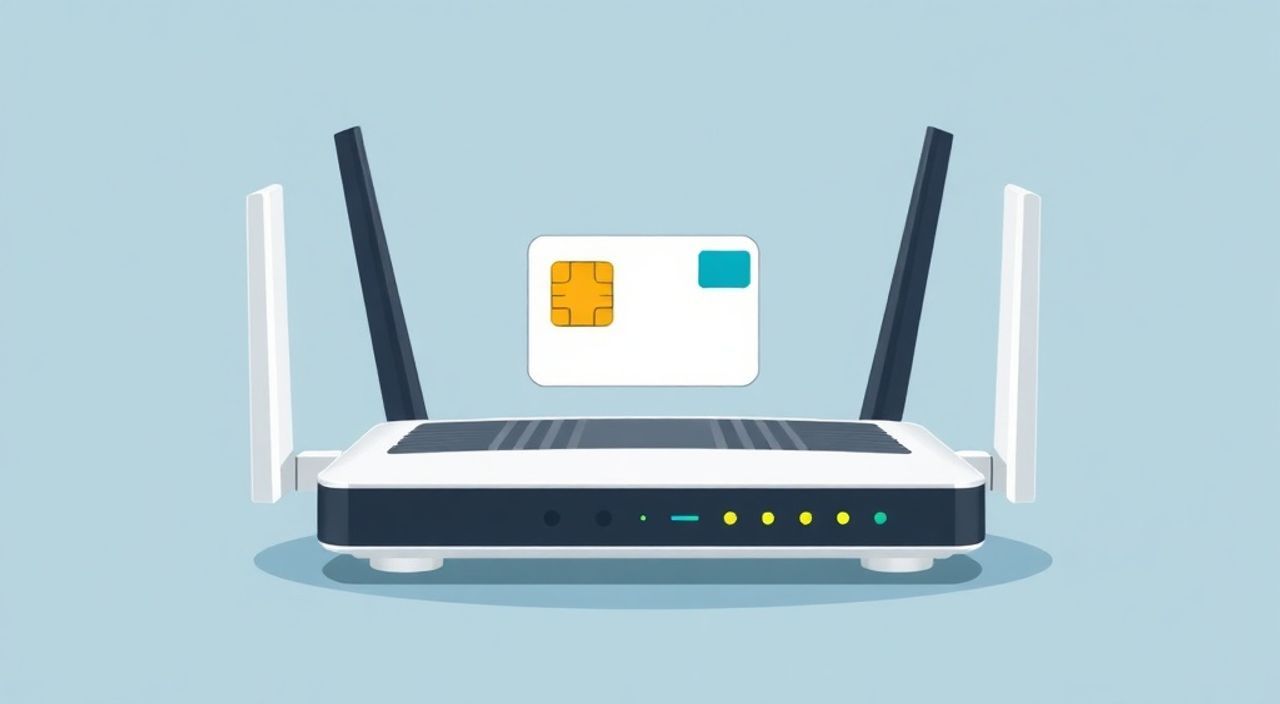
Современные 4G/5G роутеры с поддержкой SIM-карт — это надёжное решение для стабильного интернета в местах, где проводной доступ ограничен или отсутствует. Настроить такое устройство можно самостоятельно, зная основные шаги: выбор подходящего оператора и тарифа, установку SIM-карты, вход в веб-интерфейс роутера и корректную настройку сетевых параметров. Главное — следовать инструкции и учитывать особенности модели и провайдера.
Чтобы настроить роутер на SIM-карте, вставьте SIM, подключитесь к Wi-Fi устройства, откройте его IP-адрес в браузере и настройте подключение через панель управления. Убедитесь, что карта активна, а APN указан верно.
Содержание статьи:
- Выбор оборудования: какой роутер подходит для SIM-карты
- Подготовка SIM-карты: активация, формат и совместимость
- Физическая установка SIM-карты и первоначальный запуск
- Доступ к веб-интерфейсу роутера: IP, логин и пароль
- Основная настройка: выбор сети, APN и тип подключения
- Настройка Wi-Fi
- Проверка соединения и оптимизация скорости
- Частые проблемы и как их решить
- SIM-карта не распознаётся
- Нет интернета, хотя SIM активна
- Низкая скорость
- Экспертное мнение
- Вопросы и ответы
- Заключение
Выбор оборудования: какой роутер подходит для SIM-карты
Роутер с поддержкой SIM-карты — это устройство, которое принимает мобильный интернет через сотовую сеть (3G, 4G LTE или 5G) и раздаёт его по Wi-Fi или Ethernet. Такие устройства особенно актуальны для дач, офисов в удалённых районах, временных объектов или как резервный канал связи.
Существуют три основных типа таких роутеров:
- Мобильные роутеры (MiFi) — компактные аккумуляторные устройства, удобные для путешествий.
- Стационарные 4G/5G роутеры — более мощные, с внешними антеннами, подходят для постоянного использования.
- Универсальные маршрутизаторы с модемом — могут работать как с SIM, так и с проводным интернетом, переключаясь между ними автоматически.
При выборе роутера обратите внимание на поддерживаемые стандарты связи. Для максимальной скорости и стабильности выбирайте модели с поддержкой LTE Advanced или 5G. Также важно проверить частотные диапазоны: например, если вы планируете использовать МТС или Билайн, убедитесь, что роутер работает в диапазоне 800 МГц (B20), который обеспечивает лучшее покрытие в сельской местности.
Полезно знать: Не все роутеры поддерживают eSIM. Если вы используете электронную SIM, уточните совместимость перед покупкой.
Производители, которым стоит доверять: Huawei, ZTE, TP-Link, D-Link, Netgear, MikroTik. Например, модели Huawei B535 или TP-Link M7350 зарекомендовали себя высокой стабильностью и простым интерфейсом.
Подготовка SIM-карты: активация, формат и совместимость
Перед установкой SIM-карты в роутер необходимо убедиться, что она активна и готова к использованию. Лучше всего использовать SIM-карту с безлимитным тарифом на домашний интернет, а не с тарифом для смартфонов — последние часто имеют ограничения на использование в роутерах.
Обратите внимание на физический формат SIM:
- Mini-SIM — устаревший формат, встречается редко.
- Micro-SIM — средний размер.
- Nano-SIM — самый распространённый сегодня.
Большинство современных роутеров поддерживают nano-SIM. Если ваша карта другого формата, используйте переходник или обрежьте её (последнее — с осторожностью).
«Используйте отдельную SIM-карту для роутера, чтобы избежать блокировки за превышение fair-use лимита. Операторы часто ограничивают скорость после 15–30 ГБ на “мобильных” тарифах.» — Алексей Козлов, системный администратор, 12 лет опыта
Также проверьте, не заблокирована ли SIM-карта PIN-кодом. Если да — лучше отключить эту функцию через телефон, иначе роутер может не распознать карту при каждой перезагрузке.
Физическая установка SIM-карты и первоначальный запуск
Перед установкой SIM обязательно выключите роутер. Это предотвратит повреждение контактов и самой карты.
Шаги по установке:
- Найдите слот для SIM-карты — он обычно расположен под крышкой аккумулятора или на боковой панели.
- Аккуратно вставьте SIM-карту контактами вниз, строго по направлению паза.
- Закройте крышку и включите устройство.
- Дождитесь полной загрузки — индикаторы должны показать наличие сигнала (обычно 3–4 деления).
Если роутер не видит SIM, проверьте:
- Правильно ли вставлена карта;
- Не повреждены ли контакты;
- Активна ли карта и не заблокирована ли PIN-кодом.
После включения подключитесь к Wi-Fi сети роутера. Имя сети (SSID) и пароль указаны на корпусе устройства, обычно под штрих-кодом.
Полезно знать: Некоторые роутеры требуют несколько минут для регистрации в сети оператора. Не торопитесь — процесс может занять до 5 минут.
Доступ к веб-интерфейсу роутера: IP, логин и пароль
Для настройки роутера нужно войти в его веб-интерфейс. Сделайте это с любого устройства, подключённого к Wi-Fi или по кабелю.
Откройте браузер и введите один из стандартных IP-адресов:
- 192.168.1.1
- 192.168.0.1
- 192.168.8.1 (часто используется у Huawei)
Если адрес не работает, проверьте инструкцию к вашей модели или посмотрите на наклейке на корпусе. Там же указаны логин и пароль по умолчанию — чаще всего это admin/admin или admin/пароль.
После входа вы попадёте в панель управления. Интерфейс может отличаться в зависимости от производителя, но основные разделы одинаковы: «Сеть», «SIM-карта», «Интернет», «Wi-Fi».
«Измените пароль администратора сразу после первого входа. Это защитит роутер от несанкционированного доступа.» — Екатерина Миронова, специалист по кибербезопасности
Основная настройка: выбор сети, APN и тип подключения
Главная задача — настроить подключение к интернету через SIM-карту. Это делается в разделе «Интернет» или «Мобильная сеть».
Ключевой параметр — APN (Access Point Name). Это точка доступа, которую использует оператор для выхода в интернет. Без правильного APN подключение не установится.
Оператор |
APN |
Логин (если требуется) |
Пароль (если требуется) |
|---|---|---|---|
МТС |
internet |
— |
— |
МегаФон |
internet |
— |
— |
Билайн |
internet.beeline.ru |
— |
— |
Tele2 |
internet.tele2.ru |
— |
— |
YOTA / Скай Линк |
internet |
— |
— |
Если APN не указан, роутер может определить его автоматически — включите опцию «Автоматическое определение». Однако ручной ввод надёжнее.
Также укажите:
- Тип сети — рекомендуется выбрать «LTE/4G» или «Автоматически».
- Режим работы — лучше поставить «Только 4G», если сигнал стабильный.
- Режим роуминга — отключите, если не нужен.
Настройка Wi-Fi
Зайдите в раздел «Беспроводная сеть» или «Wi-Fi» и задайте:
- Имя сети (SSID) — например, Home_4G.
- Пароль — не менее 8 символов, желательно с цифрами и буквами.
- Режим безопасности — WPA2-PSK (AES), он наиболее защищённый.
Сохраните настройки и перезагрузите роутер.
Проверка соединения и оптимизация скорости
После перезагрузки проверьте, появился ли интернет. Откройте любой сайт. Если всё работает — отлично.
Для тестирования скорости используйте сервисы:
- Ookla Speedtest (speedtest.net)
- 2ip.ru/speed
- Internet.yandex.ru/speed
Если скорость ниже ожидаемой:
- Проверьте уровень сигнала в интерфейсе роутера (должно быть 3–4 деления).
- Попробуйте переместить роутер ближе к окну или на возвышенность.
- Подключите внешнюю антенну (если есть разъём SMA).
- Смените положение SIM-карты — иногда помогает перевернуть её.
Полезно знать: Роутеры с поддержкой агрегации каналов (Carrier Aggregation) могут объединять несколько частот, увеличивая скорость. Убедитесь, что эта функция включена в настройках.
Также можно вручную выбрать лучшую сеть:
- Зайдите в «Настройки сети».
- Выберите «Ручной выбор» вместо «Автоматического».
- Просканируйте доступные сети и выберите ту, где больше делений.
Частые проблемы и как их решить
Даже при правильной настройке могут возникнуть трудности. Вот самые распространённые:
SIM-карта не распознаётся
- Проверьте, вставлена ли карта правильно.
- Попробуйте другую SIM-карту — возможно, проблема в роутере или карте.
- Убедитесь, что карта не заблокирована PIN-кодом.
- Очистите контакты SIM спиртом и мягкой тканью.
Нет интернета, хотя SIM активна
- Проверьте APN — даже одна ошибка в названии нарушает подключение.
- Убедитесь, что на тарифе достаточно интернета.
- Перезагрузите роутер и подождите 5 минут.
- Попробуйте сменить режим сети (например, с 5G на 4G).
Низкая скорость
- Проверьте загрузку в фоне (обновления, облачные синхронизации).
- Уменьшите количество подключённых устройств.
- Используйте 5 ГГц Wi-Fi, если роутер двухдиапазонный.
- Обновите прошивку роутера — новые версии часто улучшают стабильность.
«Если скорость падает вечером — это может быть сетевое ограничение оператора (throttling). Попробуйте использовать VPN — некоторые провайдеры менее агрессивны к зашифрованному трафику.» — Дмитрий Петров, сетевой инженер
Экспертное мнение
«Настройка 4G-роутера — не сложнее, чем подключение обычного Wi-Fi. Главное — внимательно ввести APN и проверить уровень сигнала. За 10 лет практики я видел, что 90% проблем решаются перезагрузкой и правильным выбором точки доступа.» — Сергей Волков, руководитель IT-отдела провайдера «СвязьПлюс», 15 лет в телекоме
Сергей также советует: «Для стабильной работы в сельской местности используйте роутеры с разъёмами под внешние антенны. Даже простая всенаправленная антенна на 8 дБи может увеличить скорость в 2–3 раза».
Вопросы и ответы
Можно ли использовать роутер с несколькими SIM-картами?
Да, существуют dual-SIM роутеры (например, Huawei B618 или TP-Link M7450). Они позволяют настроить резервирование: если одна SIM теряет связь, автоматически включается вторая. Это полезно для критически важных подключений.
Будет ли работать роутер с SIM иностранного оператора?
Да, но только если роутер не заблокирован на одного провайдера. Также учтите, что роуминг может быть дорогим, а скорость — ниже из-за задержек в сети.
Как обновить прошивку роутера?
Зайдите в раздел «Система» → «Обновление прошивки». Скачайте последнюю версию с официального сайта производителя, загрузите файл и подтвердите установку. Не выключайте роутер во время обновления!
Можно ли подключить 4G-роутер к компьютеру по кабелю?
Да, почти все модели имеют порт LAN. Подключите кабель от роутера к ПК — интернет будет работать стабильнее, особенно для онлайн-игр или видеоконференций.
Сколько потребляет энергии 4G-роутер?
В среднем — от 5 до 15 Вт. Это сравнимо с LED-лампочкой. При питании от Power Bank устройство может работать 6–12 часов в зависимости от ёмкости.
Заключение
Настройка роутера на SIM-карте — это простой и эффективный способ получить стабильный интернет там, где нет проводного подключения. Достаточно правильно выбрать оборудование, вставить активную SIM-карту, зайти в веб-интерфейс и указать правильный APN. Большинство моделей поддерживают интуитивные меню и автоматическую настройку, что делает процесс доступным даже для новичков.
Главное — не пренебрегать деталями: проверяйте уровень сигнала, используйте подходящие тарифы и своевременно обновляйте прошивку. С правильно настроенным 4G/5G роутером вы получите надёжное подключение для работы, учёбы и развлечений.
- Выбирайте роутер с поддержкой LTE/5G и нужными частотными диапазонами.
- Используйте SIM-карту с домашним тарифом и правильным APN.
- Настройте Wi-Fi с безопасным паролем и WPA2-шифрованием.
- Проверяйте уровень сигнала и при необходимости используйте внешние антенны.
- Решайте проблемы пошагово: от проверки SIM до обновления прошивки.
⚠️ Дисклеймер — нажмите, чтобы развернуть
Материалы, опубликованные в разделе «Блог» на сайте RU DESIGN SHOP (rudesignshop.ru), носят исключительно информационный и ознакомительный характер и не являются руководством к действию, финансовой рекомендацией, медицинской услугой, ветеринарным назначением либо рекламой товаров и услуг, включая азартные игры. Публикации не содержат призывов к участию в азартных играх и не направлены на продвижение соответствующих операторов.
Безопасность применения товаров и веществ: при использовании строительных материалов, бытовой химии, пестицидов и агрохимикатов необходимо строго следовать инструкциям производителя и действующему законодательству Российской Федерации, включая Федеральный закон РФ от 19.07.1997 № 109-ФЗ «О безопасном обращении с пестицидами и агрохимикатами».
Упоминание товарных знаков, брендов и организаций носит исключительно информационный характер и не означает наличие партнёрских отношений или одобрения со стороны правообладателей.
Материалы, содержащие сведения о медицинских, ветеринарных или косметических средствах, представлены в справочных целях и не являются медицинской консультацией или назначением. Перед применением рекомендуется обратиться к врачу, ветеринарному специалисту или иному сертифицированному профессионалу.
Возрастные ограничения: материалы, содержащие сведения о продукции категории 18+, включая алкоголь или азартные игры, предназначены исключительно для совершеннолетней аудитории и публикуются в информационных целях.
Правовая ответственность: решения, принятые на основе опубликованной информации, пользователь принимает самостоятельно и на свой риск; редакция и авторы несут ответственность в пределах, установленных законодательством Российской Федерации.
Редакция не допускает публикаций, содержащих пропаганду экстремизма, терроризма, наркотических средств или суицида; подобные материалы подлежат немедленному удалению.
Упоминание организаций с ограниченным статусом: компания Meta Platforms Inc. (социальные сети Facebook и Instagram) признана экстремистской организацией решением суда РФ, её деятельность запрещена на территории Российской Федерации; любые упоминания приводятся исключительно в информационных целях.
Авторские права и источники: информация собирается из открытых источников; её актуальность указывается на дату публикации и может изменяться.
Изображения и иллюстрации используются на условиях, разрешённых правообладателями. При возникновении претензий редакция готова оперативно рассмотреть обращение и внести необходимые изменения.
Персональные данные и cookies: сайт использует cookies и обрабатывает персональные данные пользователей в соответствии с Федеральным законом № 152-ФЗ «О персональных данных» и Политикой конфиденциальности RU DESIGN SHOP.
Мнения авторов могут не совпадать с позицией государственных органов или коммерческих организаций, упомянутых в материалах.
Читайте также

РЕКОМЕНДУЕМ
Товары от российских производителей

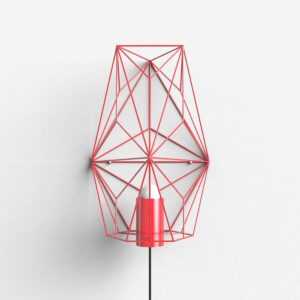
Бра комета красный ARCHPOLE
20957 руб.