Скидка 5% на первый заказ — RDS5




Как настроить tp link роутер как повторитель
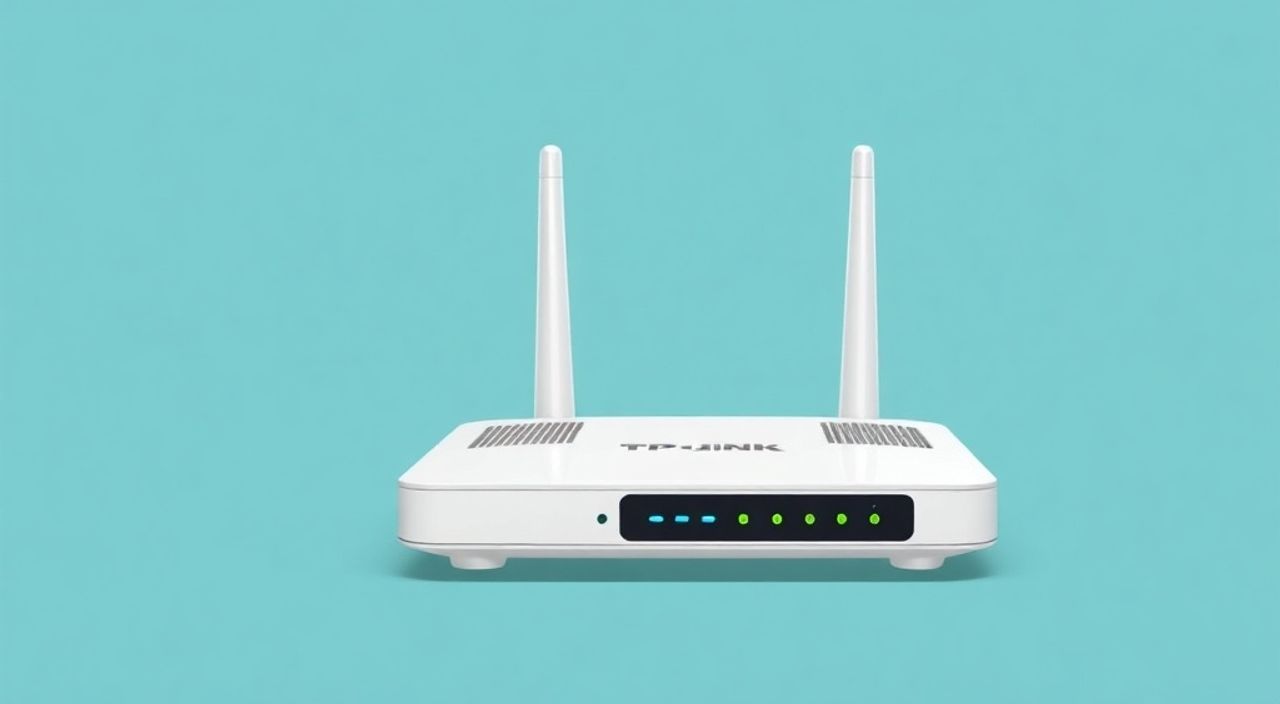
Настроить роутер TP-Link в режиме повторителя (режим расширения зоны покрытия Wi-Fi) можно через веб-интерфейс устройства. Главное — выбрать модель, поддерживающую Repeater Mode, подключиться к ней, войти в настройки по адресу tplinklogin.net или 192.168.0.1 и активировать режим «Режим точки доступа» или «Повторитель». Оптимально использовать функцию WPS для быстрого подключения к основной сети.
Чтобы настроить TP-Link как повторитель, убедитесь, что ваша модель поддерживает этот режим, подключитесь к роутеру по Wi-Fi или кабелю и перейдите в раздел «Режим работы». Выберите «Повторитель», найдите основную сеть и введите пароль. После перезагрузки устройство расширит зону действия вашей Wi-Fi-сети.
Содержание статьи:
- Требования к оборудованию и условиям
- Режимы работы TP-Link: где найти повторитель?
- Пошаговая инструкция: как настроить TP-Link как повторитель
- Альтернатива: настройка через WPS (быстрый способ)
- Типичные ошибки и как их избежать
- Оптимизация производительности и размещение
- Экспертное мнение
- Вопросы и ответы
- Заключение
Требования к оборудованию и условиям
Перед тем как приступить к настройке роутера TP-Link в качестве повторителя сигнала Wi-Fi, важно проверить совместимость оборудования. Не все модели поддерживают режим Repeater (или Range Extender). Обычно эту функцию имеют маршрутизаторы серий Archer, TL-WR, RE и некоторые модели Deco. Уточните модель вашего устройства — например, TP-Link Archer C50, TL-WA850RE или RE220. Если модель не поддерживает режим повторителя, вы можете прошить её сторонней прошивкой, такой как OpenWRT, но это требует технических знаний и аннулирует гарантию.
Для успешной настройки вам понадобится стабильный доступ к интернету от основного роутера, к которому будет подключаться повторитель. Также важно, чтобы оба устройства работали в одной частоте — 2.4 ГГц или 5 ГГц. Хотя большинство бюджетных моделей TP-Link в режиме повторителя работают только на 2.4 ГГц, более современные двухдиапазонные модели могут ретранслировать оба диапазона.
Подключение может выполняться как по Wi-Fi, так и по кабелю Ethernet. В первом случае вы подключаетесь к временной сети, которую создаёт роутер TP-Link при первоначальной настройке. Во втором — через LAN-порт к компьютеру или ноутбуку. Убедитесь, что браузер (Chrome, Firefox, Edge) обновлён и не блокирует переход на http://tplinklogin.net — стандартный адрес входа в интерфейс TP-Link.
Полезно знать: Некоторые старые модели TP-Link используют адрес 192.168.1.1 вместо tplinklogin.net. Проверьте наклейку на корпусе устройства.
Режимы работы TP-Link: где найти повторитель?
Маршрутизаторы TP-Link могут работать в нескольких режимах, каждый из которых решает свою задачу. Понимание этих режимов поможет правильно выбрать нужный и не запутаться в настройках. Основные режимы: Router (маршрутизатор), Access Point (точка доступа), Client (клиент), Repeater (повторитель) и Bridge (мост).
Режим повторителя (Repeater Mode) — именно то, что нужно для расширения зоны покрытия Wi-Fi. Он позволяет роутеру подключаться к существующей беспроводной сети и транслировать её дальше, усиливая сигнал в труднодоступных местах: за стенами, на втором этаже, в гараже. При этом повторитель использует тот же SSID и пароль, что и основная сеть, создавая единое пространство без необходимости вручную переключаться между сетями.
В отличие от режима точки доступа (Access Point), который требует проводного подключения к основному роутеру, повторитель работает полностью по Wi-Fi. Это делает его идеальным для ситуаций, когда прокладка кабеля невозможна или нецелесообразна. Однако стоит помнить, что использование режима Repeater может снижать общую пропускную способность сети примерно на 30–50%, так как устройство одновременно принимает и передаёт данные по одному и тому же радиоканалу.
- Router Mode — стандартный режим маршрутизатора с NAT, DHCP и поддержкой интернет-подключения.
- Access Point Mode — превращает роутер в точку доступа, расширяя сеть через Ethernet.
- Repeater Mode — повторяет Wi-Fi-сигнал без проводов, идеален для домашнего использования.
- Bridge Mode — соединяет две сети, часто используется для объединения локальных сетей.
- Client Mode — позволяет роутеру подключаться к Wi-Fi как клиент, например, для подключения Smart TV.
«Выбирайте Repeater Mode только если нет возможности проложить кабель. Для максимальной скорости лучше использовать Access Point с проводным подключением.» — Алексей Миронов, сетевой инженер, 12 лет опыта
Пошаговая инструкция: как настроить TP-Link как повторитель
Настройка TP-Link в режиме повторителя — процесс, который можно выполнить за 10–15 минут. Ниже приведена универсальная инструкция, подходящая для большинства моделей Archer, TL-WR и RE.
- Подготовьте устройство. Отключите роутер от питания. Разместите его в пределах досягаемости основной Wi-Fi-сети — на расстоянии, где сигнал ещё устойчивый (минимум 2–3 деления из 5).
- Включите роутер. Подключите его к питанию. Подождите 1–2 минуты, пока загорятся индикаторы.
- Подключитесь к временной сети. На ноутбуке или телефоне найдите Wi-Fi сеть с названием, начинающимся с «TP-Link_Ext», «TP-Link_», или аналогичным. Подключитесь к ней. Пароль может быть указан на корпусе устройства.
- Откройте веб-интерфейс. Запустите браузер и перейдите по адресу tplinklogin.net. Если не открывается — попробуйте 192.168.0.1 или 192.168.1.1.
- Войдите в систему. Используйте логин и пароль по умолчанию (часто admin/admin). Если вы меняли их ранее — введите свои данные.
- Выберите режим работы. Перейдите в раздел «Режим работы» (Operation Mode) в меню слева или на главной странице. Выберите «Повторитель (Repeater Mode)» и нажмите «Сохранить».
- Перезагрузите устройство. Роутер автоматически перезагрузится и начнёт работу в новом режиме.
- Найдите основную сеть. После перезагрузки снова подключитесь к временной сети TP-Link и зайдите в интерфейс. Перейдите в «Настройки беспроводной сети» → «Подключиться к сети».
- Выберите свою сеть. Из списка найдите SSID вашей основной Wi-Fi-сети. Кликните «Подключиться» и введите пароль.
- Сохраните настройки. Дождитесь подтверждения подключения. После этого роутер начнёт ретранслировать сигнал.
После завершения настройки рекомендуется изменить имя Wi-Fi сети повторителя, чтобы оно совпадало с основной сетью. Это обеспечит бесшовное перемещение между зонами покрытия. Также можно настроить одинаковый пароль и тип шифрования (лучше WPA2-PSK).
Полезно знать: После настройки повторитель может иметь другой IP-адрес. Чтобы снова зайти в настройки, используйте адрес, указанный в DHCP-статусе основного роутера.
Альтернатива: настройка через WPS (быстрый способ)
Если ваш роутер TP-Link и основной маршрутизатор поддерживают технологию WPS (Wi-Fi Protected Setup), вы можете настроить повторитель за пару кликов. Этот метод особенно удобен для пользователей, которые не хотят вводить пароли и заходить в веб-интерфейс.
WPS позволяет подключить устройства одним нажатием кнопки. Процесс занимает не более 2 минут. Убедитесь, что на основном роутере включена функция WPS. Обычно это делается через кнопку на корпусе или в настройках интерфейса.
- Разместите TP-Link роутер в зоне действия основной сети.
- Включите устройство и дождитесь полной загрузки (индикаторы стабильно горят).
- Удерживайте кнопку WPS/Reset на роутере TP-Link в течение 5–10 секунд, пока индикатор Wi-Fi не начнёт мигать.
- На основном роутере нажмите кнопку WPS и удерживайте 1–2 секунды.
- Подождите 1–2 минуты: устройства синхронизируются автоматически.
После успешного подключения индикатор Wi-Fi на TP-Link должен загореться постоянным светом. Теперь роутер работает как повторитель и транслирует основную сеть.
Метод |
Скорость настройки |
Требуемые знания |
Надёжность |
|---|---|---|---|
Через веб-интерфейс |
10–15 мин |
Средние |
Высокая |
Через WPS |
1–2 мин |
Низкие |
Средняя (зависит от совместимости) |
Полезно знать: WPS уязвим к атакам перебора PIN-кода. Рекомендуется отключать его после настройки в целях безопасности.
Типичные ошибки и как их избежать
Даже при чётком следовании инструкции могут возникнуть проблемы. Ниже — наиболее распространённые ошибки и способы их решения.
- Не открываются настройки (tplinklogin.net не работает). Проверьте, подключены ли вы к сети TP-Link. Убедитесь, что IP-адрес устройства назначен (через DHCP). Попробуйте очистить кэш браузера или использовать приватный режим.
- Роутер не видит основную сеть. Возможно, она скрыта (SSID Hidden) или работает на 5 ГГц, а ваш TP-Link поддерживает только 2.4 ГГц. Расположите повторитель ближе к основному роутеру.
- Подключение есть, но интернет не работает. Проверьте, не включён ли MAC-фильтр на основном роутере. Добавьте MAC-адрес повторителя в список разрешённых устройств.
- Слабый сигнал после настройки. Это может быть связано с неправильным расположением. Переместите повторитель ближе к источнику сигнала, но дальше от стен и металлических предметов.
- Циклическая переадресация (loop). Не подключайте повторитель к сети, которую он сам транслирует. Это вызывает конфликты и потерю связи.
Если ни один из способов не помогает, выполните сброс настроек роутера, удерживая кнопку Reset 10 секунд. После этого начните настройку заново.
Оптимизация производительности и размещение
Правильное размещение повторителя — ключ к эффективной работе. Лучше всего установить его примерно посередине между основным роутером и зоной, где требуется улучшение сигнала. Например, если Wi-Fi пропадает в спальне, разместите повторитель в коридоре или прихожей на том же этаже.
Избегайте размещения рядом с микроволновками, Bluetooth-устройствами, беспроводными телефонами и крупной бытовой техникой — они создают помехи на частоте 2.4 ГГц. Также не ставьте роутер в шкафу, за зеркалами или на полу — это ослабляет сигнал.
Для двухдиапазонных моделей (например, Archer A7 или RE650) рекомендуется включить ретрансляцию обоих диапазонов. Это позволит устройствам автоматически выбирать оптимальную частоту: 5 ГГц для высокой скорости вблизи, 2.4 ГГц — для дальнего покрытия.
- Высота установки — 1–1.5 метра от пола.
- Ориентация антенн — вертикально (для равномерного покрытия).
- Обновление прошивки — проверяйте наличие обновлений на сайте TP-Link раз в 3–6 месяцев.
- Имя сети (SSID) — сделайте одинаковым для основной сети и повторителя для бесшовного роуминга.
«Повторитель — временное решение. Для больших домов лучше использовать систему Mesh, например, TP-Link Deco. Она обеспечивает стабильное покрытие без потерь скорости.» — Екатерина Соколова, эксперт по домашним сетям, TP-Link Russia
Экспертное мнение
Мы поговорили с Дмитрием Петровым, сертифицированным инженером по сетевым технологиям (CCNA, CompTIA Network+), с 15-летним опытом настройки домашних и офисных сетей.
«TP-Link — один из самых доступных брендов, и многие пользователи пытаются использовать обычные роутеры как повторители. Это работает, но с ограничениями. Проблема в том, что режим Repeater использует half-duplex передачу: устройство не может одновременно принимать и отправлять данные. Это ведёт к снижению скорости, особенно при стрессовых нагрузках — видеоконференциях, онлайн-играх или потоковом видео 4K.
Я рекомендую такой подход: если площадь квартиры менее 70 м² — повторитель подойдёт. Если больше — рассмотрите Mesh-систему. Она дороже, но решает проблему кардинально: все точки работают как единая сеть, с автоматическим выбором канала и роумингом.»
Он также отметил, что при использовании повторителя важно контролировать уровень сигнала. «Идеальный уровень RSSI между основным роутером и повторителем — от -50 до -65 дБм. Если ниже — связь будет нестабильной. Это можно проверить в настройках TP-Link в разделе «Статус беспроводной сети»».
Вопросы и ответы
Можно ли использовать любой роутер TP-Link как повторитель?
Нет, не все модели поддерживают Repeater Mode. Проверьте спецификации на сайте TP-Link. Обычно функция есть в сериях Archer, RE и некоторых WR. Если режима нет, можно прошить OpenWRT, но это рискованно.
Почему после настройки скорость интернета упала?
Режим повторителя удваивает задержку и может снизить пропускную способность на 50%, так как трафик проходит двойной путь: роутер → повторитель → устройство. Для критичных к скорости задач используйте проводное подключение или Mesh.
Как узнать, что повторитель подключён успешно?
Проверьте индикаторы: статус Wi-Fi должен быть стабильным (не мигающим). Также зайдите в интерфейс основного роутера и найдите MAC-адрес повторителя в списке подключённых устройств.
Можно ли настроить два повторителя от TP-Link?
Да, но второй должен подключаться к основному роутеру, а не к первому повторителю. Иначе возможны задержки и потеря сигнала. Лучше использовать Mesh-систему для нескольких точек.
Нужно ли отключать DHCP на повторителе?
При выборе Repeater Mode система автоматически отключает DHCP-сервер. Не включайте его вручную — это вызовет конфликты IP-адресов в сети.
Заключение
Настройка роутера TP-Link в режиме повторителя — простое и эффективное решение для расширения зоны Wi-Fi в доме или офисе. Даже без глубоких технических знаний можно за 10–15 минут подключить устройство через веб-интерфейс или WPS и получить стабильный сигнал в ранее «слепых» зонах.
Однако важно помнить: повторитель — компромисс между удобством и производительностью. Он снижает общую скорость сети и не всегда подходит для больших помещений. Для современных домов с высокими требованиями к интернету лучше рассмотреть Mesh-системы, такие как TP-Link Deco, которые обеспечивают бесшовное покрытие и высокую надёжность.
- Проверьте, поддерживает ли ваша модель TP-Link режим повторителя.
- Используйте веб-интерфейс или WPS для настройки — второй способ быстрее, но менее безопасен.
- Размещайте повторитель в зоне устойчивого сигнала основной сети.
- Для максимальной производительности рассмотрите переход на Mesh-систему.
- Регулярно обновляйте прошивку роутера для улучшения стабильности и безопасности.
⚠️ Дисклеймер — нажмите, чтобы развернуть
Материалы, опубликованные в разделе «Блог» на сайте RU DESIGN SHOP (rudesignshop.ru), носят исключительно информационный и ознакомительный характер и не являются руководством к действию, финансовой рекомендацией, медицинской услугой, ветеринарным назначением либо рекламой товаров и услуг, включая азартные игры. Публикации не содержат призывов к участию в азартных играх и не направлены на продвижение соответствующих операторов.
Безопасность применения товаров и веществ: при использовании строительных материалов, бытовой химии, пестицидов и агрохимикатов необходимо строго следовать инструкциям производителя и действующему законодательству Российской Федерации, включая Федеральный закон РФ от 19.07.1997 № 109-ФЗ «О безопасном обращении с пестицидами и агрохимикатами».
Упоминание товарных знаков, брендов и организаций носит исключительно информационный характер и не означает наличие партнёрских отношений или одобрения со стороны правообладателей.
Материалы, содержащие сведения о медицинских, ветеринарных или косметических средствах, представлены в справочных целях и не являются медицинской консультацией или назначением. Перед применением рекомендуется обратиться к врачу, ветеринарному специалисту или иному сертифицированному профессионалу.
Возрастные ограничения: материалы, содержащие сведения о продукции категории 18+, включая алкоголь или азартные игры, предназначены исключительно для совершеннолетней аудитории и публикуются в информационных целях.
Правовая ответственность: решения, принятые на основе опубликованной информации, пользователь принимает самостоятельно и на свой риск; редакция и авторы несут ответственность в пределах, установленных законодательством Российской Федерации.
Редакция не допускает публикаций, содержащих пропаганду экстремизма, терроризма, наркотических средств или суицида; подобные материалы подлежат немедленному удалению.
Упоминание организаций с ограниченным статусом: компания Meta Platforms Inc. (социальные сети Facebook и Instagram) признана экстремистской организацией решением суда РФ, её деятельность запрещена на территории Российской Федерации; любые упоминания приводятся исключительно в информационных целях.
Авторские права и источники: информация собирается из открытых источников; её актуальность указывается на дату публикации и может изменяться.
Изображения и иллюстрации используются на условиях, разрешённых правообладателями. При возникновении претензий редакция готова оперативно рассмотреть обращение и внести необходимые изменения.
Персональные данные и cookies: сайт использует cookies и обрабатывает персональные данные пользователей в соответствии с Федеральным законом № 152-ФЗ «О персональных данных» и Политикой конфиденциальности RU DESIGN SHOP.
Мнения авторов могут не совпадать с позицией государственных органов или коммерческих организаций, упомянутых в материалах.
Читайте также

РЕКОМЕНДУЕМ
Товары от российских производителей


