Скидка 5% на первый заказ — RDS5




Как настроить роутер на телефоне
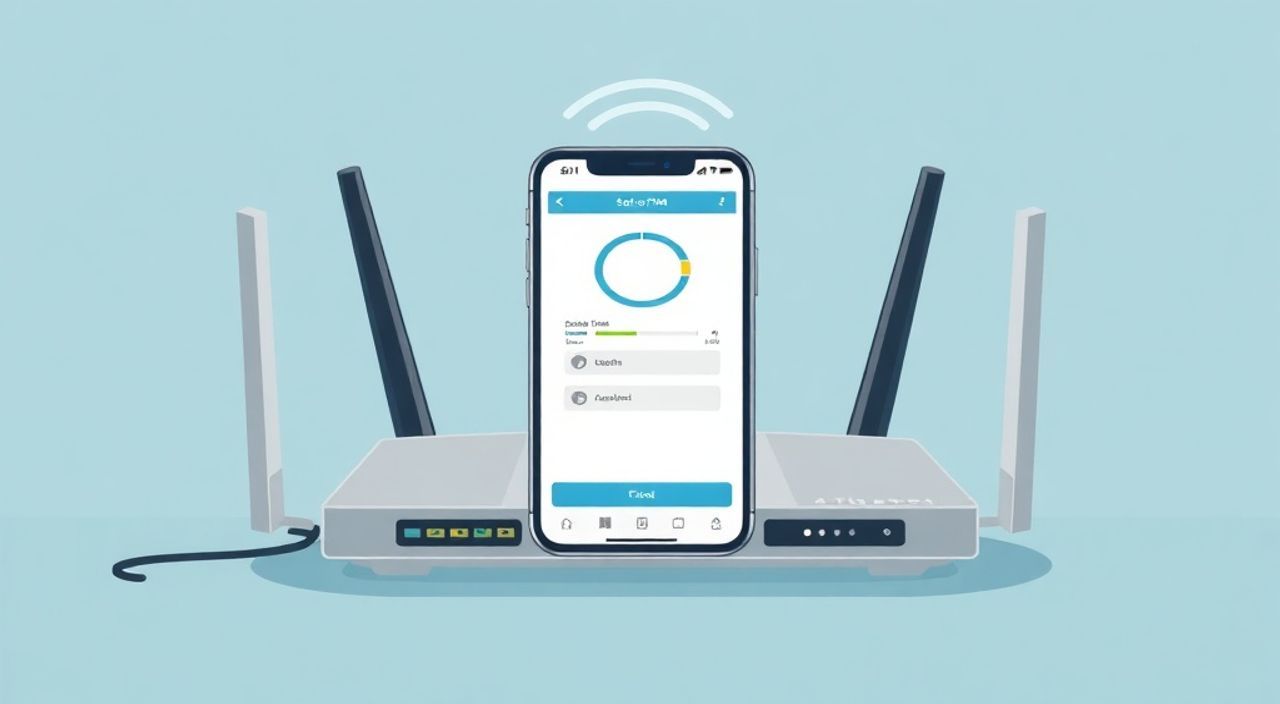
Подключение и настройка домашнего интернета — задача, с которой сталкивается каждый пользователь после покупки роутера. Многие считают, что для этого обязательно нужен компьютер или ноутбук, однако современные технологии позволяют выполнить всю настройку непосредственно с телефона. Это особенно удобно, если у вас нет доступа к ПК или вы хотите быстро развернуть сеть в новом месте. Современные мобильные приложения от производителей и стандартные браузерные интерфейсы делают процесс простым и понятным даже для новичков.
Настроить роутер можно полностью с телефона через браузер или специальное приложение. Главное — подключиться к сети Wi-Fi роутера, зайти в его настройки по IP-адресу или через приложение и задать имя, пароль и другие параметры.
Содержание статьи:
- Подготовка к настройке: что нужно знать
- Способы подключения к роутеру с телефона
- Пошаговая настройка через браузер
- Основные разделы интерфейса
- Использование фирменных приложений
- Преимущества приложений
- Типичные ошибки и как их избежать
- Что делать, если не заходит в настройки
- Экспертное мнение
- Вопросы и ответы
- Заключение
Подготовка к настройке: что нужно знать
Перед тем как начинать настройку роутера с телефона, важно понимать базовые принципы работы сетевого оборудования. Роутер — это устройство, которое принимает интернет-сигнал от провайдера и раздаёт его по беспроводной сети (Wi-Fi) или по кабелю другим устройствам. Чтобы им управлять, используется веб-интерфейс или мобильное приложение, куда можно зайти только при условии подключения к локальной сети роутера.
Современные модели роутеров от TP-Link, Xiaomi, ASUS, D-Link и других брендов поддерживают полную настройку через смартфон. При первом включении большинство устройств создаёт временную Wi-Fi сеть с заводскими настройками. Именно к этой сети и нужно подключиться со своего телефона. Обычно название сети (SSID) указано на наклейке снизу роутера, рядом с MAC-адресом и паролем.
Пароль по умолчанию также может быть указан там же. Если он отсутствует, используйте стандартные комбинации: admin/admin или admin/1234. Не все роутеры требуют пароля для входа в сеть, но почти все — для доступа к настройкам. Убедитесь, что ваш телефон поддерживает Wi-Fi 2.4 ГГц, так как некоторые старые устройства не работают с диапазоном 5 ГГц, а многие роутеры в режиме установки используют именно 2.4 ГГц.
Полезно знать: Перед началом проверьте, включён ли Wi-Fi на телефоне и отключены ли настройки быстрого переключения (например, «умный выбор сети»), чтобы избежать автоматического перехода на другой интернет.
Способы подключения к роутеру с телефона
Существует два основных способа управления роутером с телефона: через веб-интерфейс в браузере и через специальное мобильное приложение. Каждый метод имеет свои преимущества и подходит для разных ситуаций.
Первый способ — использование браузера — универсален и подходит для любого роутера, независимо от производителя. Вам просто нужно подключиться к Wi-Fi роутера и ввести его IP-адрес в адресной строке. Самые распространённые адреса: 192.168.0.1, 192.168.1.1 или 192.168.10.1. Точный адрес обычно указан на корпусе устройства или в инструкции. Этот метод работает на всех смартфонах с Android и iOS.
Второй способ — использование фирменного приложения. Например, TP-Link Tether, Xiaomi Mi Wi-Fi, ASUS Router или Keenetic Connect. Эти приложения значительно упрощают процесс: они сами находят роутер в сети, предлагают пошаговую настройку и позволяют управлять сетью без знания IP-адресов или логинов. Приложения часто имеют более дружелюбный интерфейс и дополнительные функции, такие как контроль родительского доступа, расписание Wi-Fi и мониторинг подключённых устройств.
- Подключите телефон к Wi-Fi сети нового роутера.
- Откройте браузер или скачайте приложение производителя.
- Авторизуйтесь в системе (логин и пароль по умолчанию).
- Настройте интернет-подключение и параметры Wi-Fi.
- Сохраните изменения и перезагрузите роутер.
«Для максимального удобства и скорости настройки рекомендую использовать официальное приложение. Оно минимизирует риск ошибок и предоставляет подсказки на каждом этапе.» — Алексей Петров, сетевой инженер, 12 лет опыта
Пошаговая настройка через браузер
Если вы предпочитаете классический способ или ваш роутер не поддерживает мобильное приложение, настройка через браузер — надёжный и проверенный вариант. Процесс состоит из нескольких ключевых этапов.
Первый шаг — подключение к сети роутера. Откройте настройки Wi-Fi на телефоне и выберите сеть, соответствующую модели вашего устройства (например, TP-Link_XXXX или Xiaomi_XXXX). Введите пароль, если требуется. После успешного подключения откройте любой браузер: Chrome, Safari, Firefox или Samsung Internet.
Далее введите в адресной строке IP-адрес роутера. Чаще всего это 192.168.1.1. Если страница не загружается, попробуйте альтернативные адреса: 192.168.0.1 или 10.0.0.1. На экране появится окно авторизации. Введите логин и пароль. Стандартные данные — admin/admin или admin/1234. Если вы не знаете данные, проверьте наклейку на роутере или поищите модель в интернете.
Основные разделы интерфейса
После входа вы попадёте в панель управления. Основные разделы, которые потребуется настроить:
- Настройка интернета (WAN) — здесь выбирается тип подключения: DHCP (динамический IP), PPPoE (если провайдер дал логин и пароль), Static IP или L2TP.
- Wi-Fi настройки — задание имени сети (SSID) и пароля. Рекомендуется использовать WPA2-PSK (AES) как наиболее безопасный протокол.
- Администрирование — изменение пароля администратора и IP-адреса роутера для безопасности.
- Система — сохранение настроек и перезагрузка устройства.
Параметр |
Рекомендуемое значение |
Примечание |
|---|---|---|
Режим Wi-Fi |
802.11n/ac/ax |
Выберите максимально современный стандарт |
Канал |
Авто |
Позволяет избежать помех от соседних сетей |
Ширина канала |
20/40 МГц (2.4 ГГц), 80 МГц (5 ГГц) |
Больше ширина — выше скорость, но больше помех |
Режим безопасности |
WPA2-PSK (AES) |
Не используйте WEP — он устарел и небезопасен |
Полезно знать: После изменения настроек обязательно нажмите кнопку «Сохранить» или «Применить». Без этого изменения не вступят в силу, даже если вы закроете браузер.
Использование фирменных приложений
Мобильные приложения от производителей — это самый простой способ настроить роутер за 5–10 минут. Они заменяют сложный веб-интерфейс на понятный мастер установки с подсказками. Достаточно скачать приложение из App Store или Google Play, запустить его и следовать инструкциям.
Например, приложение TP-Link Tether само обнаруживает роутер в сети, предлагает установить пароль администратора, выбрать тип подключения к интернету и настроить Wi-Fi. Процесс полностью визуальный: вы просто нажимаете «Далее» и вводите данные, предоставленные провайдером (если нужно).
Xiaomi Mi Wi-Fi ещё проще: при первом запуске приложение сразу предлагает «Настроить новый роутер». Оно сканирует сеть, находит устройство и начинает установку. Также можно переименовать сеть, задать пароль и включить гостевой режим одним касанием.
Преимущества приложений
- Интуитивный интерфейс без технических терминов.
- Автоматическое определение модели и настроек.
- Удалённое управление (если включено).
- Мониторинг трафика и контроль устройств.
- Обновление прошивки в один клик.
Однако у приложений есть и ограничения. Некоторые продвинутые функции (например, проброс портов, VLAN, QoS) могут быть недоступны в мобильной версии. В таких случаях всё равно придётся использовать веб-интерфейс. Также приложения иногда отстают по обновлениям от прошивки роутера.
«Если вы не планируете сложных настроек, всегда начинайте с приложения. Это сэкономит время и снизит риск ошибок.» — Марина Соколова, IT-консультант, эксперт по домашним сетям
Типичные ошибки и как их избежать
Даже при простой настройке пользователи часто сталкиваются с проблемами. Знание типичных ошибок поможет избежать разочарований и сэкономит время.
Одна из самых частых — неправильный IP-адрес. Пользователи вводят 192.168.1.1, хотя роутер использует 192.168.0.1. Решение — проверить наклейку на устройстве или поискать модель в интернете. Также можно использовать приложения вроде Fing (Android/iOS), которые показывают IP-адрес роутера в локальной сети.
Другая ошибка — отсутствие подключения к нужной Wi-Fi сети. Иногда телефон остаётся подключённым к другой сети, и браузер не может найти роутер. Убедитесь, что вы действительно подключены к сети роутера, а не к соседской или мобильному интернету.
Что делать, если не заходит в настройки
- Проверьте, введён ли правильный IP-адрес.
- Убедитесь, что телефон подключён к Wi-Fi роутера.
- Попробуйте перезагрузить роутер.
- Сбросьте роутер до заводских настроек (кнопка Reset на 10 секунд).
- Попробуйте другой браузер или очистите кэш.
Также распространённая ошибка — неправильный тип подключения WAN. Если провайдер использует PPPoE, а вы выбрали DHCP, интернет работать не будет. Уточните тип подключения у вашего провайдера или посмотрите настройки на старом роутере, если он был.
Полезно знать: После сброса роутера все настройки удаляются. Это крайняя мера, но она помогает, если вы забыли пароль или система «зависла».
Экспертное мнение
Мы обратились к Дмитрию Ковалёву, системному администратору с 15-летним стажем, чтобы получить профессиональную оценку процесса настройки роутера с телефона.
«Раньше настройка роутера была прерогативой IT-специалистов, — говорит Дмитрий. — Сегодня же любой пользователь может сделать это за 10 минут. Ключевое преимущество мобильных решений — доступность. Приложения от TP-Link, ASUS и Keenetic действительно хорошо проработаны. Но я бы предостерёг от использования слабых паролей и оставления заводских логинов. Это главная уязвимость домашних сетей».
Он также отмечает важность регулярного обновления прошивки: «Производители выпускают обновления не просто так. Это исправление уязвимостей и улучшение стабильности. Даже если всё работает, проверяйте наличие обновлений хотя бы раз в квартал».
«Не экономьте на роутере. Бюджетное устройство может „падать“ под нагрузкой, создавать помехи и не поддерживать современные стандарты вроде Wi-Fi 6. Лучше один раз купить качественный роутер, чем годами бороться с „лагами“.»
Вопросы и ответы
Можно ли настроить роутер без интернета?
Да, настройка происходит в локальной сети. Интернет нужен только для проверки соединения после настройки. Однако для скачивания приложения или поиска данных по модели вам понадобится мобильный интернет или доступ к Wi-Fi.
Что делать, если забыл пароль от роутера?
Выполните сброс до заводских настроек с помощью кнопки Reset. Удерживайте её 10 секунд. После этого войдите с логином и паролем по умолчанию и настройте заново.
Как изменить пароль Wi-Fi после настройки?
Зайдите в настройки роутера через браузер или приложение, найдите раздел «Беспроводная сеть» (Wireless) и измените поле «Пароль» или «Ключ безопасности». Сохраните изменения.
Можно ли управлять роутером удалённо?
Да, но это нужно настроить заранее. Включите функцию удалённого доступа в настройках (если поддерживается) и используйте приложение или веб-интерфейс через интернет. Будьте осторожны: это потенциальная дыра в безопасности, если не задать сложный пароль.
Почему после настройки нет интернета?
Проверьте тип подключения (WAN), правильность логина и пароля у провайдера, а также физическое подключение кабеля. Также убедитесь, что роутер перезагружен после сохранения настроек.
Заключение
Настройка роутера с телефона — это простой, быстрый и доступный процесс, который под силу каждому пользователю. Благодаря развитию мобильных приложений и интуитивных интерфейсов, больше не требуется глубоких технических знаний или компьютер для настройки домашней сети. Достаточно подключиться к Wi-Fi роутера, зайти в браузер или приложение и следовать пошаговым инструкциям.
Главное — не торопиться, внимательно вводить данные и соблюдать базовые правила безопасности: менять пароли, обновлять прошивку и использовать надёжные протоколы шифрования. С правильно настроенным роутером вы получите стабильный, быстрый и безопасный интернет для всех устройств в доме.
- Настройка роутера возможна полностью с телефона — через браузер или приложение.
- Всегда начинайте с подключения к Wi-Fi сети роутера и проверки IP-адреса.
- Используйте WPA2-PSK (AES) для защиты Wi-Fi и меняйте пароль администратора.
- Фирменные приложения упрощают процесс, но не всегда дают доступ ко всем функциям.
- При возникновении проблем — сбросьте роутер и начните настройку заново.
⚠️ Дисклеймер — нажмите, чтобы развернуть
Материалы, опубликованные в разделе «Блог» на сайте RU DESIGN SHOP (rudesignshop.ru), носят исключительно информационный и ознакомительный характер и не являются руководством к действию, финансовой рекомендацией, медицинской услугой, ветеринарным назначением либо рекламой товаров и услуг, включая азартные игры. Публикации не содержат призывов к участию в азартных играх и не направлены на продвижение соответствующих операторов.
Безопасность применения товаров и веществ: при использовании строительных материалов, бытовой химии, пестицидов и агрохимикатов необходимо строго следовать инструкциям производителя и действующему законодательству Российской Федерации, включая Федеральный закон РФ от 19.07.1997 № 109-ФЗ «О безопасном обращении с пестицидами и агрохимикатами».
Упоминание товарных знаков, брендов и организаций носит исключительно информационный характер и не означает наличие партнёрских отношений или одобрения со стороны правообладателей.
Материалы, содержащие сведения о медицинских, ветеринарных или косметических средствах, представлены в справочных целях и не являются медицинской консультацией или назначением. Перед применением рекомендуется обратиться к врачу, ветеринарному специалисту или иному сертифицированному профессионалу.
Возрастные ограничения: материалы, содержащие сведения о продукции категории 18+, включая алкоголь или азартные игры, предназначены исключительно для совершеннолетней аудитории и публикуются в информационных целях.
Правовая ответственность: решения, принятые на основе опубликованной информации, пользователь принимает самостоятельно и на свой риск; редакция и авторы несут ответственность в пределах, установленных законодательством Российской Федерации.
Редакция не допускает публикаций, содержащих пропаганду экстремизма, терроризма, наркотических средств или суицида; подобные материалы подлежат немедленному удалению.
Упоминание организаций с ограниченным статусом: компания Meta Platforms Inc. (социальные сети Facebook и Instagram) признана экстремистской организацией решением суда РФ, её деятельность запрещена на территории Российской Федерации; любые упоминания приводятся исключительно в информационных целях.
Авторские права и источники: информация собирается из открытых источников; её актуальность указывается на дату публикации и может изменяться.
Изображения и иллюстрации используются на условиях, разрешённых правообладателями. При возникновении претензий редакция готова оперативно рассмотреть обращение и внести необходимые изменения.
Персональные данные и cookies: сайт использует cookies и обрабатывает персональные данные пользователей в соответствии с Федеральным законом № 152-ФЗ «О персональных данных» и Политикой конфиденциальности RU DESIGN SHOP.
Мнения авторов могут не совпадать с позицией государственных органов или коммерческих организаций, упомянутых в материалах.
РЕКОМЕНДУЕМ
Товары от российских производителей




