Скидка 5% на первый заказ — RDS5




Как настроить роутер тенда через телефон
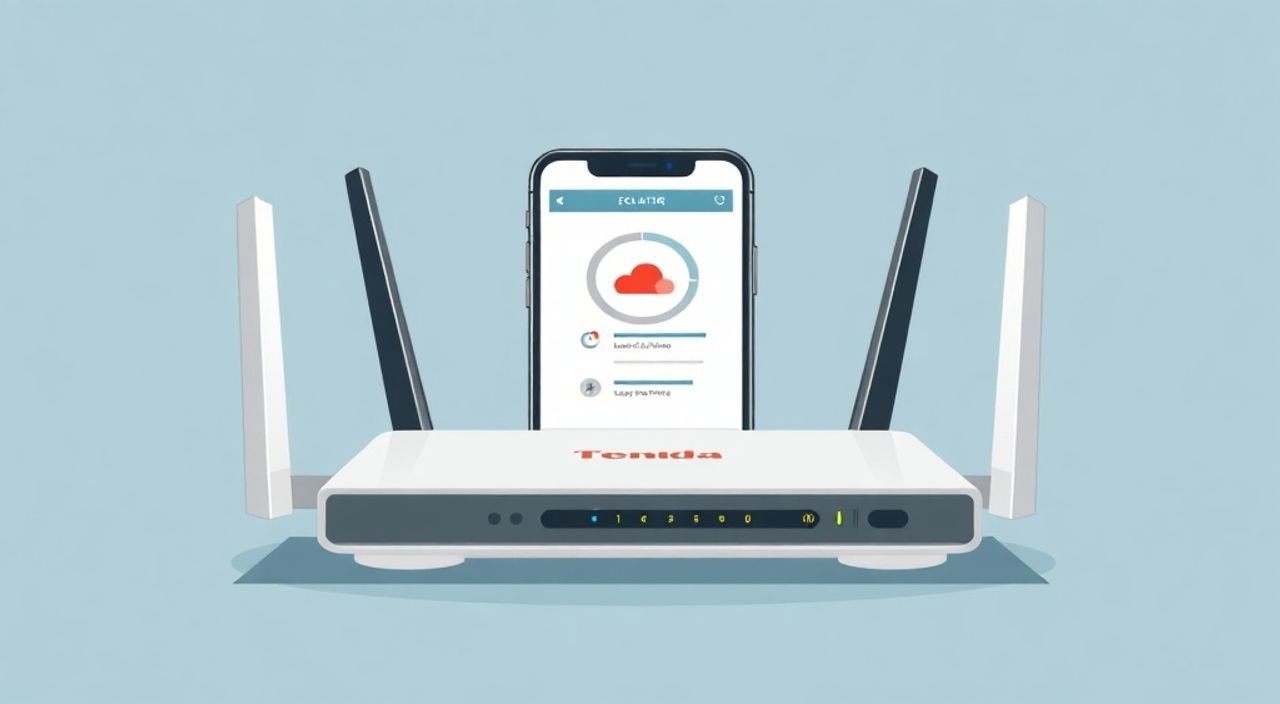
Настроить роутер Tenda через телефон можно быстро и удобно с помощью мобильного приложения Tenda Router или через веб-интерфейс. Главное — подключиться к сети Wi-Fi роутера, открыть интерфейс настройки и следовать пошаговым инструкциям. Особенно простым и наглядным является способ с использованием официального приложения, доступного для Android и iOS.
Настроить роутер Tenda через смартфон проще всего с помощью приложения Tenda Router. Подключитесь к сети роутера, установите приложение, выполните вход и следуйте инструкциям мастера настройки.
Содержание статьи:
Подготовка к настройке
Перед тем как начать настройку роутера Tenda через телефон, важно убедиться, что все подготовительные шаги выполнены корректно. Неправильная подготовка — одна из самых частых причин сбоев при первом запуске. Роутер должен быть правильно подключён к электросети и интернет-провайдеру. Если используется проводной интернет (например, от кабельного оператора), кабель от провайдера подключается в WAN-порт роутера, который обычно выделен цветом (чаще — жёлтым).
После физического подключения включите роутер и дождитесь полной загрузки. Светодиоды на передней панели должны перестать мигать и стабильно гореть. Это может занять от 1 до 3 минут. Важно не пропустить этот этап: попытки настройки во время загрузки могут привести к ошибкам. Убедитесь, что ваш смартфон поддерживает Wi-Fi и Bluetooth (последний нужен для некоторых моделей при работе с приложением).
Теперь найдите заводское имя сети Wi-Fi вашего роутера Tenda. Оно указано на наклейке на нижней части устройства и имеет формат вроде *Tenda_XXXX* или *TENDA-XXXX*. Подключитесь к этой сети через настройки Wi-Fi на телефоне. Пароль также может быть указан на этикетке, но часто он отсутствует — это означает, что сеть открыта. После подключения проверьте, есть ли у телефона доступ к любому сайту. Его не будет — и это нормально, ведь роутер ещё не настроен на выход в интернет.
Полезно знать: Если вы уже настраивали роутер ранее и хотите начать с чистого листа, выполните сброс настроек. Для этого зажмите кнопку Reset на задней панели роутера на 8–10 секунд, пока все индикаторы не начнут мигать одновременно.
Настройка через приложение Tenda Router
Один из самых удобных способов настроить роутер Tenda — использовать официальное приложение Tenda Router, доступное в Google Play и App Store. Приложение оптимизировано под мобильные устройства и предлагает интуитивный интерфейс с пошаговой навигацией. Оно поддерживает большинство современных моделей: Tenda F3, F6, AC5, AC6, AX1803 и другие.
Чтобы начать, установите приложение на свой смартфон. Откройте его и разрешите доступ к локальной сети, если система запросит. Приложение автоматически обнаружит роутер в сети. Если обнаружение не происходит, убедитесь, что телефон подключён именно к Wi-Fi роутера, а не к другой сети. Иногда помогает перезапуск приложения или переподключение к сети.
После обнаружения устройства приложение предложит войти. По умолчанию логин и пароль — admin. Введите их и нажмите «Войти». Далее запустится мастер быстрой настройки. Он предложит выбрать тип подключения: DHCP (автоматический IP), PPPoE (для провайдеров с логином/паролем), Static IP (статический адрес) или PPTP/L2TP (редко используется). Выбор зависит от условий вашего интернет-провайдера.
- Если у вас домашний интернет от МТС, Ростелекома или Билайна — чаще всего используется DHCP или PPPoE.
- PPPoE требует ввода логина и пароля, которые предоставляет провайдер.
- DHCP работает автоматически — ничего дополнительно вводить не нужно.
После выбора типа подключения приложение предложит настроить сеть Wi-Fi. Здесь вы зададите имя (SSID) и пароль для домашней сети. Рекомендуется использовать сложный пароль длиной не менее 8 символов, включающий цифры и буквы. Избегайте простых комбинаций вроде 12345678 или password.
Пошаговая инструкция через приложение
- Подключите роутер к питанию и интернет-кабелю.
- Подключитесь к Wi-Fi сети роутера с телефона.
- Установите и откройте приложение Tenda Router.
- Дождитесь обнаружения устройства.
- Войдите с логином admin / паролем admin.
- Выберите тип подключения к интернету.
- Настройте имя и пароль Wi-Fi сети.
- Сохраните настройки и перезагрузите роутер.
«Приложение Tenda Router значительно упрощает процесс настройки, особенно для новичков. Оно минимизирует риск ошибок и даёт подсказки на каждом шаге.» — Алексей Ковалёв, сетевой инженер, 12 лет опыта
Настройка через браузер
Если по какой-то причине приложение недоступно или не работает, настройку можно выполнить через веб-интерфейс роутера. Этот метод универсален и подходит для всех моделей Tenda, включая старые версии. Процесс немного сложнее, но даёт больше контроля над параметрами.
Откройте любой браузер на телефоне (Chrome, Safari, Firefox). В адресной строке введите один из стандартных IP-адресов роутера: 192.168.0.1 или 192.168.1.1. Чаще используется первый. Если страница не загружается, проверьте подключение к сети роутера и правильность IP. Некоторые модели используют адреса вроде tendawifi.com или mytenda.net — они также указаны на наклейке устройства.
После перехода по адресу откроется страница входа. Введите логин и пароль. Как и в приложении, по умолчанию это admin / admin. Если вы меняли пароль ранее и забыли его — поможет только сброс до заводских настроек.
После входа вы попадёте в интерфейс управления. Современные модели Tenda имеют русифицированный интерфейс. Первое, что увидит пользователь, — мастер настройки. Он предложит выбрать язык, регион и начать конфигурацию. Следуйте подсказкам: выберите тип подключения, введите данные провайдера (если требуется), настройте Wi-Fi.
Где найти основные разделы в веб-интерфейсе?
- Быстрая настройка — стартовый мастер для первого подключения.
- Беспроводная сеть (Wi-Fi) — здесь задаются SSID, канал, режим и пароль.
- WAN/Интернет — настройка подключения к провайдеру.
- Системные инструменты — смена пароля, сброс, обновление прошивки.
- Статус — текущее состояние подключения, IP-адреса, нагрузка.
Полезно знать: Если веб-страница не открывается, попробуйте очистить кеш браузера или использовать режим инкогнито. Иногда помогает перезагрузка роутера.
Основные параметры Wi-Fi
Правильная настройка беспроводной сети — ключ к стабильному и быстрому интернету. В интерфейсе Tenda можно настроить множество параметров, влияющих на производительность и покрытие. Начнём с базовых: имя сети (SSID) и пароль.
Рекомендуется использовать уникальное имя, которое не совпадает с соседскими сетями. Это снижает риск путаницы при подключении устройств. Пароль должен быть надёжным: лучше использовать комбинацию из букв верхнего и нижнего регистра, цифр и символов. Избегайте личной информации (имён, дат рождения).
Далее — выбор диапазона. Большинство роутеров Tenda поддерживают два диапазона: 2.4 ГГц и 5 ГГц. Первый имеет лучшее покрытие, но ниже скорость и больше помех. Второй — быстрее, но хуже проходит через стены. Можно включить оба и назначить разные имена, например:
- Tenda_Home_2G
- Tenda_Home_5G
Параметр |
2.4 ГГц |
5 ГГц |
|---|---|---|
Скорость |
До 150 Мбит/с |
До 867 Мбит/с |
Дальность действия |
Выше |
Ниже |
Помехи от других устройств |
Высокие |
Низкие |
Подходит для |
IoT, слабых сигналов |
Видео, игр, загрузок |
Также можно выбрать канал и ширину полосы. В автоматическом режиме роутер сам выбирает наименее загруженный канал. Для 2.4 ГГц рекомендуются каналы 1, 6 или 11 — они не пересекаются. Вручную менять канал стоит только при сильных помехах.
«Чтобы минимизировать помехи, используйте анализатор Wi-Fi в приложении. Он покажет, какие каналы заняты у соседей, и поможет выбрать свободный.» — Екатерина Миронова, специалист по домашним сетям
Дополнительные функции и безопасность
После базовой настройки стоит обратить внимание на дополнительные возможности, которые делают сеть Tenda безопаснее и удобнее. Одна из важнейших — смена пароля администратора. Оставлять стандартный пароль admin крайне небезопасно: любой, кто подключится к вашей Wi-Fi, сможет зайти в настройки.
Перейдите в раздел «Системные инструменты» → «Изменить пароль». Задайте надёжный пароль, который вы запомните. Также можно включить шифрование WPA2-PSK (AES) — это самый распространённый и защищённый протокол для домашних сетей.
Tenda предлагает и другие функции:
- Родительский контроль — ограничение доступа к интернету по времени для определённых устройств.
- Гостевая сеть — отдельная Wi-Fi сеть для гостей с ограниченным доступом.
- Контроль полосы пропускания — распределение скорости между устройствами.
- Фильтрация MAC-адресов — разрешение подключения только доверенным устройствам.
Гостевую сеть рекомендуется включать, если у вас часто бывают гости. Она изолирует их устройства от основной сети, защищая ваши файлы и устройства. Название можно задать, например, *Tenda_Guest*, а пароль — простой, но временный.
Часто встречающиеся проблемы
Даже при строгом следовании инструкциям могут возникнуть трудности. Ниже — самые распространённые проблемы и способы их решения.
- Приложение не видит роутер — убедитесь, что телефон подключён к сети Tenda, а не к другой. Перезагрузите роутер и приложение. Проверьте, не блокируется ли доступ антивирусом.
- Не открывается страница 192.168.0.1 — проверьте IP-адрес роутера. Возможно, используется другой (например, 192.168.1.1). Также помогает переключение Wi-Fi и повторное подключение.
- Нет интернета после настройки — проверьте тип подключения и данные провайдера. Убедитесь, что кабель провайдера вставлен в WAN-порт. Возможна временная блокировка со стороны провайдера — позвоните в техподдержку.
- Слабый сигнал Wi-Fi — переместите роутер в центр помещения, поднимите повыше,远离 крупных металлических предметов и микроволновок.
Полезно знать: Если ничего не помогает, сделайте полный сброс настроек и начните настройку заново. Это решает 90% проблем с подключением.
Экспертное мнение
«Настройка роутера Tenda через телефон — это удобно, но важно понимать, что приложение скрывает часть настроек. Для максимальной производительности и безопасности рекомендую после базовой настройки зайти в веб-интерфейс и проверить параметры вручную: обновить прошивку, включить шифрование, настроить каналы. Особенно это актуально для многоквартирных домов с высокой плотностью Wi-Fi сетей.» — Дмитрий Петров, системный администратор, эксперт по сетевому оборудованию
Вопросы и ответы
Можно ли настроить Tenda без интернета на телефоне?
Да, можно. Настройка происходит локально через Wi-Fi роутера. Интернет на телефоне не требуется.
Как обновить прошивку на роутере Tenda?
Зайдите в веб-интерфейс, раздел «Системные инструменты» → «Обновление прошивки». Скачайте последнюю версию с сайта tendacn.com, выберите файл и загрузите.
Почему после настройки пропал Wi-Fi?
Возможно, роутер перезагрузился или произошёл сбой. Проверьте питание, переподключитесь к сети. Если имя сети изменилось — используйте новое.
Поддерживает ли Tenda Mesh-сети?
Да, некоторые модели серии Nova (например, Tenda NOVA MW6) поддерживают Mesh. Они позволяют создать единую сеть с несколькими точками доступа.
Как узнать модель своего роутера Tenda?
Посмотрите на наклейку на задней или нижней части устройства. Там указано полное название, например Tenda AC10 или Tenda F3.
Заключение
Настроить роутер Tenda через телефон — простая задача, доступная даже новичкам. Благодаря приложению Tenda Router и интуитивному веб-интерфейсу весь процесс занимает 10–15 минут. Главное — подключиться к сети роутера, выбрать правильный тип подключения и задать надёжные параметры Wi-Fi.
Успешная настройка — это не только подключение к интернету, но и обеспечение безопасности, стабильности и удобства использования. Не забывайте менять стандартные пароли, обновлять прошивку и использовать гостевую сеть при необходимости.
- Используйте приложение Tenda Router для быстрой и простой настройки.
- Подключайтесь к заводской Wi-Fi сети роутера перед началом.
- Выбирайте правильный тип подключения (DHCP, PPPoE и др.) в зависимости от провайдера.
- Настройте два диапазона Wi-Fi (2.4 ГГц и 5 ГГц) для лучшего покрытия и скорости.
- Обязательно смените пароль администратора и включите шифрование для безопасности.
⚠️ Дисклеймер — нажмите, чтобы развернуть
Материалы, опубликованные в разделе «Блог» на сайте RU DESIGN SHOP (rudesignshop.ru), носят исключительно информационный и ознакомительный характер и не являются руководством к действию, финансовой рекомендацией, медицинской услугой, ветеринарным назначением либо рекламой товаров и услуг, включая азартные игры. Публикации не содержат призывов к участию в азартных играх и не направлены на продвижение соответствующих операторов.
Безопасность применения товаров и веществ: при использовании строительных материалов, бытовой химии, пестицидов и агрохимикатов необходимо строго следовать инструкциям производителя и действующему законодательству Российской Федерации, включая Федеральный закон РФ от 19.07.1997 № 109-ФЗ «О безопасном обращении с пестицидами и агрохимикатами».
Упоминание товарных знаков, брендов и организаций носит исключительно информационный характер и не означает наличие партнёрских отношений или одобрения со стороны правообладателей.
Материалы, содержащие сведения о медицинских, ветеринарных или косметических средствах, представлены в справочных целях и не являются медицинской консультацией или назначением. Перед применением рекомендуется обратиться к врачу, ветеринарному специалисту или иному сертифицированному профессионалу.
Возрастные ограничения: материалы, содержащие сведения о продукции категории 18+, включая алкоголь или азартные игры, предназначены исключительно для совершеннолетней аудитории и публикуются в информационных целях.
Правовая ответственность: решения, принятые на основе опубликованной информации, пользователь принимает самостоятельно и на свой риск; редакция и авторы несут ответственность в пределах, установленных законодательством Российской Федерации.
Редакция не допускает публикаций, содержащих пропаганду экстремизма, терроризма, наркотических средств или суицида; подобные материалы подлежат немедленному удалению.
Упоминание организаций с ограниченным статусом: компания Meta Platforms Inc. (социальные сети Facebook и Instagram) признана экстремистской организацией решением суда РФ, её деятельность запрещена на территории Российской Федерации; любые упоминания приводятся исключительно в информационных целях.
Авторские права и источники: информация собирается из открытых источников; её актуальность указывается на дату публикации и может изменяться.
Изображения и иллюстрации используются на условиях, разрешённых правообладателями. При возникновении претензий редакция готова оперативно рассмотреть обращение и внести необходимые изменения.
Персональные данные и cookies: сайт использует cookies и обрабатывает персональные данные пользователей в соответствии с Федеральным законом № 152-ФЗ «О персональных данных» и Политикой конфиденциальности RU DESIGN SHOP.
Мнения авторов могут не совпадать с позицией государственных органов или коммерческих организаций, упомянутых в материалах.
РЕКОМЕНДУЕМ
Товары от российских производителей




