Скидка 5% на первый заказ — RDS5




Как настроить роутер на телевизоре
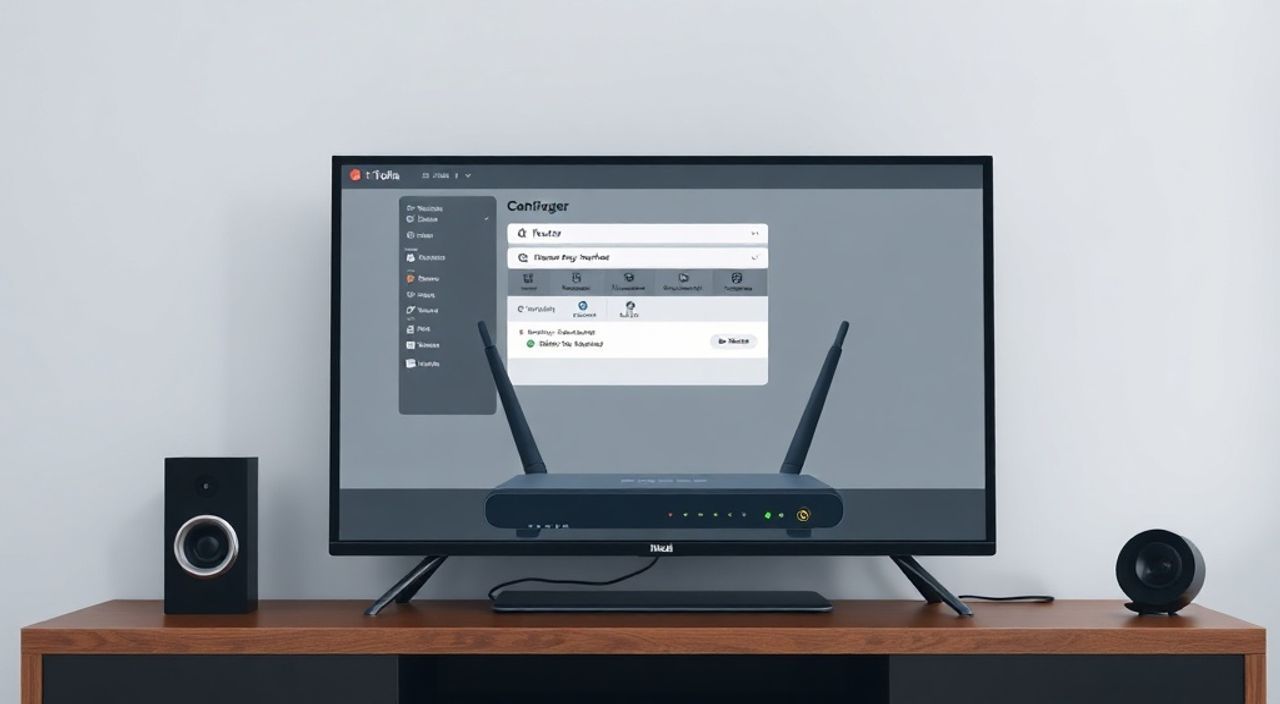
Подключение телевизора к домашней сети через роутер — важный шаг для выхода в интернет, просмотра онлайн-контента и использования Smart TV функций. Это можно сделать как по Wi-Fi, так и с помощью кабеля Ethernet. Выбор метода зависит от модели телевизора, расположения устройств и требуемой стабильности соединения. Главное — правильно настроить сеть и убедиться, что роутер и телевизор совместимы.
Чтобы настроить роутер на телевизоре, подключите устройство к одной сети — по Wi-Fi или кабелю. Убедитесь, что роутер активен, а телевизор поддерживает сетевые функции. Основные действия: выбрать тип подключения, ввести пароль от Wi-Fi и проверить доступ в интернет.
Содержание статьи:
- Какие способы подключения существуют
- Настройка Wi-Fi на телевизоре
- Шаги при скрытой сети
- Подключение через кабель Ethernet
- Ручная настройка IP (в редких случаях)
- Особенности настройки Smart TV платформ
- Проблемы с приложениями после подключения
- Типичные ошибки и как их исправить
- Ошибка: «Нет подключения к интернету»
- Ошибка: «Неверный пароль»
- Низкая скорость интернета на телевизоре
- Экспертное мнение
- Вопросы и ответы
- Заключение
Какие способы подключения существуют
Современные телевизоры поддерживают два основных способа подключения к роутеру: беспроводной (Wi-Fi) и проводной (Ethernet). Каждый из них имеет свои преимущества и недостатки, выбор зависит от конкретных условий эксплуатации.
Беспроводное подключение наиболее популярно благодаря простоте установки. Достаточно включить Wi-Fi на телевизоре, выбрать сеть и ввести пароль. Этот метод подходит, если телевизор находится в пределах уверенного сигнала роутера. Однако на качество соединения могут влиять стены, расстояние и помехи от других устройств.
Проводное подключение осуществляется через LAN-порт на телевизоре и роутере с помощью патч-корда. Оно обеспечивает стабильную скорость и минимальные задержки, что особенно важно при потоковой передаче 4K-видео или использовании игровых сервисов вроде Google Stadia. Недостаток — необходимость прокладки кабеля, что не всегда эстетично.
Полезно знать: Если ваш телевизор не имеет встроенного Wi-Fi, но есть Ethernet-порт, используйте кабель. При отсутствии обоих — рассмотрите внешний USB-Wi-Fi адаптер, совместимый с вашей моделью.
Выбирая между Wi-Fi и Ethernet, оцените следующие факторы:
- Расстояние от роутера до телевизора;
- Наличие преград (бетонные стены, металлические шкафы);
- Качество контента (HD, 4K, HDR);
- Тип используемых приложений (YouTube, Netflix, Zoom и др.).
Для комфортного просмотра 1080p видео достаточно скорости 5–10 Мбит/с. Для 4K-контента рекомендуется минимум 25 Мбит/с. Проверить скорость можно через встроенные инструменты телевизора или сторонние сервисы после подключения.
Настройка Wi-Fi на телевизоре
Процесс настройки Wi-Fi на телевизоре может незначительно отличаться в зависимости от производителя (Samsung, LG, Sony, Philips и др.), но общий алгоритм универсален. Ниже — пошаговая инструкция, применимая к большинству моделей.
- Включите телевизор и перейдите в меню «Настройки» (Settings), обычно значок шестерёнки в главном интерфейсе.
- Выберите раздел «Сеть» (Network) или «Сеть и интернет».
- Активируйте опцию «Настроить сеть» или «Подключение к сети».
- Укажите тип подключения — «Беспроводное» (Wireless) или «Wi-Fi».
- Телевизор начнёт сканирование доступных сетей. Дождитесь появления списка.
- Найдите свою сеть по имени (SSID), указанному на роутере или в его настройках.
- Выберите сеть и введите пароль от Wi-Fi. Убедитесь, что клавиатура в нужной раскладке (английская).
- Подтвердите подключение. Телевизор проверит доступность интернета.
- После успешного подключения вы увидите сообщение «Подключение установлено».
Если сеть не отображается, убедитесь, что роутер включён, вещает в диапазоне 2.4 ГГц (не все телевизоры поддерживают 5 ГГц) и не находится в режиме скрытого SSID. В этом случае потребуется ручной ввод параметров.
Производитель |
Путь к настройке Wi-Fi |
Особенности |
|---|---|---|
Samsung |
Настройки → Общие → Сеть → Открыть руководство по сети |
Поддержка WPS-подключения |
LG |
Настройки → Все настройки → Сеть → Подключение к сети |
Автоматическое обновление прошивки |
Sony |
Настройки → Сеть → Простая настройка сети |
Поддержка Android TV с Google Assistant |
Philips |
Меню → Настройки → Сеть → Настройка сети |
Интеграция с HDMI-CEC |
«При настройке Wi-Fi на старых моделях телевизоров часто возникает проблема с распознаванием пароля. Рекомендую временно изменить тип шифрования на WPA2-PSK [AES] в настройках роутера — это самый универсальный формат.» — Алексей Миронов, системный администратор, 12 лет опыта
Шаги при скрытой сети
Если вы намеренно скрыли имя своей Wi-Fi сети, телевизор не сможет её найти автоматически. В этом случае:
- В меню настройки сети выберите «Подключиться к скрытой сети».
- Введите точное имя сети (SSID) — чувствительно к регистру.
- Укажите тип безопасности (чаще всего WPA2-PSK).
- Внесите пароль.
- Сохраните настройки и проверьте подключение.
Подключение через кабель Ethernet
Проводное подключение — самый надёжный способ обеспечить стабильный интернет на телевизоре. Оно исключает помехи, колебания скорости и разрывы соединения, характерные для Wi-Fi.
Для подключения понадобится:
- Патч-корд категории не ниже Cat5e (рекомендуется Cat6 для 4K-стриминга);
- Роутер с свободным LAN-портом;
- Телевизор с Ethernet-разъёмом (обычно RJ-45).
Процесс подключения прост:
- Отключите телевизор от питания.
- Подключите один конец кабеля в LAN-порт роутера, другой — в порт на телевизоре.
- Включите телевизор.
- Перейдите в «Настройки» → «Сеть».
- Выберите «Проводное подключение» или «Ethernet».
- Система автоматически получит IP-адрес через DHCP (режим по умолчанию).
- Запустите проверку соединения.
Если подключение не устанавливается, проверьте:
- Физическое состояние кабеля (нет ли заломов);
- Свободен ли порт на роутере;
- Не включён ли MAC-фильтр на роутере (может блокировать новые устройства);
- Не исчерпан ли пул IP-адресов DHCP (редко, но возможно при большом числе устройств).
Полезно знать: Современные роутеры поддерживают гигабитный Ethernet. Если ваш телевизор и кабель тоже поддерживают 1000 Мбит/с, вы получите максимальную возможную скорость в локальной сети.
Ручная настройка IP (в редких случаях)
В некоторых сетях требуется статический IP-адрес. Это актуально при использовании IPTV провайдера или сложной сетевой инфраструктуре.
Параметры вводятся вручную:
- IP-адрес (например, 192.168.1.100);
- Маска подсети (обычно 255.255.255.0);
- Шлюз (IP роутера, например, 192.168.1.1);
- DNS-серверы (можно указать 8.8.8.8 и 8.8.4.4 — Google DNS).
Убедитесь, что выбранный IP не используется другими устройствами, чтобы избежать конфликта.
Особенности настройки Smart TV платформ
Smart TV — это не просто телевизор с интернетом, а полноценная операционная система с приложениями, обновлениями и аккаунтами. После подключения к роутеру важно правильно настроить саму платформу.
Основные платформы:
- Tizen (Samsung);
- webOS (LG);
- Android TV / Google TV (Sony, Philips, Xiaomi);
- Fire TV (Amazon, некоторые модели Toshiba, Hisense);
- VIDAA (Hisense, некоторые бюджетные модели).
Каждая из них требует авторизации в экосистеме. Например:
- Android TV — вход в Google-аккаунт;
- webOS — регистрация в LG Account;
- Tizen — Samsung ID.
После подключения к Wi-Fi система может предложить:
- Обновить программное обеспечение;
- Добавить виджеты на главный экран;
- Установить популярные приложения (Netflix, YouTube, Twitch);
- Настроить голосовое управление.
«Не пропускайте обновление прошивки после первого подключения. Оно может содержать критические исправления безопасности и улучшения стабильности Wi-Fi-модуля.» — Елена Ковалёва, технический консультант по бытовой электронике
Проблемы с приложениями после подключения
Иногда телевизор успешно подключается к интернету, но приложения не работают. Причины:
- Неправильная дата и время (приложения требуют точного времени);
- Блокировка на уровне роутера (Parental Control, фильтрация контента);
- Ограничения региона (геоблокировка);
- Устаревшая версия приложения.
Решение:
- Включите автоматическую синхронизацию времени в настройках;
- Проверьте фильтры в панели управления роутером;
- Обновите приложение через магазин (Google Play, LG Content Store и др.);
- При необходимости смените регион в настройках Smart TV (с учётом лицензионных ограничений).
Типичные ошибки и как их исправить
Даже при правильных действиях могут возникнуть проблемы. Ниже — частые ошибки и пути их решения.
Ошибка: «Нет подключения к интернету»
Телевизор видит сеть, но не может выйти в интернет. Возможные причины:
- Роутер не подключён к провайдеру (проверьте индикатор WAN);
- Сбой DHCP — перезагрузите роутер;
- IP-конфликт — назначьте статический адрес или перезапустите DHCP;
- Блокировка MAC-адреса — добавьте телевизор в список разрешённых устройств.
Ошибка: «Неверный пароль»
Несмотря на правильный ввод, подключение не устанавливается.
- Убедитесь, что пароль вводится на английской раскладке;
- Проверьте, нет ли символов, похожих на латинские (например, кириллическая «а» вместо латинской);
- Временно смените пароль на простой (только латинские буквы и цифры);
- Перезагрузите роутер — иногда помогает при сбоях аутентификации.
Низкая скорость интернета на телевизоре
Причин может быть несколько:
- Слабый сигнал Wi-Fi (особенно на 5 ГГц при большом удалении);
- Перегружен канал — много устройств используют сеть одновременно;
- Старый стандарт Wi-Fi (телевизор поддерживает только 802.11n);
- Ограничения провайдера (например, при достижении лимита трафика).
Решения:
- Переместите роутер ближе или используйте Wi-Fi репитер;
- Подключите телевизор по кабелю;
- Настройте QoS на роутере, выделив приоритет телевизору;
- Проверьте реальную скорость через сайт speedtest.net на другом устройстве.
Полезно знать: Многие роутеры позволяют приоритизировать устройства через QoS (Quality of Service). Это полезно, если вы хотите, чтобы телевизор всегда имел стабильный поток при просмотре фильмов.
Экспертное мнение
«За последние пять лет я настроил более 300 Smart TV. Самая частая ошибка пользователей — попытка использовать старый роутер с новым 4K-телевизором. Устаревшее оборудование не справляется с нагрузкой. Рекомендую роутеры с поддержкой Wi-Fi 5 (802.11ac) минимум, а лучше — Wi-Fi 6. Также обращайте внимание на наличие двухдиапазонного режима (2.4 и 5 ГГц).» — Дмитрий Фролов, инженер по сетевым технологиям, сертифицированный специалист Cisco
По его словам, оптимальная конфигурация для современного дома — двухдиапазонный роутер с гигабитными портами и поддержкой MU-MIMO. Это позволяет нескольким устройствам, включая телевизор, работать одновременно без потерь скорости.
Вопросы и ответы
Можно ли подключить телевизор к роутеру, если он не поддерживает Wi-Fi?
Да, если есть Ethernet-порт — используйте кабель. Если нет ни Wi-Fi, ни LAN — подойдёт USB-Wi-Fi адаптер, но только если он совместим с вашей моделью телевизора. Проверьте список поддерживаемых устройств в документации.
Почему телевизор отключается от Wi-Fi сам по себе?
Часто это происходит из-за энергосберегающих настроек. В меню «Сеть» найдите опцию «Автоматическое отключение Wi-Fi» или «Энергосбережение» и отключите её. Также проверьте стабильность сигнала — слабый уровень может вызывать разрывы.
Как узнать, поддерживает ли мой телевизор 5 ГГц Wi-Fi?
Посмотрите характеристики в инструкции или на сайте производителя. Обычно пишут «Wi-Fi 2.4 ГГц» или «Dual-band (2.4/5 ГГц)». Можно также зайти в настройки сети — если при сканировании отображаются две сети с одинаковым именем, но разными суффиксами (например, _5G), значит, поддержка есть.
Нужно ли обновлять прошивку роутера для подключения телевизора?
Желательно. Производители выпускают обновления для улучшения совместимости, безопасности и стабильности. Зайдите в веб-интерфейс роутера (через браузер, по адресу 192.168.1.1) и проверьте наличие обновлений в разделе «Система» или «Firmware».
Заключение
Настройка роутера на телевизоре — процесс, который может быть выполненным за несколько минут при наличии чёткого алгоритма. Ключевые факторы успеха — совместимость оборудования, правильный выбор типа подключения и внимание к деталям, таким как пароль, диапазон Wi-Fi и настройки сети.
Главное — начать с базового подключения, проверить доступ в интернет, а затем уже настраивать Smart TV-платформу и приложения. При возникновении проблем используйте пошаговую диагностику: от простого (перезагрузка) к сложному (ручная настройка IP).
- Подключайте телевизор по кабелю, если нужна максимальная стабильность.
- Для Wi-Fi убедитесь, что роутер работает в диапазоне 2.4 ГГц или телевизор поддерживает 5 ГГц.
- Обновляйте прошивку телевизора и роутера для лучшей совместимости.
- Используйте QoS на роутере, чтобы приоритизировать трафик Smart TV.
- При ошибках проверяйте MAC-фильтры, DHCP и правильность ввода пароля.
⚠️ Дисклеймер — нажмите, чтобы развернуть
Материалы, опубликованные в разделе «Блог» на сайте RU DESIGN SHOP (rudesignshop.ru), носят исключительно информационный и ознакомительный характер и не являются руководством к действию, финансовой рекомендацией, медицинской услугой, ветеринарным назначением либо рекламой товаров и услуг, включая азартные игры. Публикации не содержат призывов к участию в азартных играх и не направлены на продвижение соответствующих операторов.
Безопасность применения товаров и веществ: при использовании строительных материалов, бытовой химии, пестицидов и агрохимикатов необходимо строго следовать инструкциям производителя и действующему законодательству Российской Федерации, включая Федеральный закон РФ от 19.07.1997 № 109-ФЗ «О безопасном обращении с пестицидами и агрохимикатами».
Упоминание товарных знаков, брендов и организаций носит исключительно информационный характер и не означает наличие партнёрских отношений или одобрения со стороны правообладателей.
Материалы, содержащие сведения о медицинских, ветеринарных или косметических средствах, представлены в справочных целях и не являются медицинской консультацией или назначением. Перед применением рекомендуется обратиться к врачу, ветеринарному специалисту или иному сертифицированному профессионалу.
Возрастные ограничения: материалы, содержащие сведения о продукции категории 18+, включая алкоголь или азартные игры, предназначены исключительно для совершеннолетней аудитории и публикуются в информационных целях.
Правовая ответственность: решения, принятые на основе опубликованной информации, пользователь принимает самостоятельно и на свой риск; редакция и авторы несут ответственность в пределах, установленных законодательством Российской Федерации.
Редакция не допускает публикаций, содержащих пропаганду экстремизма, терроризма, наркотических средств или суицида; подобные материалы подлежат немедленному удалению.
Упоминание организаций с ограниченным статусом: компания Meta Platforms Inc. (социальные сети Facebook и Instagram) признана экстремистской организацией решением суда РФ, её деятельность запрещена на территории Российской Федерации; любые упоминания приводятся исключительно в информационных целях.
Авторские права и источники: информация собирается из открытых источников; её актуальность указывается на дату публикации и может изменяться.
Изображения и иллюстрации используются на условиях, разрешённых правообладателями. При возникновении претензий редакция готова оперативно рассмотреть обращение и внести необходимые изменения.
Персональные данные и cookies: сайт использует cookies и обрабатывает персональные данные пользователей в соответствии с Федеральным законом № 152-ФЗ «О персональных данных» и Политикой конфиденциальности RU DESIGN SHOP.
Мнения авторов могут не совпадать с позицией государственных органов или коммерческих организаций, упомянутых в материалах.
Читайте также

РЕКОМЕНДУЕМ
Товары от российских производителей