Скидка 5% на первый заказ — RDS5




Как настроить роутер от сим карты
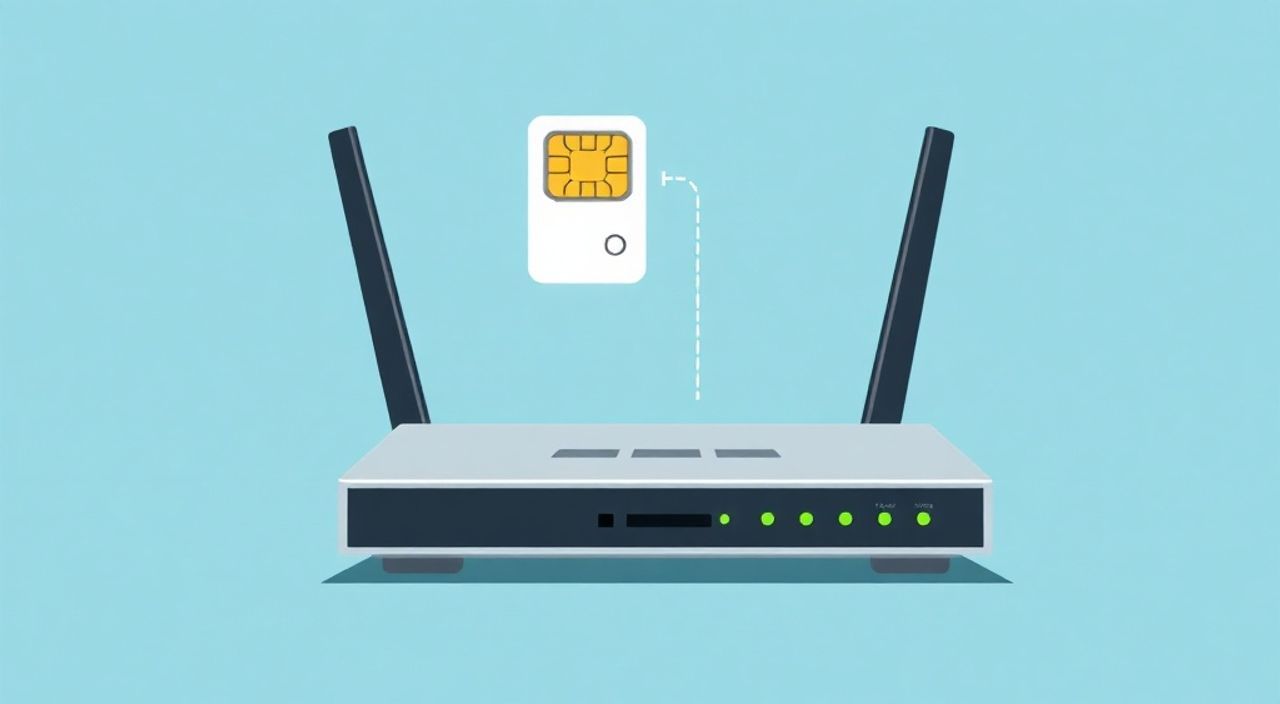
Современные роутеры с поддержкой SIM-карт позволяют организовать высокоскоростной интернет там, где проводное подключение недоступно или нестабильно. Настройка такого устройства требует понимания базовых принципов работы мобильных сетей, параметров APN и навыков конфигурации веб-интерфейса маршрутизатора. Главное — правильно выбрать оператора связи, вставить SIM-карту и настроить точку доступа (APN) в соответствии с требованиями провайдера.
Чтобы настроить роутер от SIM-карты, вставьте активную SIM в соответствующий слот, подключитесь к Wi-Fi устройства и через веб-интерфейс укажите правильные параметры APN вашего оператора. Убедитесь, что сигнал сети стабилен, а баланс пополнен.
Содержание статьи:
- Выбор подходящего оборудования: на что обращать внимание
- Ключевые характеристики при выборе
- Подготовка SIM-карты и активация услуг
- Подключение и первоначальная настройка роутера
- Пошаговая настройка через веб-интерфейс
- Основные параметры APN: как найти и ввести
- Как ввести APN вручную
- Дополнительные функции роутера и их настройка
- Полезные настройки для повседневного использования
- Частые ошибки и способы их решения
- Экспертное мнение
- Вопросы и ответы
- Заключение
Выбор подходящего оборудования: на что обращать внимание
Перед тем как настраивать роутер от SIM-карты, важно грамотно подойти к выбору самого устройства. Существуют различные модели — от компактных 4G-модемов до мощных LTE-роутеров с внешними антеннами и поддержкой Wi-Fi 6. Основной критерий — совместимость с сетями вашего оператора. Например, если вы используете МТС в регионах, где доминирует частота 800 МГц, убедитесь, что роутер поддерживает диапазон B20.
Обратите внимание на количество слотов для SIM-карт. Некоторые устройства поддерживают два модуля, что позволяет настроить резервирование: при падении сигнала одной карты автоматически активируется вторая. Это особенно полезно для бизнеса или удалённой работы. Также стоит проверить наличие порта LAN — он нужен, если вы планируете подключать стационарный компьютер или IP-камеру по кабелю.
Производители, такие как Huawei, ZTE, TP-Link, D-Link и MikroTik, предлагают широкий ассортимент устройств. Huawei B535 и B618 популярны за счёт стабильной прошивки и хорошего приёма сигнала. Однако имейте в виду: некоторые модели продаются заблокированными под определённого оператора. Такие роутеры могут не работать с другими SIM-картами без разлочки.
Полезно знать: Перед покупкой уточните у продавца, разблокирован ли роутер или работает только с конкретным оператором.
Если вы живёте в зоне слабого сигнала, выбирайте модель с разъёмами для подключения внешних антенн. Это позволит использовать направленные антенны, установленные на крыше, и значительно повысит качество соединения. Также обратите внимание на наличие USB-порта — он может использоваться для подключения флешки (расшаривания файлов) или дополнительного модема.
Ключевые характеристики при выборе
- Поддержка стандартов связи: 4G LTE предпочтительнее 3G, так как обеспечивает скорость до 150 Мбит/с и ниже задержки.
- Ёмкость аккумулятора (для мобильных моделей): если вы используете роутер в поездках, ищите модели с батареей от 3000 мА·ч.
- Интерфейс управления: удобная веб-панель или мобильное приложение упрощают настройку и мониторинг трафика.
- Поддержка VoLTE: если вы планируете использовать SIP-телефонию или голосовые вызовы через роутер, этот параметр важен.
Подготовка SIM-карты и активация услуг
Не каждая SIM-карта подходит для использования в роутере «из коробки». Многие операторы блокируют передачу данных по умолчанию или ограничивают использование в модемах. Чтобы избежать проблем, заранее свяжитесь со службой поддержки вашего провайдера и уточните условия использования SIM в роутере.
Например, у Билайна есть специальные тарифы для модемов и роутеров («Модем» или «Безлимит для модема»), которые обеспечивают больший объём трафика и отсутствие ограничений по скорости после его превышения. Аналогично, МегаФон предлагает линейку тарифов «Интернет для модема», а МТС — «Подключи Mini» с возможностью расширения.
Полезно знать: Использование обычной телефонной SIM-карты в роутере может привести к блокировке за превышение fair-use policy, даже если тариф поминутный.
Перед вставкой в роутер убедитесь, что:
- SIM-карта активирована;
- На счету достаточно средств или подключён безлимитный интернет;
- Отключена PIN-защита (или вы знаете код);
- Проверен IMEI устройства — некоторые операторы блокируют роутеры с «подозрительными» IMEI.
Если вы используете мини-SIM, а роутер рассчитан на micro/nano, воспользуйтесь переходником. Важно, чтобы контактная площадка была чистой и не повреждённой. После подготовки аккуратно вставьте SIM-карту в слот, ориентируясь на обрезанный угол.
Подключение и первоначальная настройка роутера
После установки SIM-карты включите роутер. Обычно это делается кнопкой питания на корпусе. Подождите 1–2 минуты — за это время устройство должно зарегистрироваться в сети. Показатель успешного подключения — стабильный индикатор сети (часто обозначен как «LTE», «4G» или «Signal»).
Далее подключитесь к Wi-Fi роутера. Имя сети (SSID) и пароль указаны на наклейке на задней панели устройства. Откройте браузер и перейдите по адресу, который также указан на этикетке — чаще всего это 192.168.1.1 или 192.168.8.1. Введите логин и пароль (по умолчанию — admin/admin или admin/1234).
Пошаговая настройка через веб-интерфейс
- Войдите в панель управления роутера.
- Перейдите в раздел «Мобильное подключение» или «SIM-карта».
- Убедитесь, что статус SIM — «Активна» и отображается оператор.
- Выберите тип сети: рекомендуется «LTE/WCDMA/GSM» для автоматического выбора лучшего стандарта.
- Перейдите к настройке APN (Access Point Name).
Если роутер не видит SIM-карту, проверьте её в телефоне. Возможно, карта деактивирована или повреждена. Также убедитесь, что слот чистый и нет механических повреждений контактов.
«Всегда обновляйте прошивку роутера перед настройкой — производители регулярно выпускают патчи для улучшения совместимости с операторами.» — Алексей Ковалёв, системный администратор, 12 лет опыта
Основные параметры APN: как найти и ввести
APN (Access Point Name) — это ключевой параметр, определяющий, как роутер подключается к интернету через сеть оператора. Без правильного APN соединение не будет установлено. Значения зависят от провайдера и могут отличаться даже в рамках одного тарифа.
Оператор |
APN |
Логин |
Пароль |
|---|---|---|---|
МТС |
internet |
mts |
mts |
МегаФон |
internet |
gdata |
gdata |
Билайн |
internet.beeline.ru |
beeline |
beeline |
Tele2 |
internet.tele2.ru |
tele2 |
tele2 |
Yota |
internet |
— |
— |
Если вы не уверены в параметрах, воспользуйтесь официальным сайтом оператора или позвоните в техподдержку. Некоторые провайдеры, например, Тинькофф Мобайл, используют те же настройки, что и МегаФон, так как работают на его инфраструктуре.
Как ввести APN вручную
- В интерфейсе роутера найдите раздел «Мобильная сеть» → «APN».
- Выберите «Ручная настройка».
- Введите название точки доступа (APN), логин и пароль.
- Остальные поля (например, тип авторизации) оставьте по умолчанию, если иное не указано оператором.
- Сохраните настройки и перезагрузите роутер.
После сохранения проверьте статус подключения. Если написано «Подключено», откройте любой сайт в браузере. Для теста скорости используйте сервисы вроде speedtest.net или 2ip.ru.
Полезно знать: Некоторые роутеры автоматически определяют APN по IMSI SIM-карты. Если автоподбор не сработал — настройте вручную.
Дополнительные функции роутера и их настройка
Современные 4G-роутеры предлагают больше, чем просто раздачу интернета. Вы можете настроить родительский контроль, расписание Wi-Fi, QoS (приоритезацию трафика) и даже создать гостевую сеть. Эти функции помогают эффективно управлять подключением, особенно в семье или малом офисе.
Например, функция «Ограничение скорости» позволяет распределить канал между пользователями. Если один сотрудник скачивает большие файлы, другие могут испытывать лаги в видеозвонках. QoS решает эту проблему, назначая приоритет видеотрафику (Zoom, Teams) над фоновыми загрузками.
Полезные настройки для повседневного использования
- Гостевая сеть: создаёт отдельную Wi-Fi сеть с ограниченным доступом. Удобно для посетителей — они не видят ваши внутренние устройства.
- Расписание Wi-Fi: можно настроить, чтобы сеть отключалась ночью — это экономит энергию и повышает безопасность.
- Мониторинг трафика: встроенная статистика покажет, сколько данных израсходовано за день, неделю или месяц. Полезно при лимитированных тарифах.
- DDNS и проброс портов: необходимо для удалённого доступа к камерам или серверам, подключённым к роутеру.
Также стоит включить шифрование WPA2-PSK (AES) в настройках Wi-Fi. Избегайте WEP — он устарел и легко взламывается. Пароль должен быть длинным и содержать буквы, цифры и символы.
Частые ошибки и способы их решения
Даже при правильной настройке могут возникнуть проблемы. Ниже — список типичных ошибок и методы их устранения.
- Роутер не видит SIM-карту: проверьте, вставлена ли карта правильно, нет ли физических повреждений. Попробуйте её в телефоне. Убедитесь, что PIN-код отключён.
- Есть сигнал, но нет интернета: скорее всего, неверный APN. Перепроверьте параметры и перезагрузите устройство.
- Низкая скорость: возможны перегрузки сети в час пик. Попробуйте изменить положение роутера или подключить внешнюю антенну.
- Роутер перезагружается сам: может быть перегрев. Убедитесь, что устройство находится в хорошо проветриваемом месте.
- IP-адрес не получен: перейдите в настройки DHCP и убедитесь, что сервер включён. При необходимости выполните сброс до заводских настроек.
«Если роутер постоянно теряет связь, проверьте уровень сигнала. Ниже -90 дБм — уже критично. Используйте режим диагностики в интерфейсе, чтобы отслеживать RSRP и SINR.» — Ольга Петрова, инженер связи, 9 лет в телекоме
Экспертное мнение
«За последние годы 4G-роутеры стали надёжной альтернативой DSL и оптоволокну в сельской местности. Однако многие пользователи сталкиваются с проблемами из-за незнания тонкостей APN и fair-use политик. Мой совет: всегда используйте тариф, предназначенный именно для модемов, а не просто “безлимитный” для телефона. Разница в стабильности огромна. Также не забывайте про резервирование — двухSIM-роутер с автоматическим переключением — лучшее решение для критически важных подключений.» — Дмитрий Смирнов, руководитель отдела сетевых решений, telecomX
Вопросы и ответы
Можно ли использовать роутер с несколькими операторами одновременно?
Нет, одновременно работает только одна SIM-карта. Но в двухSIM-моделях можно настроить приоритет: если первая потеряла сигнал, активируется вторая. Это называется failover.
Почему роутер показывает 3G, хотя рядом есть 4G-вышка?
Возможно, роутер настроен на приоритет 3G, или сигнал LTE слишком слабый. Проверьте настройки выбора сети и уровень сигнала в меню статуса.
Как увеличить радиус действия Wi-Fi?
Разместите роутер в центре помещения,远离 металлических предметов и микроволновок. Для больших площадей используйте Wi-Fi-повторитель или mesh-систему.
Безопасно ли использовать публичную SIM-карту в роутере?
Если карта ваша и используется в доверенной сети — да. Избегайте публичных роутеров с общими паролями. Всегда меняйте пароль по умолчанию.
Можно ли подключить роутер к электросети через ИБП?
Да, особенно если вы используете роутер для удалённого доступа. ИБП защитит от скачков напряжения и обеспечит работу при кратковременных отключениях света.
Заключение
Настройка роутера от SIM-карты — процесс, который требует внимания к деталям, но при этом вполне по силам даже новичку. Главное — правильно выбрать оборудование, подготовить SIM-карту и корректно ввести параметры APN. Современные устройства предлагают широкие возможности для управления трафиком, повышения безопасности и стабильности соединения.
Помните: успех зависит не только от роутера, но и от качества сигнала, тарифного плана и своевременного обслуживания устройства. Регулярно обновляйте прошивку, следите за уровнем сигнала и используйте специализированные тарифы для модемов.
- Выбирайте роутер с поддержкой нужных диапазонов и разблокированный под всех операторов.
- Используйте SIM-карту с тарифом, предназначенным для модемов, чтобы избежать ограничений.
- Правильный APN — основа стабильного интернета. Всегда сверяйтесь с данными оператора.
- Настройте Wi-Fi безопасно: WPA2, сложный пароль, гостевая сеть при необходимости.
- Для критичных задач используйте двухSIM-роутеры с функцией резервирования.
⚠️ Дисклеймер — нажмите, чтобы развернуть
Материалы, опубликованные в разделе «Блог» на сайте RU DESIGN SHOP (rudesignshop.ru), носят исключительно информационный и ознакомительный характер и не являются руководством к действию, финансовой рекомендацией, медицинской услугой, ветеринарным назначением либо рекламой товаров и услуг, включая азартные игры. Публикации не содержат призывов к участию в азартных играх и не направлены на продвижение соответствующих операторов.
Безопасность применения товаров и веществ: при использовании строительных материалов, бытовой химии, пестицидов и агрохимикатов необходимо строго следовать инструкциям производителя и действующему законодательству Российской Федерации, включая Федеральный закон РФ от 19.07.1997 № 109-ФЗ «О безопасном обращении с пестицидами и агрохимикатами».
Упоминание товарных знаков, брендов и организаций носит исключительно информационный характер и не означает наличие партнёрских отношений или одобрения со стороны правообладателей.
Материалы, содержащие сведения о медицинских, ветеринарных или косметических средствах, представлены в справочных целях и не являются медицинской консультацией или назначением. Перед применением рекомендуется обратиться к врачу, ветеринарному специалисту или иному сертифицированному профессионалу.
Возрастные ограничения: материалы, содержащие сведения о продукции категории 18+, включая алкоголь или азартные игры, предназначены исключительно для совершеннолетней аудитории и публикуются в информационных целях.
Правовая ответственность: решения, принятые на основе опубликованной информации, пользователь принимает самостоятельно и на свой риск; редакция и авторы несут ответственность в пределах, установленных законодательством Российской Федерации.
Редакция не допускает публикаций, содержащих пропаганду экстремизма, терроризма, наркотических средств или суицида; подобные материалы подлежат немедленному удалению.
Упоминание организаций с ограниченным статусом: компания Meta Platforms Inc. (социальные сети Facebook и Instagram) признана экстремистской организацией решением суда РФ, её деятельность запрещена на территории Российской Федерации; любые упоминания приводятся исключительно в информационных целях.
Авторские права и источники: информация собирается из открытых источников; её актуальность указывается на дату публикации и может изменяться.
Изображения и иллюстрации используются на условиях, разрешённых правообладателями. При возникновении претензий редакция готова оперативно рассмотреть обращение и внести необходимые изменения.
Персональные данные и cookies: сайт использует cookies и обрабатывает персональные данные пользователей в соответствии с Федеральным законом № 152-ФЗ «О персональных данных» и Политикой конфиденциальности RU DESIGN SHOP.
Мнения авторов могут не совпадать с позицией государственных органов или коммерческих организаций, упомянутых в материалах.
РЕКОМЕНДУЕМ
Товары от российских производителей