Скидка 5% на первый заказ — RDS5




Роутер zyxel как настроить wifi
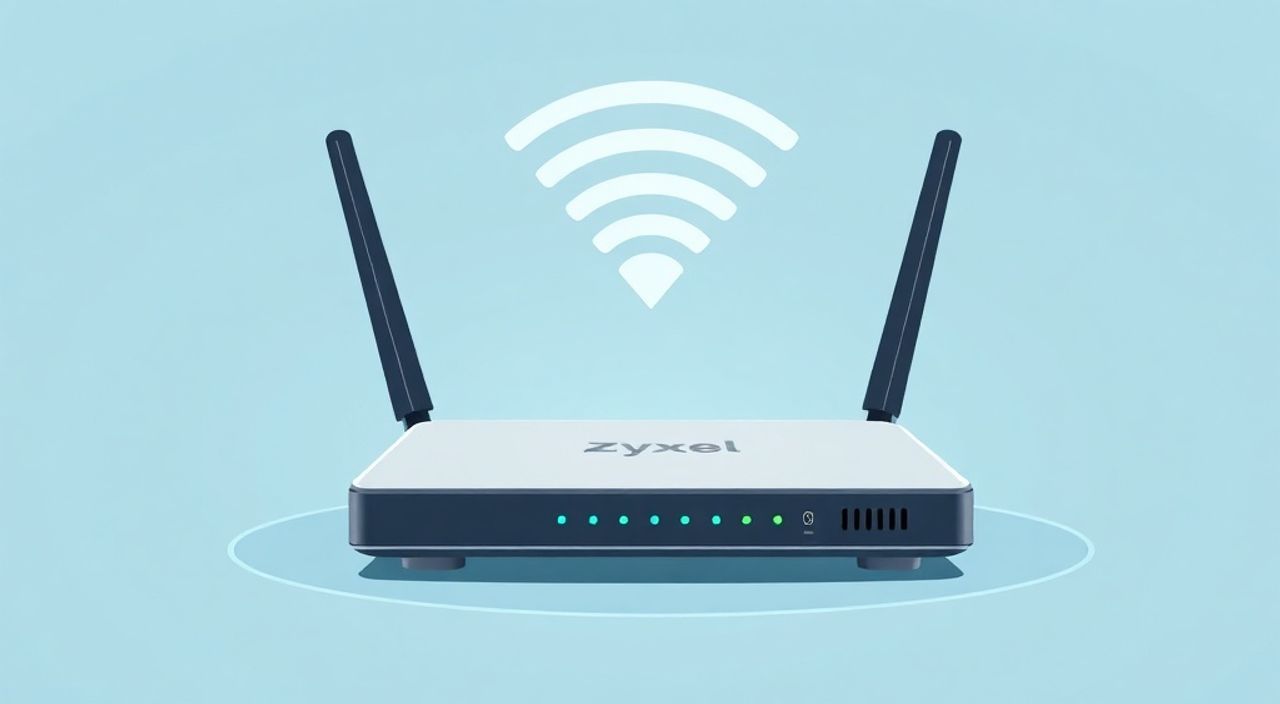
Настроить Wi-Fi на роутере ZyXEL можно через веб-интерфейс устройства, подключившись к нему по кабелю или по беспроводной сети. Достаточно открыть IP-адрес роутера (обычно 192.168.1.1) в браузере, авторизоваться с логином и паролем администратора, после чего перейти в раздел настройки беспроводной сети (Wi-Fi), где задать имя сети (SSID), выбрать канал, режим работы и надёжный способ шифрования — рекомендуется WPA2-PSK или WPA3, если поддерживается. Главное — не забыть сохранить изменения и при необходимости перезагрузить устройство.
Чтобы быстро настроить Wi-Fi на роутере ZyXEL, подключитесь к нему через браузер по адресу 192.168.1.1, введите логин и пароль (по умолчанию admin/admin), перейдите в раздел «Беспроводная сеть» и укажите желаемое имя сети и пароль. Сохраните настройки — и интернет заработает.
Содержание статьи:
- Как получить доступ к настройкам роутера ZyXEL
- Если интерфейс не открывается
- Основные настройки Wi-Fi: SSID, канал и режим
- Настройка двухдиапазонного Wi-Fi (2.4 ГГц и 5 ГГц)
- Безопасность Wi-Fi: выбор шифрования и создание надёжного пароля
- Как создать надёжный пароль Wi-Fi
- Расширенные функции: гостевая сеть, родительский контроль, QoS
- Гостевая сеть
- Родительский контроль
- QoS (Quality of Service)
- Типичные ошибки и как их исправить
- Wi-Fi не виден или не подключается
- Низкая скорость или обрывы соединения
- Не сохраняются настройки
- Экспертное мнение
- Вопросы и ответы
- Заключение
Как получить доступ к настройкам роутера ZyXEL
Первый шаг к настройке Wi-Fi — вход в веб-интерфейс роутера. Это единая панель управления для всех моделей ZyXEL, будь то Keenetic, Prestige или другой серийный вариант. Процесс стандартен: подключите компьютер или ноутбук к роутеру через LAN-порт или по Wi-Fi. Если вы используете проводное соединение, это повысит стабильность и снизит риск потери связи во время настройки.
Откройте любой современный браузер — Chrome, Firefox, Edge — и в адресной строке введите IP-адрес роутера. У большинства устройств ZyXEL он по умолчанию равен 192.168.1.1. Некоторые новее модели могут использовать 192.168.0.1 или даже доменное имя вроде my.keenetic.net. Адрес всегда указан на наклейке снизу самого устройства вместе с данными для входа.
После перехода по адресу откроется страница авторизации. Здесь потребуется ввести логин и пароль. По умолчанию чаще всего используется комбинация: admin / admin или admin / 1234. Если эти данные не подходят, значит, они были изменены ранее. В таком случае поможет только сброс до заводских настроек — кнопка Reset на корпусе, которую нужно удерживать 10–15 секунд.
Полезно знать: Перед началом настройки убедитесь, что индикаторы на роутере горят стабильно. Мигающий или красный свет может указывать на проблемы с подключением к провайдеру.
Если интерфейс не открывается
Иногда браузер не загружает страницу настроек. Причин несколько: некорректный IP-адрес, сетевые настройки ПК или блокировка антивирусом. Проверьте, включена ли сетевая карта, и убедитесь, что ваш компьютер получает IP-адрес автоматически (через DHCP). На Windows это делается в «Центре управления сетями» → «Изменение параметров адаптера» → свойства подключения → «IP версии 4».
Также попробуйте очистить кэш DNS: откройте командную строку (Win + R → cmd) и выполните команду ipconfig /flushdns. Иногда помогает смена DNS-сервера на Google (8.8.8.8) или Cloudflare (1.1.1.1) на время настройки.
Основные настройки Wi-Fi: SSID, канал и режим
После успешного входа в интерфейс найдите раздел, отвечающий за беспроводную сеть. В разных прошивках ZyXEL он может называться по-разному: «Беспроводная сеть», «Wi-Fi», «Wireless Settings» или «Дополнительно → Wi-Fi». Обычно он расположен в левой или верхней панели навигации.
Здесь вы увидите основные параметры, которые необходимо настроить:
- SSID (имя сети) — это название, которое будет отображаться при поиске Wi-Fi. Выберите понятное и уникальное имя, например «Home_Network_2G» или «Apartment_Zone_5G», чтобы отличать свою сеть от соседских.
- Режим работы — определяет стандарт передачи данных. Рекомендуется выбирать смешанный режим (Mixed Mode), поддерживающий 802.11b/g/n для 2.4 ГГц и 802.11a/n/ac/ax для 5 ГГц. Это обеспечит совместимость со старыми и новыми устройствами.
- Канал — частота, по которой работает Wi-Fi. В диапазоне 2.4 ГГц лучше выбрать каналы 1, 6 или 11 — они не пересекаются между собой. Для 5 ГГц можно оставить автонастройку (Auto), так как там больше свободных каналов и меньше помех.
- Ширина канала — влияет на скорость и стабильность. Для 2.4 ГГц оптимально 20 МГц (меньше помех), для 5 ГГц — 40 или 80 МГц (выше скорость).
«При настройке Wi-Fi в многоквартирном доме обязательно проверьте загруженность эфира с помощью приложений вроде Wi-Fi Analyzer. Это поможет избежать конфликтов с соседними сетями и улучшит качество сигнала.» — Алексей Петров, сетевой инженер, 12 лет опыта
Настройка двухдиапазонного Wi-Fi (2.4 ГГц и 5 ГГц)
Современные роутеры ZyXEL, такие как Keenetic Omni III или Giga II, поддерживают работу в двух диапазонах. Каждый из них имеет свои особенности:
Параметр |
2.4 ГГц |
5 ГГц |
|---|---|---|
Дальность действия |
Высокая (до 30–40 м в помещении) |
Средняя (до 15–20 м) |
Скорость передачи |
До 150–300 Мбит/с |
До 867–1300 Мбит/с |
Уровень помех |
Высокий (много устройств) |
Низкий (меньше конкурентов) |
Подходит для |
IoT-устройств, смартфонов, удалённых комнат |
Видеостриминга, игр, ПК |
Рекомендуется настроить оба диапазона с разными SSID, например:
- ZyXEL_Home_2G
- ZyXEL_Home_5G
Это позволит вручную выбирать нужную сеть в зависимости от задачи и местоположения.
Безопасность Wi-Fi: выбор шифрования и создание надёжного пароля
Один из самых важных этапов — защита сети от несанкционированного доступа. Открытый Wi-Fi опасен: злоумышленники могут использовать ваш трафик, взломать устройства или украсть личные данные. Поэтому настройка надёжного шифрования обязательна.
В разделе безопасности Wi-Fi выберите тип аутентификации:
- WPA2-PSK (AES) — золотой стандарт на сегодня. Поддерживается всеми современными устройствами и считается устойчивым к атакам.
- WPA3-Personal — новейший протокол, доступен на некоторых новых моделях ZyXEL. Предлагает улучшенную защиту даже при использовании простых паролей.
- WPA/WPA2 Mixed Mode — временный компромисс, если есть старые устройства, не поддерживающие WPA2.
Никогда не используйте WEP — он устарел и легко взламывается за несколько минут.
Как создать надёжный пароль Wi-Fi
Пароль — вторая линия обороны после шифрования. Он должен быть:
- Не короче 12 символов;
- Сочетать строчные и прописные буквы, цифры и символы;
- Не содержать личные данные (имя, дата рождения);
- Не повторяться с паролями от других сервисов.
Пример хорошего пароля: MyZyxel@Net#2025!
Пример плохого: 12345678, password, zyxel
Полезно знать: После изменения пароля все устройства потеряют подключение к Wi-Fi. Вам нужно будет заново ввести новый пароль на каждом из них — телефоне, планшете, ТВ-приставке и т.д.
Расширенные функции: гостевая сеть, родительский контроль, QoS
ZyXEL предлагает множество дополнительных возможностей, которые делают управление сетью удобнее и безопаснее. Эти функции особенно полезны в домашних условиях с несколькими пользователями.
Гостевая сеть
Гостевой Wi-Fi позволяет предоставить доступ в интернет посетителям, не открывая им доступ к вашим основным устройствам (принтерам, NAS, файловым папкам). В интерфейсе обычно есть отдельный раздел «Гостевая сеть», где можно:
- Включить/отключить гостевой доступ;
- Задать отдельный SSID и пароль;
- Ограничить скорость или время подключения;
- Запретить доступ к локальной сети.
Родительский контроль
Функция полезна для семей с детьми. Через раздел «Родительский контроль» или «Фильтрация контента» можно:
- Блокировать сайты по категориям (взрослый контент, игры, соцсети);
- Ограничивать время доступа в интернет по расписанию;
- Назначать правила для конкретных устройств по MAC-адресу.
QoS (Quality of Service)
Система приоритезации трафика помогает избежать лагов при одновременной нагрузке. Например, если кто-то качает торрент, а вы играете онлайн, QoS может выделить приоритет вашей игре. Настройка осуществляется через раздел «QoS» или «Трафик»:
- Включите QoS;
- Выберите тип приоритезации (по устройству, приложению или скорости);
- Укажите, какие устройства или службы должны иметь высокий приоритет.
«Гостевая сеть — не просто удобство, а элемент кибергигиены. Даже доверенным гостям не стоит давать доступ к основной сети, где работают умные замки или камеры наблюдения.» — Екатерина Смирнова, специалист по информационной безопасности
Типичные ошибки и как их исправить
Даже при правильной последовательности действий могут возникнуть проблемы. Ниже — самые распространённые сценарии и способы их решения.
Wi-Fi не виден или не подключается
- Проверьте, включена ли беспроводная сеть в настройках роутера. Иногда она случайно отключается.
- Убедитесь, что SSID не скрыт (параметр «Скрыть SSID» должен быть отключён).
- Перезагрузите роутер и устройство, с которого подключаетесь.
- Попробуйте подключиться с другого гаджета — возможно, проблема в клиенте.
Низкая скорость или обрывы соединения
- Измените канал Wi-Fi на менее загруженный (особенно в 2.4 ГГц).
- Проверьте расположение роутера: он должен быть в центре квартиры, без металлических преград и бытовой техники рядом.
- Обновите прошивку роутера — производитель часто выпускает патчи для стабильности.
- Отключите энергосбережение на Wi-Fi адаптере ПК (в диспетчере устройств Windows).
Не сохраняются настройки
Некоторые пользователи жалуются, что после перезагрузки роутер возвращается к старым параметрам. Причина — в том, что изменения не были сохранены окончательно. В интерфейсе ZyXEL важно нажать не только «Применить», но и «Сохранить» (или «Save Configuration»), чтобы изменения записались в постоянную память.
Полезно знать: После значительных изменений в настройках всегда перезагружайте роутер вручную — это гарантирует, что все параметры применятся корректно.
Экспертное мнение
Мы поговорили с Дмитрием Ковалёвым, системным администратором с 15-летним стажем и сертификацией Cisco CCNA, чтобы узнать его взгляд на настройку роутеров ZyXEL.
«ZyXEL — один из немногих брендов, который сочетает надёжность, простоту интерфейса и богатый функционал. Особенно хорошо реализованы прошивки Keenetic: они интуитивны, но при этом позволяют глубоко кастомизировать сеть. Однако многие пользователи недооценивают важность регулярного обновления прошивки. Это не просто «улучшения», а критически важные исправления уязвимостей. Я рекомендую проверять наличие обновлений хотя бы раз в три месяца.»
Он также советует: «Если вы планируете использовать роутер в качестве основного шлюза, настройте резервное копирование конфигурации. В интерфейсе есть функция экспорта настроек в файл. Сохраните его на флешку — это сэкономит часы при аварийном восстановлении.»
Вопросы и ответы
Можно ли настроить Wi-Fi на роутере ZyXEL с телефона?
Да, через браузер на Android или iOS. Просто подключитесь к сети роутера, откройте 192.168.1.1 и войдите в интерфейс. Также доступно мобильное приложение Keenetic App для управления сетью на ходу.
Что делать, если я забыл пароль от админки?
Если вы меняли пароль и потеряли его — поможет только сброс до заводских настроек через кнопку Reset. После этого все настройки будут удалены, и вы сможете зайти с паролем по умолчанию.
Поддерживает ли ZyXEL Mesh-сети?
Некоторые модели серии Keenetic (например, Keenetic Bridge или Station) поддерживают режим репитера или точку доступа, что позволяет организовать распределённую сеть. Полноценный Mesh (с единой сетью и роумингом) реализован в топовых версиях с поддержкой стандарта 802.11k/v/r.
Как узнать, какая прошивка установлена?
Перейдите в раздел «Система» → «Информация о системе» или «About». Там будет указана текущая версия прошивки, серийный номер и объём памяти.
Можно ли использовать свой DNS на роутере ZyXEL?
Да. В настройках WAN-подключения или в разделе «Сеть» → «DNS» можно указать сторонние серверы, например, 8.8.8.8 (Google) или 1.1.1.1 (Cloudflare), для ускорения работы и фильтрации контента.
Заключение
Настройка Wi-Fi на роутере ZyXEL — процесс, который может показаться сложным новичку, но на практике занимает не более 15 минут при наличии инструкции. Главное — правильно войти в интерфейс, задать имя сети и надёжный пароль, выбрать оптимальные параметры канала и режима, а затем активировать дополнительные функции вроде гостевой сети или QoS.
Помните: качественная настройка — это не только комфорт, но и безопасность. Защита Wi-Fi с помощью WPA2 и сложного пароля должна быть обязательной. Не пренебрегайте обновлениями прошивки и регулярным контролем подключённых устройств.
- Вход в роутер осуществляется по адресу 192.168.1.1 с логином admin и паролем по умолчанию.
- Имя сети (SSID) и пароль следует сделать уникальными и запоминающимися, но не очевидными.
- Для безопасности используйте шифрование WPA2-PSK (AES) или WPA3, если доступно.
- Настройте отдельные сети для 2.4 ГГц и 5 ГГц, чтобы оптимизировать покрытие и скорость.
- Активируйте гостевой Wi-Fi, родительский контроль и QoS для комфортного и безопасного использования.
⚠️ Дисклеймер — нажмите, чтобы развернуть
Материалы, опубликованные в разделе «Блог» на сайте RU DESIGN SHOP (rudesignshop.ru), носят исключительно информационный и ознакомительный характер и не являются руководством к действию, финансовой рекомендацией, медицинской услугой, ветеринарным назначением либо рекламой товаров и услуг, включая азартные игры. Публикации не содержат призывов к участию в азартных играх и не направлены на продвижение соответствующих операторов.
Безопасность применения товаров и веществ: при использовании строительных материалов, бытовой химии, пестицидов и агрохимикатов необходимо строго следовать инструкциям производителя и действующему законодательству Российской Федерации, включая Федеральный закон РФ от 19.07.1997 № 109-ФЗ «О безопасном обращении с пестицидами и агрохимикатами».
Упоминание товарных знаков, брендов и организаций носит исключительно информационный характер и не означает наличие партнёрских отношений или одобрения со стороны правообладателей.
Материалы, содержащие сведения о медицинских, ветеринарных или косметических средствах, представлены в справочных целях и не являются медицинской консультацией или назначением. Перед применением рекомендуется обратиться к врачу, ветеринарному специалисту или иному сертифицированному профессионалу.
Возрастные ограничения: материалы, содержащие сведения о продукции категории 18+, включая алкоголь или азартные игры, предназначены исключительно для совершеннолетней аудитории и публикуются в информационных целях.
Правовая ответственность: решения, принятые на основе опубликованной информации, пользователь принимает самостоятельно и на свой риск; редакция и авторы несут ответственность в пределах, установленных законодательством Российской Федерации.
Редакция не допускает публикаций, содержащих пропаганду экстремизма, терроризма, наркотических средств или суицида; подобные материалы подлежат немедленному удалению.
Упоминание организаций с ограниченным статусом: компания Meta Platforms Inc. (социальные сети Facebook и Instagram) признана экстремистской организацией решением суда РФ, её деятельность запрещена на территории Российской Федерации; любые упоминания приводятся исключительно в информационных целях.
Авторские права и источники: информация собирается из открытых источников; её актуальность указывается на дату публикации и может изменяться.
Изображения и иллюстрации используются на условиях, разрешённых правообладателями. При возникновении претензий редакция готова оперативно рассмотреть обращение и внести необходимые изменения.
Персональные данные и cookies: сайт использует cookies и обрабатывает персональные данные пользователей в соответствии с Федеральным законом № 152-ФЗ «О персональных данных» и Политикой конфиденциальности RU DESIGN SHOP.
Мнения авторов могут не совпадать с позицией государственных органов или коммерческих организаций, упомянутых в материалах.
РЕКОМЕНДУЕМ
Товары от российских производителей