Скидка 5% на первый заказ — RDS5




Как настроить роутер по кабелю
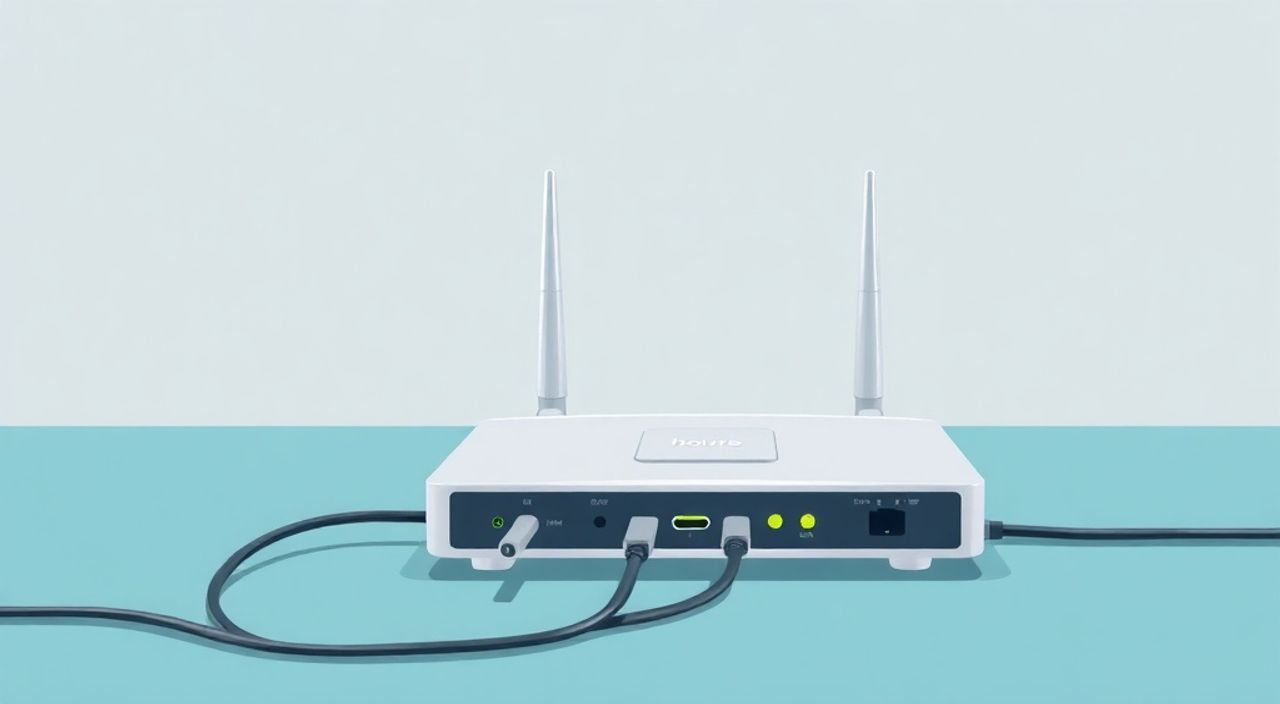
Настроить роутер по кабелю — это надежный способ подключения к интернету, обеспечивающий стабильную скорость и минимальные задержки. Процесс включает физическое соединение устройства с компьютером или другим сетевым оборудованием, вход в веб-интерфейс роутера, настройку параметров сети и активацию интернет-подключения. Ключевой момент — точное следование инструкциям провайдера и корректная конфигурация сетевых параметров.
Для настройки роутера по кабелю подключите его к компьютеру через LAN-порт, зайдите в веб-интерфейс по адресу 192.168.0.1 или 192.168.1.1, введите логин и пароль, затем укажите данные, предоставленные вашим интернет-провайдером. Главное — использовать проводное соединение на этапе настройки для максимальной стабильности.
Содержание статьи:
- Подготовка к настройке
- Подключение роутера по кабелю
- Правильное расположение кабелей
- Доступ к веб-интерфейсу роутера
- Логин и пароль по умолчанию
- Основная настройка сети
- Настройка Wi-Fi сети
- Дополнительные параметры и безопасность
- Настройка DHCP-сервера
- Файрвол и NAT
- Проверка и тестирование
- Пинг и трассировка
- Экспертное мнение
- Вопросы и ответы
- Заключение
Подготовка к настройке
Перед тем как приступить к настройке роутера по кабелю, важно подготовить все необходимые компоненты и информацию. Убедитесь, что у вас есть сам роутер, блок питания, сетевой кабель (обычно входит в комплект), и доступ к компьютеру или ноутбуку. Также понадобятся данные от вашего интернет-провайдера: тип подключения (PPPoE, DHCP, статический IP), логин и пароль, если они требуются.
Особое внимание уделите модели роутера. Разные производители (TP-Link, D-Link, ASUS, Keenetic) могут иметь разные интерфейсы и пути настройки. Проверьте маркировку на корпусе устройства — она пригодится при поиске инструкции или прошивки. Если кабель не входит в комплект, используйте стандартный Ethernet-кабель категории Cat5e или выше.
Полезно знать: Перед началом работ отключите питание роутера и всех связанных устройств, чтобы избежать возможных сбоев при подключении.
Не забудьте проверить, активирована ли услуга интернета у провайдера. Иногда после подключения оборудования требуется ручная активация через личный кабинет или звонок в техподдержку. Это особенно актуально для новых абонентов или при переезде.
Подключение роутера по кабелю
Физическое подключение — первый и самый важный шаг. Неправильно подсоединённый кабель может привести к отсутствию интернета даже при корректной настройке. Возьмите один конец Ethernet-кабеля и подключите его в порт WAN (или Internet) на задней панели роутера. Этот порт обычно выделен цветом (чаще жёлтым или синим) и обозначен значком глобуса.
Второй конец кабеля подключите к сетевой карте компьютера. Если используется настольный ПК, это, как правило, порт на задней части системного блока. Для ноутбуков — боковой разъём. Убедитесь, что кабель защёлкнулся до щелчка. Современные сетевые карты поддерживают технологию Auto-MDI/MDI-X, поэтому не имеет значения, какой именно кабель вы используете — прямой или перекрёстный.
Правильное расположение кабелей
Если вы подключаетесь к уже работающему интернету (например, через модем или розетку провайдера), убедитесь, что основной кабель от провайдера подключён к WAN-порту, а не к одному из LAN-портов. LAN-порты используются для подключения других устройств в локальной сети (компьютеров, принтеров, ТВ-приставок).
Порт |
Назначение |
Цветовая маркировка |
|---|---|---|
WAN / Internet |
Подключение к интернету (от провайдера) |
Жёлтый, синий или серый |
LAN 1–4 |
Подключение устройств в локальной сети |
Белый или серый |
После подключения кабелей включите роутер в сеть. Дождитесь полной загрузки — индикаторы на передней панели должны перестать мигать хаотично и показать стабильное состояние. Обычно это занимает 1–2 минуты.
«Всегда используйте проводное соединение на этапе первоначальной настройки. Оно исключает помехи Wi-Fi и даёт 100% уверенность в стабильности подключения к интерфейсу роутера.» — Алексей Морозов, сетевой инженер, 12 лет опыта
Доступ к веб-интерфейсу роутера
После подключения роутера к компьютеру и включения питания необходимо войти в его веб-интерфейс. Откройте любой современный браузер (Chrome, Firefox, Edge) и в адресной строке введите IP-адрес роутера. Самые распространённые адреса — 192.168.0.1 или 192.168.1.1. Некоторые модели используют домены вроде tplinklogin.net или my.keenetic.com.
Если страница не загружается, проверьте:
- Подключение кабеля между компьютером и роутером
- Состояние индикаторов питания и LAN-соединения
- Настройки IP-адреса на компьютере (должен быть получен автоматически)
Чтобы проверить IP-адрес компьютера в Windows, откройте командную строку (Win + R → cmd) и введите ipconfig. Убедитесь, что шлюз по умолчанию совпадает с IP-адресом роутера.
Логин и пароль по умолчанию
После перехода по адресу откроется форма входа. Стандартные логин и пароль указаны на наклейке роутера. Чаще всего это:
- admin / admin
- admin / password
- user / user
Если вы ранее меняли пароль и забыли его, потребуется сброс настроек кнопкой Reset на задней панели (удерживать 10 секунд).
Полезно знать: После первого входа обязательно измените пароль администратора. Это базовая мера безопасности, предотвращающая несанкционированный доступ к настройкам.
Основная настройка сети
После успешного входа в интерфейс начнётся мастер настройки. В большинстве случаев он запускается автоматически. Если нет — найдите раздел «Настройка», «Setup» или «Quick Setup». Здесь нужно указать тип подключения к интернету. Основные варианты:
- DHCP (динамический IP) — провайдер автоматически выдаёт IP-адрес. Подходит для большинства квартирных сетей.
- PPPoE — требуется ввод логина и пароля. Используется у провайдеров типа Ростелеком, Дом.ру, МТС.
- Статический IP — редкий случай, когда провайдер предоставляет постоянный IP-адрес и настройки шлюза, маски и DNS.
Выберите подходящий тип и введите данные, которые предоставил провайдер. При использовании PPPoE укажите имя пользователя и пароль точно так, как они указаны в договоре — с учётом регистра и пробелов.
Настройка Wi-Fi сети
После настройки интернета задайте параметры беспроводной сети:
- Имя сети (SSID) — выберите уникальное, но понятное название, например «Home_Network_2G» и «Home_Network_5G».
- Режим работы — рекомендуется Mixed или 802.11ac/n для совместимости.
- Канал — можно оставить Auto, особенно на 2.4 ГГц.
- Пароль — минимум 12 символов, комбинация букв, цифр и знаков.
Сохраните настройки. Роутер может перезагрузиться автоматически.
«Имена SSID лучше делать разными для 2.4 ГГц и 5 ГГц диапазонов. Это позволяет контролировать, к какой сети подключается устройство, особенно если у вас старые гаджеты.» — Екатерина Соколова, специалист по домашним сетям, IT-консультант
Дополнительные параметры и безопасность
После базовой настройки стоит уделить внимание дополнительным функциям, повышающим стабильность и защиту сети. В первую очередь — обновление прошивки. Зайдите в раздел «System Tools» или «Administration» и проверьте наличие обновлений. Актуальная прошивка устраняет уязвимости и добавляет новые функции.
Настройка DHCP-сервера
Роутер автоматически назначает IP-адреса устройствам в сети. Убедитесь, что DHCP-сервер включён. Можно задать диапазон адресов, например с 192.168.0.100 по 192.168.0.199, чтобы оставить место для статических IP (принтеры, камеры).
Файрвол и NAT
Включите встроенный фаервол. Большинство роутеров имеют базовую защиту от внешних атак. Функция NAT (Network Address Translation) должна быть активна — она скрывает внутренние IP-адреса от внешнего мира.
Функция |
Рекомендованное значение |
Примечание |
|---|---|---|
UPnP |
Выключено |
Может создавать уязвимости |
WPS |
Выключено |
Удобно, но небезопасно |
Remote Management |
Выключено |
Отключает доступ к роутеру из интернета |
Полезно знать: Отключайте WPS и UPnP, если они вам не нужны. Эти функции упрощают подключение, но снижают безопасность сети.
Проверка и тестирование
После завершения настройки необходимо протестировать соединение. Отключите кабель от компьютера и попробуйте подключиться по Wi-Fi. Если интернет работает — отлично. Но для полной уверенности выполните несколько проверок.
Откройте сайт 2ip.ru или ipleak.net, чтобы убедиться, что вы видны в интернете с внешним IP-адресом провайдера. Затем проверьте скорость с помощью сервисов вроде speedtest.net или fast.com. Сравните результат с тарифом, который вы оплатили.
Пинг и трассировка
Для диагностики используйте командную строку:
ping 8.8.8.8— проверка связи с Google. Задержка должна быть ниже 100 мс.tracert google.com— отображение маршрута до сервера. Помогает выявить проблемы на промежуточных узлах.
Если интернет не работает, вернитесь к кабельному подключению и снова зайдите в интерфейс роутера. Проверьте:
- Правильность типа подключения
- Активность WAN-интерфейса
- Статус получения IP-адреса
Экспертное мнение
«Сегодня многие пользователи спешат сразу настраивать Wi-Fi, но я настоятельно рекомендую сначала сделать всё по кабелю. Это экономит время и исключает ошибки. Особенно важно это при работе с PPPoE — любое прерывание Wi-Fi может оборвать процесс авторизации.» — Дмитрий Ковалёв, руководитель отдела сетевых решений, ISP Solutions
По словам эксперта, частая ошибка — использование неподходящего кабеля или подключение к LAN-порту вместо WAN. «Мы ежемесячно получаем десятки обращений с проблемой „нет интернета“. В 70% случаев причина — неправильное подключение кабеля. Простое исправление решает проблему за минуту».
Также Дмитрий советует: «После настройки сохраните резервную копию конфигурации. Это можно сделать в разделе „Backup“ или „System Tools“. Если что-то пойдёт не так — быстро восстановите настройки без повторного ввода данных».
Вопросы и ответы
Что делать, если не получается зайти в интерфейс роутера?
Проверьте IP-адрес роутера и убедитесь, что компьютер получил IP в той же подсети. Попробуйте прописать IP вручную: 192.168.0.100, маска 255.255.255.0, шлюз 192.168.0.1. Также временно отключите VPN и антивирус.
Можно ли настроить роутер без компьютера?
Да, но сложнее. Некоторые модели позволяют настройку через мобильное приложение (например, TP-Link Tether). Однако для первоначальной настройки по кабелю компьютер или ноутбук всё равно потребуется.
Почему после настройки медленный интернет?
Проверьте, не ограничивает ли скорость сам роутер (QoS), не перегружен ли канал другими устройствами. Также убедитесь, что используется правильный режим Wi-Fi и нет помех от соседних сетей.
Нужно ли менять настройки, если поменялся провайдер?
Да. При смене провайдера необходимо заново настроить тип подключения, логин, пароль и DNS-серверы. Сохранённая конфигурация от старого провайдера не будет работать.
Как часто нужно перезагружать роутер?
Рекомендуется раз в 1–2 недели. Это помогает освободить память и устранить зависания. Некоторые роутеры поддерживают автоматическую перезагрузку по расписанию.
Заключение
Настройка роутера по кабелю — простой, но ответственный процесс, от которого зависит качество всей домашней сети. Проводное подключение обеспечивает стабильность на этапе конфигурации, минимизирует ошибки и позволяет точно контролировать каждый шаг. Следуя пошаговой инструкции, вы сможете самостоятельно подключить роутер, настроить интернет и Wi-Fi, а также обеспечить безопасность своей сети.
Главное — внимательно проверять подключение кабелей, использовать правильные данные от провайдера и не пропускать этап изменения пароля администратора. Эти простые действия защитят вас от большинства проблем.
- Всегда начинайте настройку с проводного подключения через LAN-порт.
- Точно вводите данные провайдера — тип подключения, логин и пароль.
- Обновляйте прошивку и отключайте ненужные функции вроде WPS и UPnP.
- Проверяйте работу интернета через ping, speed test и внешние IP-сервисы.
- Сохраняйте резервную копию настроек на случай сброса.
⚠️ Дисклеймер — нажмите, чтобы развернуть
Материалы, опубликованные в разделе «Блог» на сайте RU DESIGN SHOP (rudesignshop.ru), носят исключительно информационный и ознакомительный характер и не являются руководством к действию, финансовой рекомендацией, медицинской услугой, ветеринарным назначением либо рекламой товаров и услуг, включая азартные игры. Публикации не содержат призывов к участию в азартных играх и не направлены на продвижение соответствующих операторов.
Безопасность применения товаров и веществ: при использовании строительных материалов, бытовой химии, пестицидов и агрохимикатов необходимо строго следовать инструкциям производителя и действующему законодательству Российской Федерации, включая Федеральный закон РФ от 19.07.1997 № 109-ФЗ «О безопасном обращении с пестицидами и агрохимикатами».
Упоминание товарных знаков, брендов и организаций носит исключительно информационный характер и не означает наличие партнёрских отношений или одобрения со стороны правообладателей.
Материалы, содержащие сведения о медицинских, ветеринарных или косметических средствах, представлены в справочных целях и не являются медицинской консультацией или назначением. Перед применением рекомендуется обратиться к врачу, ветеринарному специалисту или иному сертифицированному профессионалу.
Возрастные ограничения: материалы, содержащие сведения о продукции категории 18+, включая алкоголь или азартные игры, предназначены исключительно для совершеннолетней аудитории и публикуются в информационных целях.
Правовая ответственность: решения, принятые на основе опубликованной информации, пользователь принимает самостоятельно и на свой риск; редакция и авторы несут ответственность в пределах, установленных законодательством Российской Федерации.
Редакция не допускает публикаций, содержащих пропаганду экстремизма, терроризма, наркотических средств или суицида; подобные материалы подлежат немедленному удалению.
Упоминание организаций с ограниченным статусом: компания Meta Platforms Inc. (социальные сети Facebook и Instagram) признана экстремистской организацией решением суда РФ, её деятельность запрещена на территории Российской Федерации; любые упоминания приводятся исключительно в информационных целях.
Авторские права и источники: информация собирается из открытых источников; её актуальность указывается на дату публикации и может изменяться.
Изображения и иллюстрации используются на условиях, разрешённых правообладателями. При возникновении претензий редакция готова оперативно рассмотреть обращение и внести необходимые изменения.
Персональные данные и cookies: сайт использует cookies и обрабатывает персональные данные пользователей в соответствии с Федеральным законом № 152-ФЗ «О персональных данных» и Политикой конфиденциальности RU DESIGN SHOP.
Мнения авторов могут не совпадать с позицией государственных органов или коммерческих организаций, упомянутых в материалах.
Читайте также

РЕКОМЕНДУЕМ
Товары от российских производителей