Скидка 5% на первый заказ — RDS5




Как настроить роутер по wifi
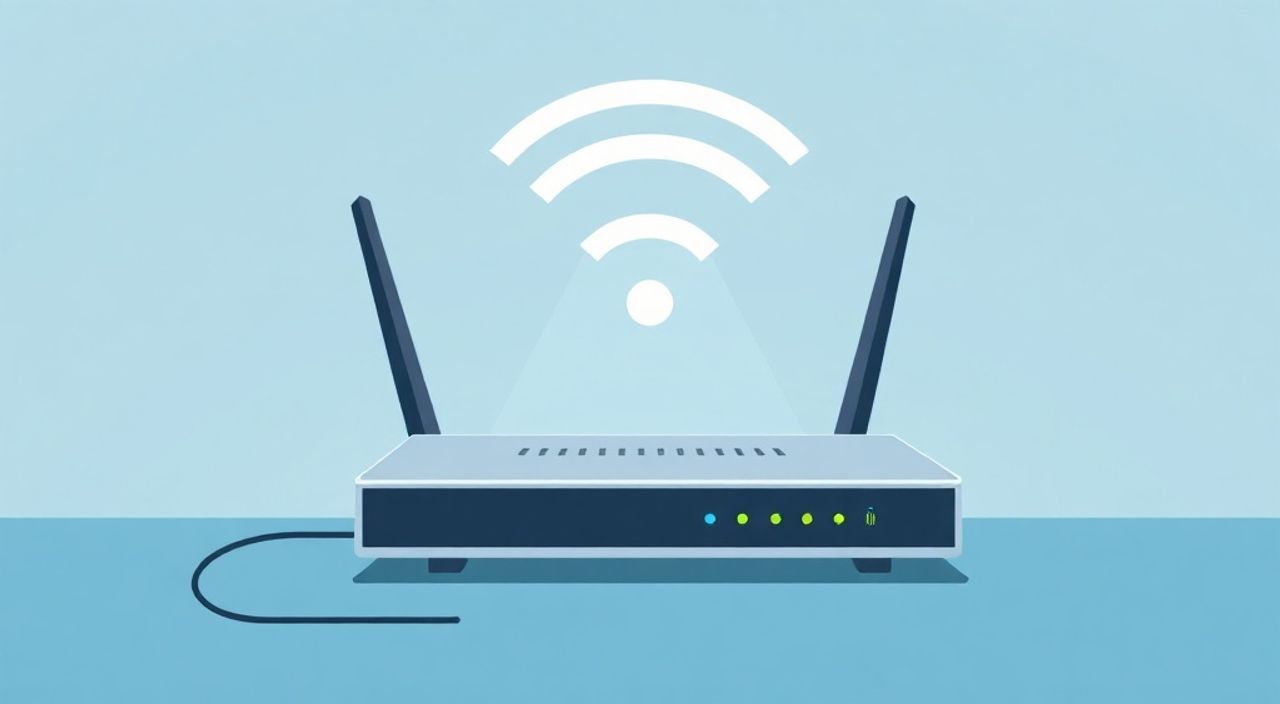
Настроить роутер по Wi-Fi можно как через веб-интерфейс, так и с помощью мобильных приложений. Основные шаги включают подключение к сети, вход в панель управления, настройку имени и пароля Wi-Fi, выбор канала и режима работы, а также активацию шифрования. Главное — использовать надежный пароль и актуальный протокол безопасности, например WPA3.
Чтобы настроить роутер по Wi-Fi, подключитесь к его сети, откройте IP-адрес в браузере (чаще 192.168.0.1 или 192.168.1.1), авторизуйтесь и перейдите к настройкам беспроводной сети. Установите уникальное имя сети (SSID), надежный пароль и выберите режим шифрования WPA2/WPA3.
Содержание статьи:
Подключение к сети и доступ к интерфейсу
Первый этап настройки роутера — установка физического соединения и доступ к веб-интерфейсу. Современные устройства чаще всего работают «из коробки»: после подключения к электросети и провайдеру они раздают временную Wi-Fi сеть. Имя и пароль указаны на наклейке снизу или на задней панели устройства.
Чтобы войти в настройки, подключитесь к этой сети с телефона, ноутбука или планшета. Откройте любой браузер и введите IP-адрес роутера. Самые распространённые адреса — 192.168.0.1, 192.168.1.1 или 192.168.10.1. Если не знаете точный адрес, проверьте инструкцию или используйте команду ipconfig в Windows (в разделе «Шлюз по умолчанию») или netstat -nr | grep default в macOS/Linux.
После перехода по адресу откроется страница авторизации. Здесь потребуется логин и пароль. Чаще всего это admin/admin или admin/пароль. Эти данные также указаны на корпусе роутера. После входа вы попадёте в панель управления — графический интерфейс, где можно настраивать все функции устройства.
Полезно знать: Некоторые производители (TP-Link, ASUS, Keenetic) предлагают мобильные приложения для настройки роутера без прямого доступа к IP-адресу. Это упрощает процесс, особенно для новичков.
Пошаговый алгоритм подключения
- Включите роутер в сеть и подключите кабель провайдера к WAN-порту.
- Найдите имя Wi-Fi сети (SSID) и пароль на наклейке устройства.
- Подключитесь к сети с любого устройства.
- Откройте браузер и введите IP-адрес роутера (например, 192.168.0.1).
- Введите логин и пароль из инструкции или с наклейки.
- Перейдите в раздел настройки беспроводной сети (Wireless Settings).
Если интерфейс не открывается, проверьте подключение: убедитесь, что устройство действительно подключено к сети роутера, а не к другой. Также возможна блокировка антивирусом или фаерволом. В этом случае временно отключите защиту или используйте другое устройство.
Основные параметры Wi-Fi сети
После входа в панель управления необходимо настроить базовые параметры беспроводной сети. Они определяют, как пользователи будут видеть и подключаться к вашему интернету.
Первое — имя сети (SSID). Рекомендуется выбрать уникальное имя, которое не раскрывает модель роутера или вашу личную информацию. Например, вместо «TP-Link_5G» лучше указать «Home_Network» или «Flat_45_WiFi». Это снижает риск целевых атак.
Далее — выбор диапазона частот. Большинство современных роутеров поддерживают два диапазона: 2.4 ГГц и 5 ГГц. Первый обеспечивает большую дальность, но меньшую скорость и более высокий уровень помех (микроволновки, Bluetooth). Второй — быстрее, но хуже проходит сквозь стены.
Параметр |
2.4 ГГц |
5 ГГц |
|---|---|---|
Максимальная скорость |
до 150 Мбит/с |
до 867 Мбит/с и выше |
Дальность действия |
высокая |
средняя |
Уровень помех |
высокий |
низкий
|
Количество каналов |
11–13 (пересекаются) |
23+ (непересекающиеся) |
Рекомендуется включить оба диапазона и дать им разные имена, например «MyHome_2G» и «MyHome_5G». Это позволит пользователям вручную выбирать подходящую сеть в зависимости от задачи: стриминг и игры — на 5 ГГц, фоновые обновления — на 2.4 ГГц.
Выбор канала и ширины полосы
Канал влияет на стабильность соединения. В диапазоне 2.4 ГГц рекомендуется использовать каналы 1, 6 или 11 — они не пересекаются. В 5 ГГц можно выбирать автоматическое определение (Auto), так как помех меньше.
Ширина полосы (Bandwidth) определяет пропускную способность. Для 2.4 ГГц лучше выбрать 20 МГц, чтобы минимизировать помехи. Для 5 ГГц — 40 или 80 МГц, если позволяет оборудование.
«Используйте анализатор Wi-Fi (например, Wi-Fi Analyzer на Android) для оценки загруженности каналов в вашем районе. Это помогает избежать конфликтов с соседними сетями.» — Алексей Петров, сетевой инженер, 12 лет опыта
Дополнительные настройки роутера
После базовой настройки Wi-Fi стоит обратить внимание на дополнительные функции, которые повышают удобство и производительность.
Одна из важнейших — настройка DHCP-сервера. Он автоматически выдаёт IP-адреса устройствам в сети. По умолчанию он включён, но можно изменить диапазон адресов (например, с 192.168.1.100 до 192.168.1.200), чтобы зарезервировать первые 100 адресов для статических подключений (принтеры, камеры).
Также полезна функция родительского контроля. Она позволяет ограничивать доступ к интернету по времени, блокировать вредоносные сайты или контент по возрасту. Особенно актуально для семей с детьми.
Проброс портов и DMZ
Если вы запускаете сервер, онлайн-игру или торрент-клиент, может понадобиться проброс портов (Port Forwarding). Эта функция направляет внешний трафик на конкретное устройство в локальной сети. Например, для игры Minecraft нужно открыть порт 25565 и указать IP внутреннего сервера.
DMZ (Demilitarized Zone) — менее безопасный, но более простой вариант. Он полностью открывает одно устройство для внешнего доступа. Используйте только временно и с осторожностью.
Полезно знать: Избегайте использования DMZ для постоянных подключений. Это создаёт серьёзную уязвимость в безопасности сети.
Функция QoS (Quality of Service) позволяет приоритизировать трафик. Например, можно назначить высший приоритет видеозвонкам или стримингу, чтобы они не тормозили при одновременной загрузке файлов.
Безопасность Wi-Fi сети
Безопасность — ключевой аспект настройки роутера. Незащищённая сеть может быть использована для незаконного доступа, DDoS-атак или кражи данных.
Первое, что нужно сделать, — изменить пароль администратора панели управления. Стандартные логины вроде admin/admin легко подобрать. Используйте сложный пароль из букв, цифр и символов, длиной не менее 12 знаков.
Для самой Wi-Fi сети выбирайте режим шифрования. Лучше всего — WPA3-Personal. Он защищён от атак методом перебора и использует шифрование SAE (Simultaneous Authentication of Equals). Если роутер или устройства не поддерживают WPA3, используйте WPA2-PSK (AES). Ни в коем случае не применяйте WEP или WPA (TKIP) — они устарели и легко взламываются.
«WPA3 стал обязательным стандартом для всех новых устройств с 2020 года. Если у вас современный роутер — обязательно включите его.» — Екатерина Смирнова, специалист по кибербезопасности, КРОК
Дополнительные меры защиты
- Скрытие SSID: можно отключить трансляцию имени сети. Тогда пользователи должны вводить SSID вручную. Однако это не повышает реальную безопасность — злоумышленник всё равно увидит сеть при анализе трафика.
- MAC-фильтрация: разрешает подключение только устройствам с известными MAC-адресами. Удобно для домашних сетей, но требует ручного добавления каждого устройства.
- Регулярное обновление прошивки: производители выпускают патчи для устранения уязвимостей. Проверяйте наличие обновлений хотя бы раз в 3 месяца.
Типичные ошибки и их решение
Даже опытные пользователи допускают ошибки при настройке роутера. Знание типичных проблем поможет избежать простоев и разочарований.
Одна из самых частых — неправильный IP-адрес. Пользователи вводят 192.168.1.1, хотя роутер работает на 192.168.0.1. Решение — проверить шлюз по умолчанию через командную строку или настройки сети.
Другая ошибка — использование слабого пароля. Пароли вроде «12345678» или «password» легко подобрать. Рекомендуется использовать генератор надёжных паролей и менеджер учётных данных.
Ошибка |
Причина |
Решение |
|---|---|---|
Не открывается интерфейс роутера |
Неверный IP или нет подключения |
Проверьте шлюз и подключение к Wi-Fi |
Нет интернета после настройки |
Неправильные DNS или тип подключения |
Выберите PPPoE, если требуется логин/пароль от провайдера |
Слабый сигнал Wi-Fi |
Неправильное расположение роутера |
Установите в центре квартиры, подальше от металла и микроволновок |
Медленная скорость |
Загруженный канал или устаревший стандарт |
Смените канал или обновите оборудование до Wi-Fi 6 |
Экспертное мнение
«Сегодня многие пользователи считают, что настройка роутера — разовое действие. На самом деле, это процесс. Особенно важно следить за обновлениями прошивки и состоянием сети. Я рекомендую раз в полгода делать аудит подключённых устройств и проверять, не появилось ли подозрительных IP-адресов.» — Дмитрий Ковалёв, руководитель отдела сетевой безопасности, Positive Technologies
Также эксперт отмечает, что с ростом числа «умных» устройств (IoT) возрастает риск взлома. Камеры, чайники и розетки часто имеют слабую защиту. Поэтому лучше разместить их в отдельной гостевой сети, изолированной от основной.
Вопросы и ответы
Можно ли настроить роутер только по Wi-Fi, без кабеля?
Да, абсолютно все современные роутеры позволяют настраивать параметры через беспроводное соединение. Достаточно подключиться к сети роутера и открыть его IP-адрес в браузере.
Что делать, если забыл пароль от роутера?
Выполните сброс настроек с помощью кнопки Reset на корпусе. Удерживайте её 10–15 секунд. После этого роутер вернётся к заводским настройкам, и вы сможете войти с паролем по умолчанию.
Как увеличить зону покрытия Wi-Fi?
Переместите роутер в центр помещения, избегайте препятствий из бетона и металла. Для больших площадей используйте Wi-Fi репитеры, Mesh-системы или точки доступа.
Нужно ли отключать роутер ночью?
Не обязательно. Современные устройства энергоэффективны и рассчитаны на круглосуточную работу. Однако при частых скачках напряжения рекомендуется использовать ИБП.
Что такое гостевая сеть и зачем она нужна?
Гостевая сеть — изолированная Wi-Fi сеть для посетителей. Она не даёт доступа к локальным устройствам (принтерам, дискам) и повышает безопасность основной сети.
Заключение
Настройка роутера по Wi-Fi — несложный, но ответственный процесс. От правильной конфигурации зависят скорость, стабильность и безопасность вашего интернета. Начните с подключения к сети роутера и входа в веб-интерфейс, затем настройте имя и пароль Wi-Fi, выберите оптимальные каналы и включите шифрование WPA2/WPA3.
Главное — не останавливаться на базовых настройках. Регулярно обновляйте прошивку, контролируйте подключённые устройства и используйте дополнительные функции, такие как QoS и родительский контроль. Это обеспечит комфортное и безопасное использование сети для всех пользователей.
- Всегда меняйте пароль администратора и Wi-Fi сети на надёжный.
- Используйте WPA3 или WPA2-AES для шифрования.
- Настройте оба диапазона (2.4 ГГц и 5 ГГц) для лучшего покрытия.
- Обновляйте прошивку роутера каждые 3–6 месяцев.
- Рассмотрите Mesh-системы для больших помещений.
⚠️ Дисклеймер — нажмите, чтобы развернуть
Материалы, опубликованные в разделе «Блог» на сайте RU DESIGN SHOP (rudesignshop.ru), носят исключительно информационный и ознакомительный характер и не являются руководством к действию, финансовой рекомендацией, медицинской услугой, ветеринарным назначением либо рекламой товаров и услуг, включая азартные игры. Публикации не содержат призывов к участию в азартных играх и не направлены на продвижение соответствующих операторов.
Безопасность применения товаров и веществ: при использовании строительных материалов, бытовой химии, пестицидов и агрохимикатов необходимо строго следовать инструкциям производителя и действующему законодательству Российской Федерации, включая Федеральный закон РФ от 19.07.1997 № 109-ФЗ «О безопасном обращении с пестицидами и агрохимикатами».
Упоминание товарных знаков, брендов и организаций носит исключительно информационный характер и не означает наличие партнёрских отношений или одобрения со стороны правообладателей.
Материалы, содержащие сведения о медицинских, ветеринарных или косметических средствах, представлены в справочных целях и не являются медицинской консультацией или назначением. Перед применением рекомендуется обратиться к врачу, ветеринарному специалисту или иному сертифицированному профессионалу.
Возрастные ограничения: материалы, содержащие сведения о продукции категории 18+, включая алкоголь или азартные игры, предназначены исключительно для совершеннолетней аудитории и публикуются в информационных целях.
Правовая ответственность: решения, принятые на основе опубликованной информации, пользователь принимает самостоятельно и на свой риск; редакция и авторы несут ответственность в пределах, установленных законодательством Российской Федерации.
Редакция не допускает публикаций, содержащих пропаганду экстремизма, терроризма, наркотических средств или суицида; подобные материалы подлежат немедленному удалению.
Упоминание организаций с ограниченным статусом: компания Meta Platforms Inc. (социальные сети Facebook и Instagram) признана экстремистской организацией решением суда РФ, её деятельность запрещена на территории Российской Федерации; любые упоминания приводятся исключительно в информационных целях.
Авторские права и источники: информация собирается из открытых источников; её актуальность указывается на дату публикации и может изменяться.
Изображения и иллюстрации используются на условиях, разрешённых правообладателями. При возникновении претензий редакция готова оперативно рассмотреть обращение и внести необходимые изменения.
Персональные данные и cookies: сайт использует cookies и обрабатывает персональные данные пользователей в соответствии с Федеральным законом № 152-ФЗ «О персональных данных» и Политикой конфиденциальности RU DESIGN SHOP.
Мнения авторов могут не совпадать с позицией государственных органов или коммерческих организаций, упомянутых в материалах.
РЕКОМЕНДУЕМ
Товары от российских производителей