Скидка 5% на первый заказ — RDS5




Как настроить роутер archer ax12 tp link
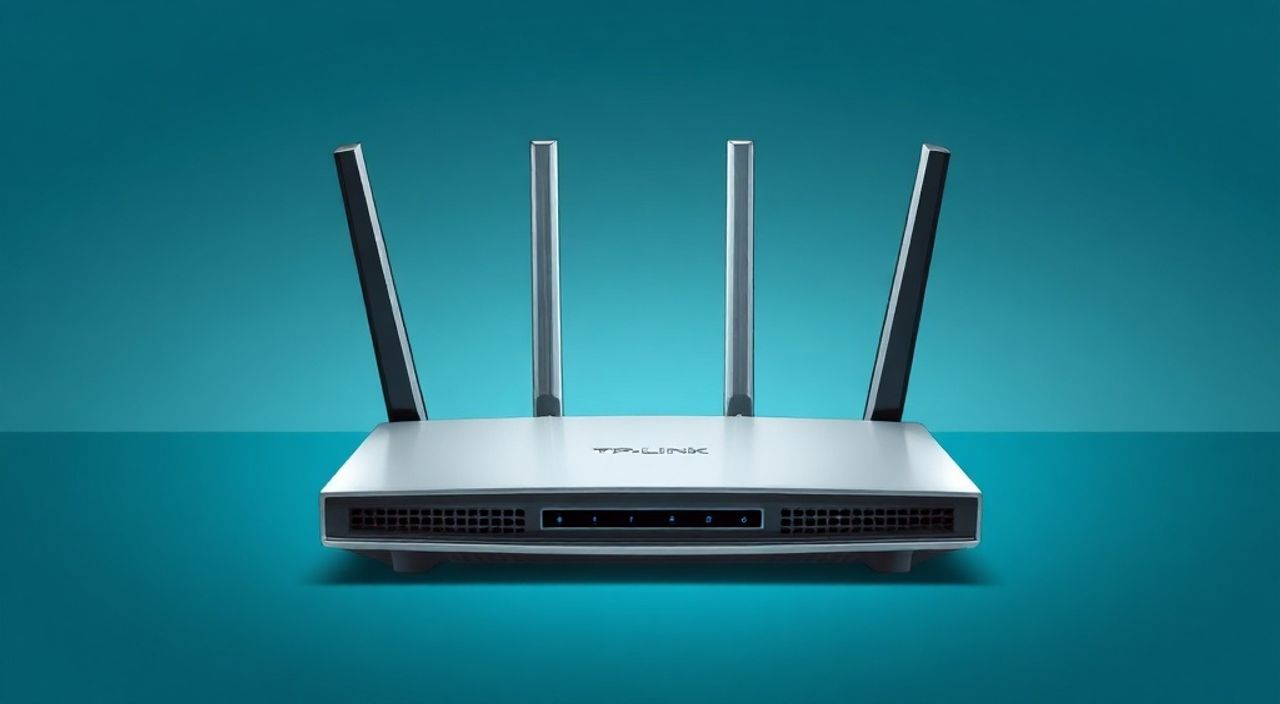
Настроить роутер TP-Link Archer AX12 — задача, с которой справится даже начинающий пользователь. Главное — подключиться к устройству через веб-интерфейс или мобильное приложение Tether, задать базовые параметры сети (имя и пароль Wi-Fi), обновить прошивку и настроить дополнительные функции безопасности. Оптимальный способ — использовать приложение Tether на смартфоне, так как оно упрощает процесс и минимизирует ошибки.
Настройка TP-Link Archer AX12 возможна через браузер (tplinklogin.net) или приложение Tether. Начните с подключения устройства к интернету, затем настройте имя и пароль Wi-Fi, установите безопасность WPA3 и обновите прошивку для стабильной работы.
Содержание статьи:
- Подготовка к настройке
- Основные шаги настройки через браузер
- Типы подключения к интернету: как выбрать правильный?
- Настройка через приложение Tether
- Что делать, если приложение не видит роутер?
- Дополнительные функции и оптимальные настройки
- Оптимальные настройки Wi-Fi для Archer AX12
- Решение распространённых проблем
- Экспертное мнение
- Вопросы и ответы
- Заключение
Подготовка к настройке
Перед началом настройки важно правильно подготовить оборудование и рабочее место. Роутер TP-Link Archer AX12 поддерживает стандарт Wi-Fi 6 (802.11ax), двухдиапазонную работу (2.4 ГГц и 5 ГГц) и скорость до 3 Гбит/с. Чтобы избежать помех, разместите устройство в центре квартиры, подальше от металлических предметов, микроволновок и толстых стен. Убедитесь, что источник интернета — проводной кабель от провайдера — готов к подключению.
Подключение роутера начинается с физической сборки. Подключите блок питания к роутеру и вставьте его в розетку. Дождитесь полной загрузки: индикатор Power должен гореть стабильно, а LED-индикаторы LAN/WAN — активироваться. Затем подключите кабель провайдера к жёлтому WAN-порту на задней панели устройства. Для первоначальной настройки можно использовать проводное соединение с компьютером или работать по Wi-Fi.
Полезно знать: Если вы заменяете старый роутер, отключите его перед подключением нового, чтобы избежать конфликтов IP-адресов и проблем с DHCP.
Для доступа к интерфейсу управления вам понадобится сетевой адрес. У TP-Link по умолчанию это tplinklogin.net или IP-адрес 192.168.0.1. Убедитесь, что ваш компьютер или смартфон подключены к сети роутера — либо по кабелю, либо по Wi-Fi. Имя и пароль временной сети указаны на наклейке снизу устройства (например, SSID: TP-Link_XXXX, пароль: 8 цифр).
Основные шаги настройки через браузер
Настройка через веб-интерфейс — классический способ, подходящий для всех пользователей. Он даёт полный контроль над параметрами маршрутизатора и не зависит от операционной системы.
- Откройте любой современный браузер (Chrome, Firefox, Edge).
- В адресной строке введите tplinklogin.net или 192.168.0.1.
- Нажмите Enter. Откроется страница входа в панель управления.
- Введите логин и пароль. По умолчанию — admin/admin.
- Если данные не подходят, проверьте наклейку на корпусе или выполните сброс кнопкой Reset.
После входа запускается мастер быстрой настройки (Quick Setup). Следуйте инструкциям:
- Выберите язык интерфейса (рекомендуется русский).
- Укажите тип подключения к интернету. Чаще всего это «Динамический IP» (DHCP), если у вас нет статического адреса.
- Настройте Wi-Fi: задайте уникальное имя (SSID) для диапазонов 2.4 ГГц и 5 ГГц.
- Установите надёжный пароль длиной не менее 12 символов, включая цифры, буквы и знаки.
- Активируйте шифрование WPA3-Personal, если все ваши устройства его поддерживают. В противном случае используйте WPA2-PSK (AES).
«WPA3 обеспечивает лучшую защиту от перехвата данных, особенно в публичных сетях. Даже если злоумышленник перехватит трафик, расшифровать его будет практически невозможно.» — Алексей Петров, сетевой инженер, 12 лет опыта
После завершения мастера система предложит перезагрузить роутер. Это необходимо для применения всех изменений. После перезагрузки подключитесь к новой Wi-Fi-сети с помощью заданных ранее параметров.
Типы подключения к интернету: как выбрать правильный?
Выбор типа WAN-подключения зависит от условий вашего провайдера.
Тип подключения |
Когда используется |
Пример провайдера |
|---|---|---|
Динамический IP (DHCP) |
Большинство домашних провайдеров (Ростелеком, МТС, Билайн) |
Автоматическое получение IP |
Статический IP |
Выделенная линия, корпоративный тариф |
IP, маска, шлюз указываются вручную |
PPPoE |
Некоторые региональные провайдеры, требует логин/пароль |
Дом.ru, Стрим |
PPTP/L2TP |
Редко, устаревшие протоколы, не рекомендуются |
Используются в legacy-сетях |
Если вы не уверены в типе подключения, обратитесь в техподдержку провайдера или проверьте договор. Ошибка в этом шаге — частая причина отсутствия интернета после настройки.
Настройка через приложение Tether
Для большинства пользователей самый удобный способ — использование официального приложения TP-Link Tether. Оно доступно для iOS и Android и значительно упрощает процесс, особенно для новичков.
Скачайте приложение в App Store или Google Play. Убедитесь, что ваш смартфон подключён к временной Wi-Fi-сети роутера (имя и пароль — на наклейке). Запустите Tether, и приложение автоматически обнаружит Archer AX12. Нажмите «Настроить» и следуйте пошаговым инструкциям.
Преимущества приложения:
- Интуитивный интерфейс с подсказками.
- Автоматическое определение типа интернет-подключения.
- Возможность настроить гостевую сеть, родительский контроль и расписание Wi-Fi за пару касаний.
- Быстрое обновление прошивки прямо из приложения.
Полезно знать: Приложение Tether позволяет управлять роутером удалённо, если включена функция облачного доступа. Вы сможете перезагрузить устройство или отключить Wi-Fi, находясь вне дома.
После завершения настройки в Tether вы можете сохранить резервную копию конфигурации. Это полезно при сбросе или переустановке. Также приложение показывает список подключённых устройств, уровень сигнала и текущую нагрузку на сеть.
Что делать, если приложение не видит роутер?
Если Tether не обнаруживает устройство, проверьте следующее:
- Подключены ли вы к Wi-Fi роутера, а не к другой сети.
- Не включён ли режим «Гостевой доступ» без прав администратора.
- Перезагрузите роутер и попробуйте снова.
- Убедитесь, что на смартфоне отключён VPN или прокси.
- Попробуйте ввести IP-адрес роутера вручную в настройках приложения (192.168.0.1).
Дополнительные функции и оптимальные настройки
После базовой настройки стоит включить дополнительные функции для повышения скорости, безопасности и удобства использования. Роутер Archer AX12 предлагает широкие возможности благодаря поддержке Wi-Fi 6 и технологиям OFDMA, MU-MIMO и Beamforming.
Включите QoS (управление полосой пропускания), если в доме много устройств. Эта функция позволяет приоритизировать трафик — например, для онлайн-игр или видеозвонков. Перейдите в раздел «QoS» → «Управление полосой» и задайте максимальную скорость для каждого устройства или по типу приложений.
Настройте гостевую сеть. Она изолирует гостей от вашей основной сети, защищая личные файлы и устройства. Можно создать отдельные SSID для 2.4 ГГц и 5 ГГц с ограничением по времени и скорости. Это особенно актуально, если у вас часто бывают друзья или коллеги.
«Гостевая сеть — простой, но эффективный способ повысить безопасность. Даже если гость заразит свой телефон вредоносным ПО, оно не сможет проникнуть в вашу основную сеть.» — Екатерина Смирнова, специалист по кибербезопасности
Обновите прошивку. Производитель регулярно выпускает обновления, исправляющие уязвимости и улучшающие производительность. Перейдите в «Системные инструменты» → «Обновление прошивки» и нажмите «Проверить сейчас». Если доступна новая версия — скачайте и установите её. Не выключайте роутер во время процесса!
Оптимальные настройки Wi-Fi для Archer AX12
Параметр |
Рекомендуемое значение |
Комментарий |
|---|---|---|
Шифрование |
WPA3-Personal или WPA2/WPA3 Mixed |
Максимальная безопасность |
Канал (2.4 ГГц) |
1, 6 или 11 |
Минимум пересечений с соседними сетями |
Ширина канала (5 ГГц) |
80 МГц |
Баланс скорости и стабильности |
Режим работы |
802.11ax (Wi-Fi 6) |
Только для совместимых устройств |
Beamforming |
Включено |
Усиливает сигнал для активных устройств |
Также рекомендуется отключить WPS — устаревший протокол с известными уязвимостями. Его можно найти в разделе «Беспроводная сеть» → «WPS». Деактивация снижает риск взлома по методу brute-force.
Решение распространённых проблем
Даже при правильной настройке могут возникать проблемы. Ниже — наиболее частые и способы их устранения.
Нет интернета после настройки. Проверьте тип подключения WAN, правильность логина/пароля (для PPPoE), состояние кабеля и индикаторы на роутере. Перезагрузите модем провайдера, если он отдельный.
Слабый сигнал Wi-Fi. Убедитесь, что роутер расположен правильно. Избегайте размещения в шкафах или за телевизором. Используйте приложение Tether для анализа покрытия. При необходимости добавьте Wi-Fi повторитель или перейдите на систему Mesh.
Устройства не подключаются. Проверьте, не исчерпан ли лимит подключений (по умолчанию — до 128 устройств). Также может быть включён фильтр MAC-адресов. Отключите его временно для диагностики.
Полезно знать: Если после сброса роутер не отвечает, зажмите кнопку Reset на 10 секунд, пока индикаторы не начнут мигать. Это принудительный сброс к заводским настройкам.
Медленная скорость. Проверьте, на каком диапазоне работает устройство. 5 ГГц быстрее, но хуже проходит сквозь стены. Убедитесь, что используется Wi-Fi 6, а не устаревший стандарт. Также проверьте нагрузку на канал — возможно, соседние сети создают помехи.
Экспертное мнение
«Archer AX12 — один из лучших роутеров среднего ценового сегмента с поддержкой Wi-Fi 6. Ключевое преимущество — стабильная работа в многопользовательской среде благодаря OFDMA. Однако многие пользователи не используют весь потенциал, оставляя настройки по умолчанию. Я рекомендую хотя бы один раз зайти в веб-интерфейс и включить Beamforming и QoS — это заметно улучшит качество связи.» — Дмитрий Ковалёв, системный администратор, эксперт по сетям
По его словам, частая ошибка — игнорирование обновлений прошивки. «Производители исправляют критические уязвимости каждые 2–3 месяца. Если вы не обновляете роутер годами, он может быть уязвим к атакам, даже если пароль сложный.»
Также эксперт отмечает важность резервного копирования конфигурации. «При сбое или случайном сбросе вы потеряете все настройки. Сохраните резервную копию в панели управления — это займёт одну минуту, но сэкономит часы на повторной настройке.»
Вопросы и ответы
Как сбросить роутер Archer AX12 к заводским настройкам?
Нажмите и удерживайте кнопку Reset на задней панели 7–10 секунд, пока все индикаторы не начнут мигать. После этого роутер перезагрузится с настройками по умолчанию. Все пользовательские данные будут удалены.
Поддерживает ли Archer AX12 родительский контроль?
Да, функция доступна через веб-интерфейс и приложение Tether. Вы можете ограничить доступ к интернету по времени, заблокировать веб-сайты и контролировать устройства детей.
Можно ли использовать Archer AX12 как точку доступа?
Да. В настройках выберите режим «Точка доступа» (AP Mode). В этом случае роутер будет работать только как Wi-Fi-передатчик, получая интернет от другого маршрутизатора.
Как увеличить зону покрытия Wi-Fi?
Разместите роутер выше и в центре помещения. Используйте диапазон 2.4 ГГц для дальности, 5 ГГц — для скорости. При большой площади рассмотрите покупку Wi-Fi повторителя или переход на Mesh-систему.
Что делать, если забыл пароль от админ-панели?
Единственный способ — сброс к заводским настройкам через кнопку Reset. После этого войдите с логином admin/admin и настройте устройство заново.
Заключение
Настройка TP-Link Archer AX12 — простой и понятный процесс, который можно выполнить за 15–20 минут. Главное — следовать инструкциям, правильно выбрать тип подключения к интернету и задать надёжные параметры Wi-Fi. Использование приложения Tether значительно упрощает задачу, особенно для новичков.
Для стабильной и безопасной работы рекомендуется обновить прошивку, включить шифрование WPA3, настроить гостевую сеть и активировать QoS. Эти шаги обеспечат высокую скорость, защиту от угроз и комфортное использование интернета всеми членами семьи.
- Начинайте настройку с подключения кабеля провайдера и входа на tplinklogin.net.
- Используйте приложение Tether для быстрой и безопасной настройки.
- Выбирайте WPA3 или WPA2/WPA3 Mixed для максимальной защиты Wi-Fi.
- Регулярно обновляйте прошивку для устранения уязвимостей.
- Настройте QoS и гостевую сеть для удобства и безопасности.
⚠️ Дисклеймер — нажмите, чтобы развернуть
Материалы, опубликованные в разделе «Блог» на сайте RU DESIGN SHOP (rudesignshop.ru), носят исключительно информационный и ознакомительный характер и не являются руководством к действию, финансовой рекомендацией, медицинской услугой, ветеринарным назначением либо рекламой товаров и услуг, включая азартные игры. Публикации не содержат призывов к участию в азартных играх и не направлены на продвижение соответствующих операторов.
Безопасность применения товаров и веществ: при использовании строительных материалов, бытовой химии, пестицидов и агрохимикатов необходимо строго следовать инструкциям производителя и действующему законодательству Российской Федерации, включая Федеральный закон РФ от 19.07.1997 № 109-ФЗ «О безопасном обращении с пестицидами и агрохимикатами».
Упоминание товарных знаков, брендов и организаций носит исключительно информационный характер и не означает наличие партнёрских отношений или одобрения со стороны правообладателей.
Материалы, содержащие сведения о медицинских, ветеринарных или косметических средствах, представлены в справочных целях и не являются медицинской консультацией или назначением. Перед применением рекомендуется обратиться к врачу, ветеринарному специалисту или иному сертифицированному профессионалу.
Возрастные ограничения: материалы, содержащие сведения о продукции категории 18+, включая алкоголь или азартные игры, предназначены исключительно для совершеннолетней аудитории и публикуются в информационных целях.
Правовая ответственность: решения, принятые на основе опубликованной информации, пользователь принимает самостоятельно и на свой риск; редакция и авторы несут ответственность в пределах, установленных законодательством Российской Федерации.
Редакция не допускает публикаций, содержащих пропаганду экстремизма, терроризма, наркотических средств или суицида; подобные материалы подлежат немедленному удалению.
Упоминание организаций с ограниченным статусом: компания Meta Platforms Inc. (социальные сети Facebook и Instagram) признана экстремистской организацией решением суда РФ, её деятельность запрещена на территории Российской Федерации; любые упоминания приводятся исключительно в информационных целях.
Авторские права и источники: информация собирается из открытых источников; её актуальность указывается на дату публикации и может изменяться.
Изображения и иллюстрации используются на условиях, разрешённых правообладателями. При возникновении претензий редакция готова оперативно рассмотреть обращение и внести необходимые изменения.
Персональные данные и cookies: сайт использует cookies и обрабатывает персональные данные пользователей в соответствии с Федеральным законом № 152-ФЗ «О персональных данных» и Политикой конфиденциальности RU DESIGN SHOP.
Мнения авторов могут не совпадать с позицией государственных органов или коммерческих организаций, упомянутых в материалах.
РЕКОМЕНДУЕМ
Товары от российских производителей