Скидка 5% на первый заказ — RDS5




Как настроить роутер подключенный к роутеру
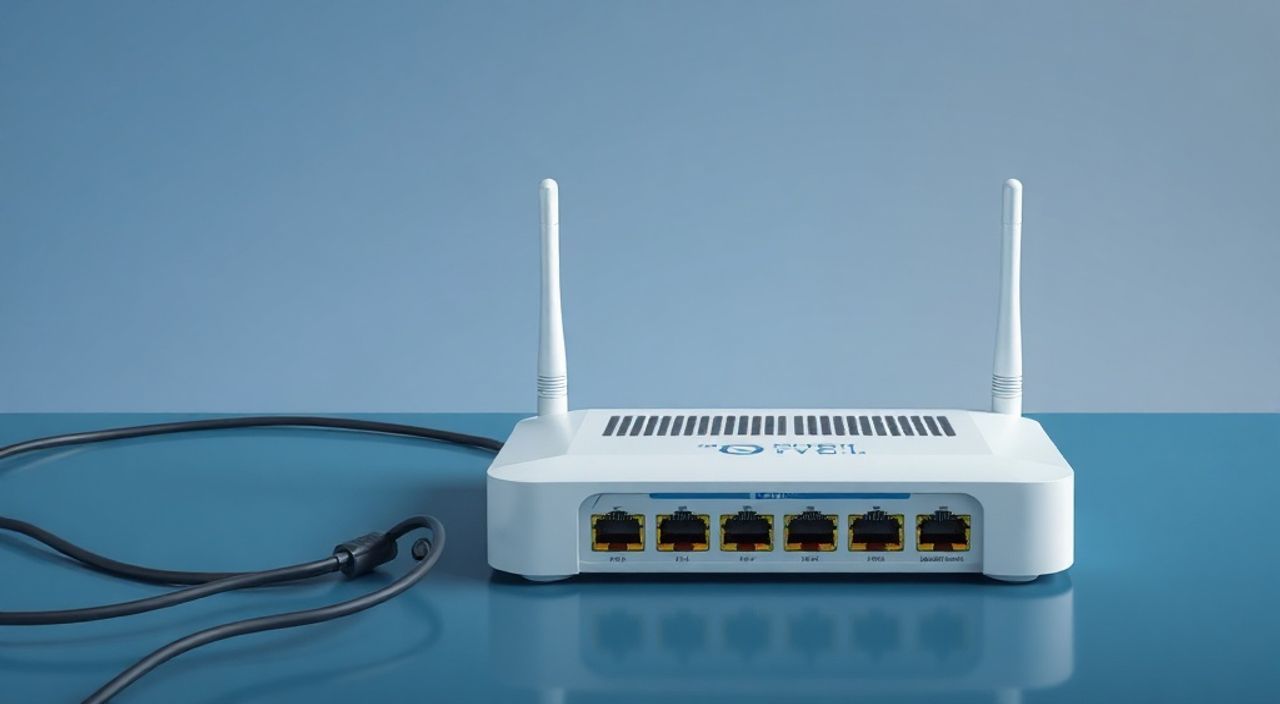
Два роутера, подключенных друг к другу, могут значительно расширить зону покрытия Wi-Fi и улучшить стабильность сети в доме или офисе. Основная задача — правильно настроить вторичный роутер в режиме точки доступа (AP) или репитера, избежав конфликта IP-адресов и дублирования DHCP-серверов.
Чтобы успешно подключить роутер к роутеру, настройте второй маршрутизатор в режиме точки доступа: отключите DHCP, назначьте ему статический IP из диапазона основной сети и используйте кабель LAN-LAN или беспроводное соединение. Это обеспечит бесшовную сеть без потерь скорости.
Содержание статьи:
- Зачем подключать роутер к роутеру?
- Методы подключения второго роутера
- Проводное подключение (LAN-LAN)
- Беспроводное подключение (Wi-Fi Repeater / Bridge)
- Пошаговая настройка роутера в режиме точки доступа
- Беспроводное объединение роутеров: мост и репитер
- Режим моста (Bridge)
- Режим повторителя (Repeater)
- Распространённые ошибки и как их избежать
- Экспертное мнение
- Вопросы и ответы
- Заключение
Зачем подключать роутер к роутеру?
В современных условиях одного роутера часто недостаточно для стабильного покрытия всей квартиры или дома. Особенно это актуально при наличии толстых стен, нескольких этажей или большого количества устройств. Подключение второго роутера позволяет решить проблему «мёртвых зон» и увеличить пропускную способность сети.
Основные причины использования двух роутеров:
- Увеличение радиуса действия Wi-Fi сигнала.
- Организация проводной сети в удалённых помещениях (через LAN-порты второго устройства).
- Разделение нагрузки между сетями (например, гостевая сеть на втором роутере).
- Поддержка старых стандартов Wi-Fi или дополнительных функций (например, OpenWRT).
Технически второй роутер может работать в трёх режимах: как точка доступа (AP), как репитер (повторитель) или как мост (bridge). Выбор зависит от целей, типа оборудования и желаемой производительности.
Полезно знать: Если ваш первый роутер поддерживает Mesh-сети, а второй тоже совместим, лучше использовать именно эту технологию — она автоматически оптимизирует соединение и переключает устройства между узлами.
Методы подключения второго роутера
Существует два основных способа физического подключения второго роутера: проводной и беспроводной. Каждый имеет свои преимущества и ограничения.
Проводное подключение (LAN-LAN)
Это наиболее надёжный и быстрый способ. Второй роутер подключается к первому через LAN-порт с помощью Ethernet-кабеля.
Преимущества:
- Стабильное соединение без помех.
- Полная скорость канала (до 1 Гбит/с для Gigabit-роутеров).
- Возможность передачи PoE (при использовании соответствующего оборудования).
Недостатки:
- Необходимость прокладки кабеля.
- Ограниченная мобильность размещения второго устройства.
Беспроводное подключение (Wi-Fi Repeater / Bridge)
Используется, когда прокладка кабеля невозможна. Второй роутер ловит сигнал первого и транслирует его дальше.
Преимущества:
- Отсутствие необходимости в кабеле.
- Гибкость размещения.
Недостатки:
- Потеря скорости до 50% из-за двойной передачи данных.
- Зависимость от уровня сигнала между роутерами.
- Возможные задержки при передаче данных.
Критерий |
Проводное (LAN-LAN) |
Беспроводное (Wi-Fi) |
|---|---|---|
Скорость |
Высокая (до 1 Гбит/с) |
Средняя (до 50% от исходной) |
Стабильность |
Очень высокая |
Зависит от помех |
Сложность установки |
Требуется кабель |
Просто |
Лучше для |
Стационарных устройств, IPTV, игр |
Мобильных устройств, временного покрытия |
«Если вы можете проложить кабель — делайте это. Проводное соединение всегда предпочтительнее для второго роутера, особенно если планируете использовать стриминг, онлайн-игры или NAS.» — Алексей Петров, сетевой инженер, 12 лет опыта
Пошаговая настройка роутера в режиме точки доступа
Наиболее эффективный способ — настроить второй роутер как точку доступа (Access Point). Это исключает конфликты IP и обеспечивает единую сеть.
- Подключите роутеры кабелем. Используйте Ethernet-кабель, подключив LAN-порт первого роутера к LAN-порту второго. Не используйте WAN-порт на втором устройстве.
- Войдите в веб-интерфейс второго роутера. Откройте браузер, введите IP-адрес (обычно 192.168.1.1 или 192.168.0.1), введите логин и пароль (admin/admin по умолчанию).
- Отключите DHCP-сервер. Найдите раздел «Сеть» → «DHCP» и выберите «Отключить». Это предотвратит конфликт с основным роутером.
- Назначьте статический IP. Установите IP-адрес второго роутера в том же диапазоне, что и первый (например, если основной — 192.168.1.1, укажите 192.168.1.2). Убедитесь, что адрес не попадает в пул DHCP первого роутера.
- Настройте Wi-Fi. Задайте SSID (имя сети), пароль и тип шифрования (рекомендуется WPA2/WPA3). Можно использовать то же имя, что и на основном роутере, для бесшовного роуминга.
- Сохраните настройки и перезагрузите роутер.
После перезагрузки проверьте подключение: подключитесь к Wi-Fi второго роутера и убедитесь, что есть доступ в интернет и правильный IP-адрес (выдан первым роутером).
Полезно знать: Если вы используете одинаковые SSID на обоих роутерах, устройства будут переключаться между ними автоматически. Однако качество переключения зависит от производителя и прошивки — не все телефоны и ноутбуки делают это гладко.
Беспроводное объединение роутеров: мост и репитер
Если кабель проложить невозможно, можно использовать Wi-Fi для объединения роутеров. Есть два основных режима: мост (bridge) и повторитель (repeater).
Режим моста (Bridge)
Роутеры соединяются друг с другом по Wi-Fi, образуя единый канал. Второй роутер работает как точка доступа, но получает данные по воздуху.
Преимущества:
- Единая сеть с одним SSID.
- Поддержка проводных подключений через LAN-порты второго роутера.
Недостатки:
- Снижение скорости из-за двойной передачи.
- Требует поддержки режима моста в прошивке.
Режим повторителя (Repeater)
Второй роутер просто принимает сигнал и ретранслирует его. Обычно создаётся новая сеть с суффиксом (например, _EXT).
Преимущества:
- Простота настройки — многие роутеры имеют кнопку WPS или мастер настройки.
- Не требует глубоких знаний.
Недостатки:
- Половинная пропускная способность.
- Часто создаёт отдельную сеть, что усложняет роуминг.
«Режим репитера — это крайний случай. Лучше использовать режим моста или, ещё лучше, перейти на Mesh-систему, если бюджет позволяет.» — Марина Соколова, эксперт по домашним сетям, TP-Link Russia
Распространённые ошибки и как их избежать
Даже опытные пользователи допускают типичные ошибки при подключении второго роутера. Вот самые частые:
- Подключение через WAN-порт при режиме AP. Это создаёт отдельную подсеть и блокирует доступ к устройствам за вторым роутером. Решение: используйте LAN-LAN подключение.
- Включённый DHCP на втором роутере. Приводит к конфликту IP-адресов. Все устройства должны получать IP только от одного источника — основного роутера.
- Неправильный IP-адрес второго роутера. Если он вне диапазона основной сети или входит в DHCP-пул, возможны проблемы с доступом. Рекомендуется закрепить IP второго роутера вручную.
- Одинаковый SSID, но разные пароли. Создаёт путаницу: устройство может подключиться, но не иметь доступа. Проверяйте согласованность настроек безопасности.
- Игнорирование канала Wi-Fi. Чтобы минимизировать помехи, установите на роутерах разные, но непересекающиеся каналы (например, 1 и 6, или 1 и 11 для 2.4 ГГц).
Ошибка |
Признак |
Решение |
|---|---|---|
DHCP включен на втором роутере |
Нет интернета, «Ограничено» в сети |
Отключить DHCP, перезагрузить |
Подключение через WAN |
Нет связи между устройствами |
Переключить кабель на LAN |
IP вне подсети |
Не открывается интерфейс роутера |
Назначить IP вручную, например 192.168.1.2 |
Слишком близкие SSID |
Устройства «застревают» на одном роутере |
Настроить разные каналы или использовать Mesh |
Полезно знать: После настройки проверьте пинг до основного роутера (например, ping 192.168.1.1) с устройства, подключённого ко второму роутеру. Это поможет диагностировать базовую связность.
Экспертное мнение
«Сегодня уже не стоит рассматривать классическое подключение роутера к роутеру как основное решение. Рынок предлагает Mesh-системы (TP-Link Deco, Xiaomi Mi Mesh, Netgear Orbi), которые работают намного стабильнее, поддерживают роуминг 802.11k/v/r и самоорганизацию сети. Они стоят чуть дороже, но экономят время и нервы.» — Дмитрий Ковалёв, руководитель отдела технической поддержки провайдера «Северный Интернет»
Тем не менее, если у вас уже есть второй роутер, его можно эффективно использовать. Главное — понимать принципы работы сетей и избегать типичных ошибок. Современные прошивки (включая OpenWRT или DD-WRT) позволяют настраивать сложные сценарии, включая VLAN, QoS и фильтрацию трафика.
Вопросы и ответы
Можно ли подключить два роутера разных марок?
Да, абсолютно. Настройка универсальна и не зависит от производителя. Главное — следовать принципам: один DHCP, один шлюз, уникальные IP.
Почему после подключения второй роутер не даёт интернет?
Чаще всего причина — включённый DHCP на втором устройстве или неправильное подключение (WAN вместо LAN). Проверьте настройки IP и отключите DHCP.
Как сделать так, чтобы устройства сами выбирали лучший роутер?
Используйте одинаковые SSID и пароли, но разные каналы. Однако полный контроль над роумингом возможен только в Mesh-сетях или с поддержкой 802.11k/v/r.
Можно ли использовать второй роутер как коммутатор?
Да. Отключите Wi-Fi, DHCP и настройте статический IP. Тогда он будет работать как обычный сетевой хаб с несколькими LAN-портами.
Безопасно ли иметь два роутера в одной сети?
Да, при правильной настройке. Убедитесь, что оба устройства обновлены, используют надёжные пароли и отключены ненужные службы (например, удалённый доступ).
Заключение
Подключение роутера к роутеру — рабочее решение для расширения сети, особенно при наличии проводного соединения. Ключевые условия успеха — отключение DHCP на втором устройстве, использование LAN-LAN подключения и корректная настройка IP-адресов.
Хотя технологии развиваютcя в сторону Mesh-сетей, умение настраивать классические конфигурации остаётся важным навыком. Это позволяет эффективно использовать имеющееся оборудование и решать конкретные задачи без лишних затрат.
Правильно настроенный второй роутер превращается в мощную точку доступа, расширяющую зону покрытия и добавляющую проводные порты там, где они нужны. Главное — соблюдать базовые правила сетевой логики.
- Используйте режим точки доступа (AP) для второго роутера.
- Подключайте через LAN-порт и отключайте DHCP.
- Назначайте статический IP во избежание конфликтов.
- Предпочтительнее проводное соединение перед Wi-Fi-повторением.
- Рассмотрите переход на Mesh-систему при возможности.
⚠️ Дисклеймер — нажмите, чтобы развернуть
Материалы, опубликованные в разделе «Блог» на сайте RU DESIGN SHOP (rudesignshop.ru), носят исключительно информационный и ознакомительный характер и не являются руководством к действию, финансовой рекомендацией, медицинской услугой, ветеринарным назначением либо рекламой товаров и услуг, включая азартные игры. Публикации не содержат призывов к участию в азартных играх и не направлены на продвижение соответствующих операторов.
Безопасность применения товаров и веществ: при использовании строительных материалов, бытовой химии, пестицидов и агрохимикатов необходимо строго следовать инструкциям производителя и действующему законодательству Российской Федерации, включая Федеральный закон РФ от 19.07.1997 № 109-ФЗ «О безопасном обращении с пестицидами и агрохимикатами».
Упоминание товарных знаков, брендов и организаций носит исключительно информационный характер и не означает наличие партнёрских отношений или одобрения со стороны правообладателей.
Материалы, содержащие сведения о медицинских, ветеринарных или косметических средствах, представлены в справочных целях и не являются медицинской консультацией или назначением. Перед применением рекомендуется обратиться к врачу, ветеринарному специалисту или иному сертифицированному профессионалу.
Возрастные ограничения: материалы, содержащие сведения о продукции категории 18+, включая алкоголь или азартные игры, предназначены исключительно для совершеннолетней аудитории и публикуются в информационных целях.
Правовая ответственность: решения, принятые на основе опубликованной информации, пользователь принимает самостоятельно и на свой риск; редакция и авторы несут ответственность в пределах, установленных законодательством Российской Федерации.
Редакция не допускает публикаций, содержащих пропаганду экстремизма, терроризма, наркотических средств или суицида; подобные материалы подлежат немедленному удалению.
Упоминание организаций с ограниченным статусом: компания Meta Platforms Inc. (социальные сети Facebook и Instagram) признана экстремистской организацией решением суда РФ, её деятельность запрещена на территории Российской Федерации; любые упоминания приводятся исключительно в информационных целях.
Авторские права и источники: информация собирается из открытых источников; её актуальность указывается на дату публикации и может изменяться.
Изображения и иллюстрации используются на условиях, разрешённых правообладателями. При возникновении претензий редакция готова оперативно рассмотреть обращение и внести необходимые изменения.
Персональные данные и cookies: сайт использует cookies и обрабатывает персональные данные пользователей в соответствии с Федеральным законом № 152-ФЗ «О персональных данных» и Политикой конфиденциальности RU DESIGN SHOP.
Мнения авторов могут не совпадать с позицией государственных органов или коммерческих организаций, упомянутых в материалах.
РЕКОМЕНДУЕМ
Товары от российских производителей

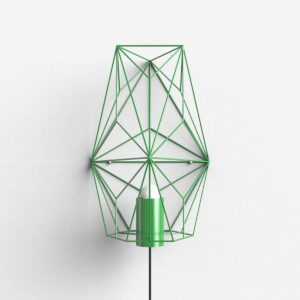
Бра комета зеленый ARCHPOLE
20957 руб.