Скидка 5% на первый заказ — RDS5




Как настроить второй роутер по кабелю
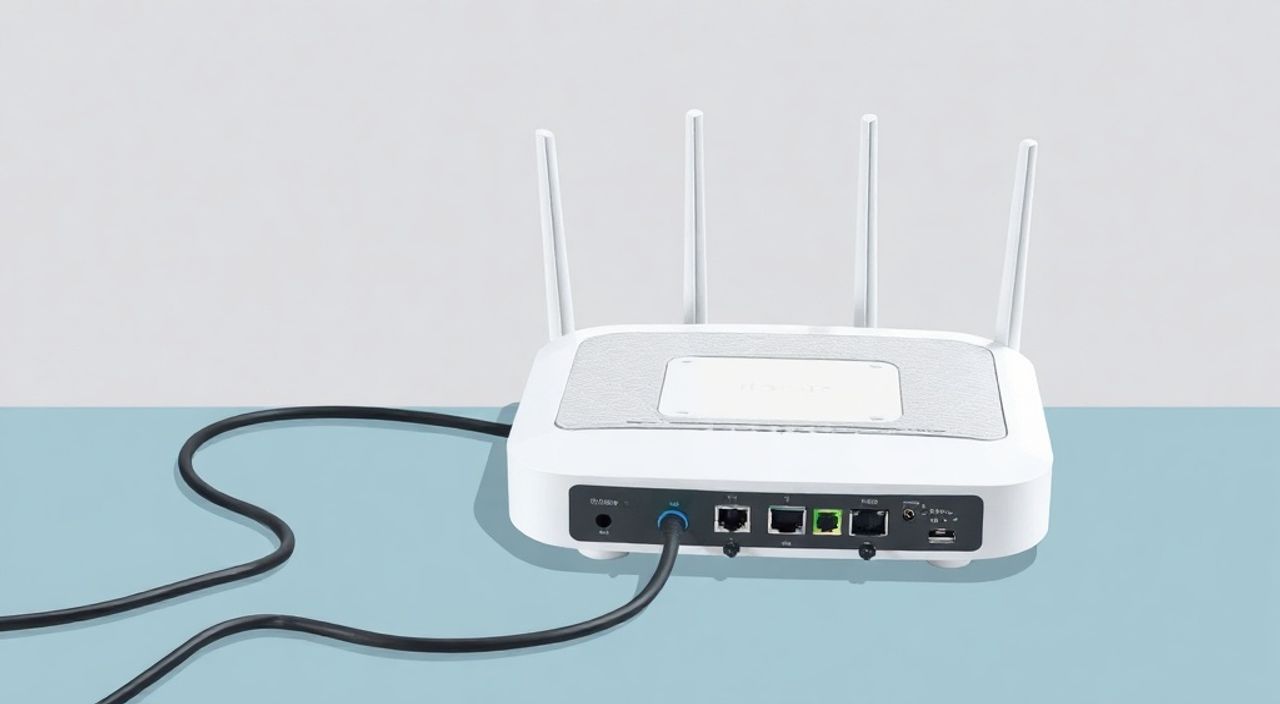
Подключение второго роутера по кабелю — эффективное решение для расширения зоны покрытия Wi-Fi, повышения стабильности сигнала и организации отдельных сетевых сегментов в доме или офисе. Эта задача требует правильной настройки оборудования, выбора режима работы и корректного соединения устройств. Главное — подключить второй маршрутизатор через LAN-порт к первому, отключить его DHCP-сервер и задать подходящий IP-адрес из той же подсети, что и основной роутер.
Чтобы настроить второй роутер по кабелю, подключите его к первому через LAN-порты, отключите DHCP на втором устройстве и назначьте ему статический IP-адрес в той же сети, что и основной роутер. Это превратит его в сетевой мост или точку доступа.
Содержание статьи:
- Зачем нужна дополнительная сеть: причины подключения второго роутера
- Подготовка оборудования: проверка совместимости и компонентов
- Пошаговая инструкция: как подключить второй роутер по кабелю
- Режимы работы второго роутера: точка доступа, мост, репитер
- Типичные ошибки и способы их устранения
- Экспертное мнение
- Вопросы и ответы
- Заключение
Зачем нужна дополнительная сеть: причины подключения второго роутера
Многие пользователи сталкиваются с проблемой слабого сигнала Wi-Fi в дальних комнатах, на втором этаже или в подвале. Даже мощные современные роутеры не всегда справляются с препятствиями в виде бетонных стен, металлических конструкций или множества электронных приборов. В таких случаях использование одного устройства становится недостаточным. Подключение второго роутера по кабелю позволяет создать стабильную проводную основу для расширения сети.
Дополнительный маршрутизатор может выполнять несколько функций: выступать в роли точки доступа, обеспечивая качественный Wi-Fi на удалённых участках, или работать как коммутатор для подключения проводных устройств (ПК, принтеров, Smart TV). Это особенно актуально в больших квартирах, частных домах, офисах и студиях, где требуется высокая надёжность соединения. Кабельное соединение между роутерами исключает помехи, характерные для беспроводных ретрансляторов.
Ещё одна важная причина — разделение сетевых нагрузок. Например, можно организовать одну сеть для бытовых устройств, а другую — для рабочих задач, обеспечив приоритет трафику видеоконференций или стриминга. Такой подход снижает перегрузку канала и улучшает производительность. Кроме того, второй роутер даёт возможность протестировать новое оборудование без отключения основной сети.
Полезно знать: При кабельном подключении скорость передачи данных между роутерами может достигать 100 Мбит/с или 1 Гбит/с в зависимости от версии Ethernet-порта, что значительно превосходит большинство Wi-Fi-ретрансляторов.
Подготовка оборудования: проверка совместимости и компонентов
Прежде чем начинать настройку, необходимо убедиться, что все компоненты готовы к работе. Вам понадобятся два роутера, один из которых уже настроен и работает как основной шлюз в интернет. Убедитесь, что оба устройства поддерживают стандарты, совместимые друг с другом, хотя для простого проводного соединения это не критично. Также потребуется патч-корд — сетевой кабель категории не ниже Cat5e, желательно Cat6 для гигабитных скоростей.
Проверьте маркировку портов на втором роутере. Обычно они разделены на WAN (иногда обозначен как Internet) и LAN (локальная сеть). Для подключения по кабелю к основному роутеру используется именно LAN-порт. Если вы случайно подключите кабель в WAN, это может вызвать конфликты IP-адресов и проблемы с доступом в интернет. Также убедитесь, что прошивка обоих устройств обновлена до последней версии — это минимизирует риск сбоев и добавляет поддержку новых функций.
Перед началом настройки запишите ключевые параметры основного роутера: IP-адрес (часто 192.168.1.1 или 192.168.0.1), маску подсети, настройки DHCP (диапазон раздаваемых адресов) и пароль от админ-панели. Эти данные понадобятся для корректной интеграции второго устройства. Рекомендуется временно подключиться к основному роутеру по кабелю, чтобы избежать потери связи во время настройки.
Компонент |
Требования |
Рекомендации |
|---|---|---|
Сетевой кабель |
Cat5e или выше |
Используйте Cat6 для скорости до 1 Гбит/с |
Основной роутер |
Настроен, подключён к интернету |
Обновлённая прошивка, известен IP-адрес |
Второй роутер |
Поддерживает режим точки доступа |
Желательно та же модель или бренд для удобства |
Администраторский доступ |
Логин и пароль от web-интерфейса |
Храните данные в надёжном месте |
Полезно знать: Даже если второй роутер старше или от другого производителя, он может работать как точка доступа — главное, иметь доступ к его настройкам через браузер.
Пошаговая инструкция: как подключить второй роутер по кабелю
Процесс подключения второго роутера по кабелю состоит из нескольких чётких этапов. Следуя им, вы сможете избежать типичных ошибок и быстро получить стабильное соединение.
- Отключите питание обоих роутеров. Это предотвратит возможные конфликты при изменении настроек.
- Подключите сетевой кабель от LAN-порта основного роутера к LAN-порту второго. Не используйте WAN-порт на втором устройстве, если только вы не планируете использовать его как независимый шлюз.
- Включите основной роутер и дождитесь полной загрузки. Затем включите второй роутер.
- Подключитесь к сети второго роутера — либо по Wi-Fi (по умолчанию SSID указан на наклейке), либо через кабель к его LAN-порту.
- Откройте веб-интерфейс второго роутера. Введите его IP-адрес в адресной строке браузера (например, 192.168.1.2 или 192.168.0.2).
- Войдите в панель управления с помощью логина и пароля (обычно admin/admin).
- Найдите раздел «Сеть» или «LAN-настройки» и измените IP-адрес второго роутера так, чтобы он находился в той же подсети, что и основной, но не входил в диапазон DHCP. Например, если основной — 192.168.1.1, а DHCP раздаёт адреса с 192.168.1.100 до 192.168.1.200, установите 192.168.1.2.
- Отключите DHCP-сервер на втором роутере. Это важно, чтобы не было конфликта с основным маршрутизатором.
- Сохраните изменения и перезагрузите устройство.
- Проверьте соединение: подключитесь к Wi-Fi второго роутера или подключите устройство по кабелю и убедитесь, что есть доступ в интернет.
«Всегда проверяйте IP-адрес второго роутера после перезагрузки — иногда устройства автоматически возвращаются к заводским настройкам после обновления прошивки.» — Алексей Петров, системный администратор, 12 лет опыта
Режимы работы второго роутера: точка доступа, мост, репитер
Второй роутер можно настроить в разных режимах, каждый из которых решает определённые задачи. Выбор зависит от ваших целей: расширение Wi-Fi, подключение проводных устройств или организация отдельной сети.
Режим точки доступа (Access Point) — самый распространённый вариант при кабельном подключении. В этом режиме роутер работает как Wi-Fi-точка, раздавая сигнал от основной сети. Все устройства будут находиться в одной подсети, получать IP от основного роутера и свободно взаимодействовать друг с другом. Этот режим идеален для увеличения зоны покрытия.
Режим моста (Bridge Mode) используется, когда нужно объединить две локальные сети в одну. В данном случае второй роутер пересылает весь трафик напрямую, не выполняя маршрутизацию. Он может быть полезен, если вы хотите подключить группу устройств (например, в гараже) к основной сети, сохранив единую сеть.
Режим репитера (Repeater) чаще применяется при беспроводном подключении, но некоторые модели поддерживают гибридный режим — кабельное соединение с функцией репитера. Однако в случае проводного подключения этот режим избыточен, так как кабель обеспечивает более высокую стабильность, чем ретрансляция сигнала.
Полезно знать: Если ваш роутер поддерживает выбор режима в интерфейсе, выберите «Точка доступа» — это автоматически отключит DHCP и упростит настройку.
Типичные ошибки и способы их устранения
Даже при следовании инструкциям могут возникнуть проблемы. Ниже — наиболее частые ошибки и как их исправить.
- Нет доступа в интернет на втором роутере. Проверьте, отключён ли DHCP-сервер. Если он активен, два устройства будут конфликтовать за раздачу IP-адресов. Также убедитесь, что IP-адрес второго роутера находится в той же подсети, что и основной.
- Устройства не видят друг друга в сети. Это может происходить, если включен изоляционный режим (AP Isolation) на втором роутере. Отключите эту функцию в настройках Wi-Fi.
- Медленное соединение. Проверьте, какой тип кабеля используется. Кабель Cat5e или ниже может ограничивать скорость до 100 Мбит/с. Также убедитесь, что порты поддерживают гигабитное соединение (1000 Mbps).
- Невозможно зайти в интерфейс второго роутера. Убедитесь, что вы подключены к его сети и вводите правильный IP-адрес. Иногда помогает сброс настроек до заводских (кнопкой Reset) и повторная настройка.
- Конфликт IP-адресов. Если два устройства имеют одинаковые IP (например, 192.168.1.1), сеть будет нестабильной. Измените IP второго роутера на уникальный в той же подсети.
«Перед настройкой всегда делайте резервную копию конфигурации роутера — это сэкономит время в случае сбоя.» — Марина Соколова, сетевой инженер, эксперт по домашним сетям
Экспертное мнение
«Подключение второго роутера по кабелю — одно из самых надёжных решений для расширения сети. Оно обеспечивает минимальные задержки и максимальную пропускную способность. Особенно рекомендую этот метод для домов с толстыми стенами или несколькими этажами. Главное — не забывать отключать DHCP на втором устройстве. Многие пользователи этого не делают, и потом удивляются, почему интернет «падает».» — Дмитрий Ковалёв, технический директор IT-компании «СетеКом», 15 лет в сфере сетевых технологий
Вопросы и ответы
Можно ли использовать WAN-порт второго роутера при кабельном подключении?
Да, но только если вы хотите, чтобы второй роутер работал как независимый шлюз с собственной подсетью. В этом случае придётся настраивать маршрутизацию, что сложнее. Для простого расширения сети используйте LAN-подключение.
Нужно ли менять пароль Wi-Fi на втором роутере?
Желательно, чтобы он совпадал с основным, если вы хотите бесшовного перехода между зонами. Однако SSID можно сделать разным, если хотите контролировать, к какому роутеру подключается устройство.
Будет ли работать IPTV или Smart TV через второй роутер?
Да, при условии, что основной роутер корректно транслирует multicast-трафик. Некоторые провайдеры требуют специальных настроек IGMP Proxy или VLAN — уточните у вашего провайдера.
Можно ли подключить больше двух роутеров?
Да, цепочка может включать несколько устройств, подключённых по кабелю. Главное — каждый последующий должен иметь уникальный IP и отключённый DHCP.
Что делать, если второй роутер не имеет режима точки доступа?
Настройте его вручную: отключите DHCP, измените IP-адрес и подключайтесь через LAN-порт. Функционально это будет то же самое, что и режим AP.
Заключение
Подключение второго роутера по кабелю — практичное и надёжное решение для улучшения качества домашней или офисной сети. Этот метод позволяет устранить «мёртвые зоны», повысить скорость соединения и подключить дополнительные проводные устройства. Главное — правильно настроить IP-адреса, отключить DHCP на втором устройстве и использовать LAN-подключение.
Грамотно настроенная сеть с двумя роутерами работает стабильно, обеспечивает высокую скорость и не требует постоянного вмешательства. Это инвестиция в комфорт и производительность.
- Подключайте второй роутер через LAN-порт к основному.
- Обязательно отключите DHCP на втором устройстве.
- Назначьте ему статический IP в той же подсети, что и основной роутер.
- Выберите режим точки доступа для простоты и совместимости.
- Используйте качественный кабель Cat6 для гигабитного соединения.
⚠️ Дисклеймер — нажмите, чтобы развернуть
Материалы, опубликованные в разделе «Блог» на сайте RU DESIGN SHOP (rudesignshop.ru), носят исключительно информационный и ознакомительный характер и не являются руководством к действию, финансовой рекомендацией, медицинской услугой, ветеринарным назначением либо рекламой товаров и услуг, включая азартные игры. Публикации не содержат призывов к участию в азартных играх и не направлены на продвижение соответствующих операторов.
Безопасность применения товаров и веществ: при использовании строительных материалов, бытовой химии, пестицидов и агрохимикатов необходимо строго следовать инструкциям производителя и действующему законодательству Российской Федерации, включая Федеральный закон РФ от 19.07.1997 № 109-ФЗ «О безопасном обращении с пестицидами и агрохимикатами».
Упоминание товарных знаков, брендов и организаций носит исключительно информационный характер и не означает наличие партнёрских отношений или одобрения со стороны правообладателей.
Материалы, содержащие сведения о медицинских, ветеринарных или косметических средствах, представлены в справочных целях и не являются медицинской консультацией или назначением. Перед применением рекомендуется обратиться к врачу, ветеринарному специалисту или иному сертифицированному профессионалу.
Возрастные ограничения: материалы, содержащие сведения о продукции категории 18+, включая алкоголь или азартные игры, предназначены исключительно для совершеннолетней аудитории и публикуются в информационных целях.
Правовая ответственность: решения, принятые на основе опубликованной информации, пользователь принимает самостоятельно и на свой риск; редакция и авторы несут ответственность в пределах, установленных законодательством Российской Федерации.
Редакция не допускает публикаций, содержащих пропаганду экстремизма, терроризма, наркотических средств или суицида; подобные материалы подлежат немедленному удалению.
Упоминание организаций с ограниченным статусом: компания Meta Platforms Inc. (социальные сети Facebook и Instagram) признана экстремистской организацией решением суда РФ, её деятельность запрещена на территории Российской Федерации; любые упоминания приводятся исключительно в информационных целях.
Авторские права и источники: информация собирается из открытых источников; её актуальность указывается на дату публикации и может изменяться.
Изображения и иллюстрации используются на условиях, разрешённых правообладателями. При возникновении претензий редакция готова оперативно рассмотреть обращение и внести необходимые изменения.
Персональные данные и cookies: сайт использует cookies и обрабатывает персональные данные пользователей в соответствии с Федеральным законом № 152-ФЗ «О персональных данных» и Политикой конфиденциальности RU DESIGN SHOP.
Мнения авторов могут не совпадать с позицией государственных органов или коммерческих организаций, упомянутых в материалах.
РЕКОМЕНДУЕМ
Товары от российских производителей

-20%