Скидка 5% на первый заказ — RDS5




Как настроить роутер после сброса до заводских настроек
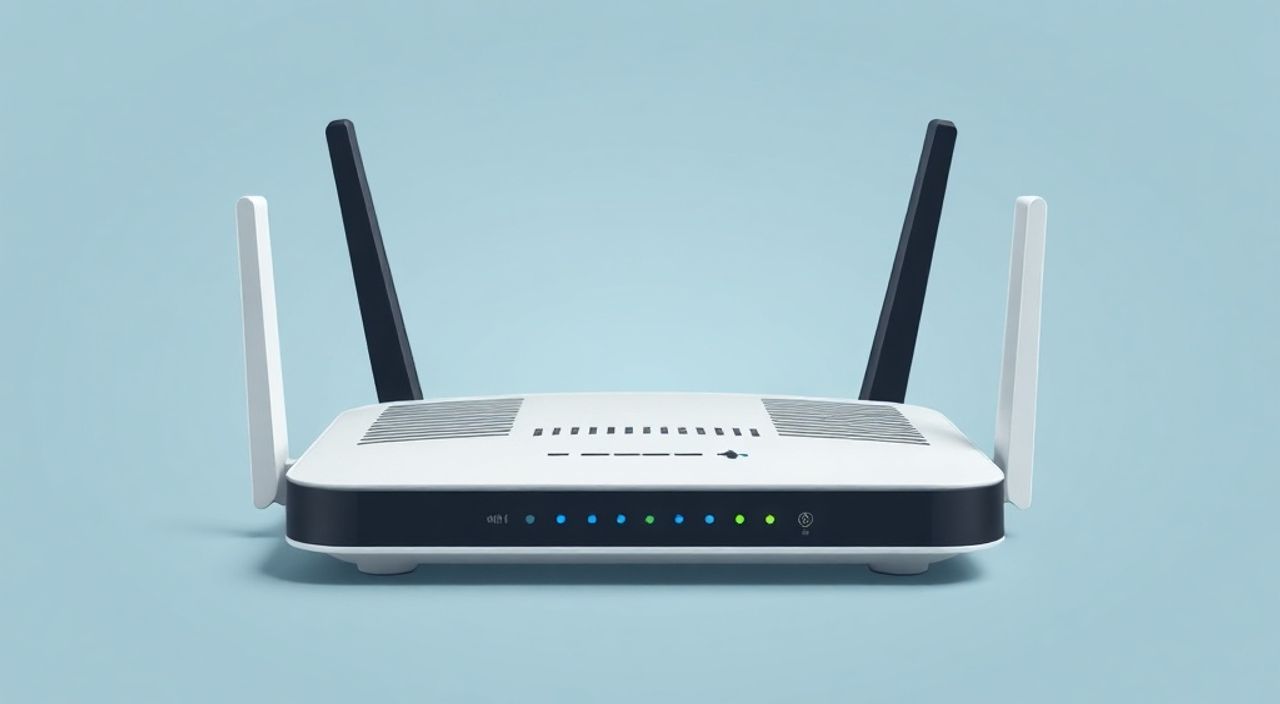
Настройка роутера после сброса до заводских настроек — стандартная, но критически важная процедура при утрате доступа к админ-панели, проблемах с подключением или передаче устройства в новые руки. После сброса (reset) все пользовательские параметры удаляются: пароли Wi-Fi, настройки безопасности, проброс портов и даже имя сети. Устройство возвращается в состояние «из коробки», и его необходимо настроить заново через веб-интерфейс.
Чтобы настроить роутер после сброса, подключитесь к нему по кабелю или через временную Wi-Fi сеть, откройте IP-адрес управления в браузере, авторизуйтесь с помощью стандартных логина и пароля, а затем выполните базовую настройку интернета и Wi-Fi. Главное — сразу изменить пароль администратора и задать надёжные параметры беспроводной сети.
Содержание статьи:
- Подготовка к настройке роутера
- Определение IP-адреса роутера
- Как получить доступ к интерфейсу роутера
- Что делать, если доступ заблокирован
- Базовая настройка роутера после сброса
- Настройка локальной сети (LAN)
- Настройка Wi-Fi: имя, пароль, канал
- Выбор канала и мощности сигнала
- Безопасность роутера: защита от взлома
- Расширенные настройки (порт forwarding, гостевая сеть)
- Проброс портов (Port Forwarding)
- Гостевая сеть
- Родительский контроль
- Экспертное мнение
- Вопросы и ответы
- Заключение
Подготовка к настройке роутера
Перед началом настройки важно правильно подготовить оборудование и окружение. Сброс до заводских настроек (Reset) выполняется нажатием кнопки Reset на корпусе роутера на 5–10 секунд. После этого индикаторы начнут мигать, и устройство перезагрузится. В этот момент оно теряет все сохранённые конфигурации, включая данные провайдера, Wi-Fi и учётные записи.
Подключение к роутеру лучше осуществлять через Ethernet-кабель. Это гарантирует стабильный доступ к веб-интерфейсу, особенно если вы не знаете текущие настройки Wi-Fi. Подключите один конец кабеля к LAN-порту роутера, а другой — к сетевой карте компьютера или ноутбука. Убедитесь, что драйверы сетевой карты установлены и работают корректно.
Также проверьте, чтобы DHCP был включён на вашем устройстве. В большинстве случаев Windows и macOS автоматически получают IP-адрес от роутера, который после сброса работает как DHCP-сервер. Если соединение не устанавливается, попробуйте перезагрузить компьютер или вручную назначить IP в той же подсети, например 192.168.1.100.
Полезно знать: Многие современные роутеры после сброса создают временную открытую Wi-Fi сеть с названием, указанным на наклейке устройства (например, TP-LINK_XXXX). Вы можете подключиться к ней без пароля, но для настройки всё равно потребуется доступ к веб-интерфейсу.
Определение IP-адреса роутера
Чтобы открыть панель управления, нужно знать IP-адрес роутера. Самые распространённые адреса: 192.168.1.1, 192.168.0.1 и 192.168.10.1. Адрес указан на наклейке снизу или сзади устройства. Если его нет, можно определить вручную.
На Windows откройте командную строку (Win + R → cmd) и введите:
ipconfig
Найдите строку «Шлюз по умолчанию» — это и есть IP роутера. На macOS используйте «Системные настройки → Сеть → Дополнительно → TCP/IP». Там также будет указан маршрутизатор.
Как получить доступ к интерфейсу роутера
Откройте любой браузер (Chrome, Firefox, Edge) и в адресной строке введите IP-адрес роутера. Нажмите Enter. Если всё сделано правильно, откроется страница входа в административную панель. Внимание: не используйте поисковые системы для ввода IP-адреса — пишите напрямую в адресной строке.
На экране появится форма авторизации. Стандартные логин и пароль зависят от производителя. Ниже приведены наиболее распространённые комбинации:
- TP-Link: admin / admin
- ASUS: admin / admin
- Keenetic: admin / (пароль отсутствует или указан на корпусе)
- D-Link: admin / admin или admin / пустой пароль
- Netgear: admin / password
- ZyXEL: admin / 1234 или admin / admin
Если стандартные данные не подходят, проверьте наклейку на роутере. Современные модели могут иметь уникальный пароль, напечатанный рядом с QR-кодом.
«Никогда не используйте поиск типа “логин пароль роутер” — это может привести на фишинговые сайты. Вводите IP напрямую и сверяйтесь только с физической информацией на устройстве.» — Алексей Петров, системный администратор, 12 лет опыта
Что делать, если доступ заблокирован
Иногда после сброса роутер не реагирует на стандартные логины. Причины могут быть разными: обновлённая прошивка, региональные ограничения или ошибка сброса. Попробуйте следующее:
- Убедитесь, что вы подключены к правильной сети (по кабелю или временному Wi-Fi).
- Очистите кеш браузера или попробуйте режим инкогнито.
- Проверьте, не блокируется ли доступ антивирусом или фаерволом.
- Повторите сброс: удерживайте кнопку Reset 10–15 секунд, пока все индикаторы не начнут мигать одновременно.
Если ничего не помогает, скачайте последнюю версию прошивки с официального сайта и прошейте роутер вручную через TFTP (требует технических знаний).
Базовая настройка роутера после сброса
После успешного входа вы попадёте в мастер настройки. Большинство роутеров предлагают автоматическое определение типа подключения. Однако лучше выбрать ручную настройку, чтобы контролировать процесс.
Первым делом выберите тип подключения к интернету. Основные варианты:
- PPPoE — используется при наличии логина и пароля от провайдера (часто в квартирах и частном секторе).
- DHCP — автоматическое получение IP, характерно для офисов и некоторых домашних сетей.
- Статический IP — редкий случай, когда провайдер выдал постоянный IP и параметры шлюза.
- Bridge/Режим точки доступа — если роутер подключается к другому роутеру.
Для PPPoE введите логин и пароль, предоставленные провайдером. Эти данные часто находятся в договоре или в личном кабинете. Не используйте пробелы и проверяйте регистр символов.
Настройка локальной сети (LAN)
По умолчанию роутер раздаёт IP-адреса через DHCP. Рекомендуется оставить эту настройку включённой. Убедитесь, что диапазон IP-адресов не слишком мал: например, от 192.168.1.100 до 192.168.1.199 позволяет подключить до 100 устройств.
Измените IP-адрес самого роутера, если он конфликтует с другими устройствами в сети. Например, если у вас уже есть роутер с адресом 192.168.1.1, установите новый на 192.168.2.1.
Полезно знать: Избегайте использования подсетей 192.168.0.x и 192.168.1.x, если в вашей среде много IoT-устройств — возможны конфликты. Лучше выбрать 10.0.0.1 или 172.16.0.1.
Настройка Wi-Fi: имя, пароль, канал
Перейдите в раздел Wireless или Wi-Fi. Здесь нужно задать:
- Имя сети (SSID) — выберите понятное название, например «Home_Network». Избегайте личных данных (фамилии, номера квартиры).
- Пароль — минимум 12 символов, включая цифры, заглавные и строчные буквы, символы. Пример: My$ecureW1F1_2025.
- Режим безопасности — обязательно выберите WPA2-PSK или WPA3, если поддерживается. Никогда не используйте WEP — он уязвим более чем на 90%.
Для двухдиапазонных роутеров настройте оба канала: 2.4 ГГц и 5 ГГц. Сеть 2.4 ГГц имеет большую дальность, но ниже скорость. Сеть 5 ГГц быстрее, но хуже проходит через стены. Можно использовать разные SSID, например «Home_2G» и «Home_5G».
Выбор канала и мощности сигнала
В перегруженных районах (много соседских Wi-Fi) рекомендуется вручную выбрать канал. Для 2.4 ГГц лучшие — 1, 6, 11. Используйте приложение Wi-Fi Analyzer, чтобы найти наименее загруженный.
Мощность сигнала можно снизить, если роутер находится в центре квартиры. Это уменьшит помехи и энергопотребление. Однако в больших помещениях лучше оставить максимальную мощность.
Параметр |
Рекомендация |
Комментарий |
|---|---|---|
Шифрование |
WPA2/WPA3 |
Наивысший уровень защиты |
Длина пароля |
≥12 символов |
Сложность снижает риск подбора |
SSID |
Уникальное, без личных данных |
Избегайте «My_Home» или «Router_123» |
Канал (2.4 ГГц) |
1, 6 или 11 |
Не пересекаются с соседними |
Безопасность роутера: защита от взлома
После базовой настройки критически важно усилить безопасность. Роутер — это шлюз в вашу домашнюю сеть. Его компрометация может привести к краже данных, DDoS-атакам или использованию в ботнетах.
Первое — измените пароль администратора. Стандартные логины легко подобрать. Используйте сложный пароль, отличный от Wi-Fi. Храните его в менеджере паролей.
Отключите удалённый доступ к веб-интерфейсу (Remote Management), если он не нужен. Также деактивируйте UPnP, если вы не используете торренты, онлайн-игры или P2P-приложения. Эта функция автоматически открывает порты и может стать точкой входа для атак.
Обновите прошивку. Производители регулярно выпускают исправления уязвимостей. Зайдите в раздел «Система» или «Администрирование» и проверьте наличие обновлений. Если автоматическая проверка недоступна — скачайте прошивку с сайта производителя.
«Я видел случаи, когда устаревшая прошивка роутера позволяла злоумышленнику перенаправлять весь трафик через свой сервер. Обновление — это не прихоть, а необходимость.» — Екатерина Миронова, специалист по кибербезопасности, CERT-центр
Расширенные настройки (порт forwarding, гостевая сеть)
Для продвинутых пользователей доступны дополнительные функции. Они полезны, но требуют осторожности.
Проброс портов (Port Forwarding)
Необходим для игр, видеонаблюдения или доступа к серверу извне. Укажите внутренний IP устройства, внешний и внутренний порт, протокол (TCP/UDP). Например, для камеры на 192.168.1.50, порт 8080.
Гостевая сеть
Позволяет предоставить доступ в интернет гостям без доступа к основной сети. Включите её с отдельным SSID и паролем. Ограничьте скорость и время действия.
Родительский контроль
Можно заблокировать доступ к сайтам, ограничить время в сети для детей. Некоторые роутеры поддерживают расписания и фильтрацию по категориям.
Экспертное мнение
«Самая частая ошибка — это настройка роутера «на автопилоте». Люди проходят мастер, не меняя паролей, и считают, что всё готово. Но именно такие устройства чаще всего попадают в руки хакеров. Я рекомендую потратить 15 минут на ручную настройку: смените пароли, отключите ненужные сервисы, обновите прошивку. Этого достаточно для базовой защиты.» — Дмитрий Козлов, сетевой инженер, эксперт по домашним сетям, 15 лет в IT
Вопросы и ответы
Что делать, если я забыл пароль от роутера?
Выполните сброс до заводских настроек, удерживая кнопку Reset 10 секунд. После этого настройте роутер заново. Пароль восстановить невозможно — только переустановка.
Можно ли настроить роутер только по Wi-Fi?
Да, если вы знаете SSID и пароль временной сети после сброса. Однако подключение по кабелю надёжнее и предотвращает ошибки.
Почему интернет не работает после настройки?
Проверьте тип подключения, логин/пароль провайдера, правильность DNS (можно поставить 8.8.8.8 и 1.1.1.1). Перезагрузите роутер и модем (если есть).
Нужно ли каждый раз сбрасывать роутер при смене провайдера?
Нет. Достаточно изменить тип подключения и параметры PPPoE/DHCP в настройках. Сброс требуется только при серьёзных сбоях.
Как узнать, поддерживает ли мой роутер WPA3?
Проверьте модель на сайте производителя. WPA3 доступен в устройствах Wi-Fi 6 (802.11ax) и некоторых новых моделях Wi-Fi 5.
Заключение
Настройка роутера после сброса — несложный, но ответственный процесс. Он включает подключение к устройству, вход в интерфейс, настройку интернета, Wi-Fi и усиление безопасности. Ключевые шаги — использование надёжных паролей, выбор современного шифрования и обновление прошивки.
Правильно настроенный роутер обеспечивает стабильный интернет, защищает ваши устройства и данные, а также даёт возможность использовать дополнительные функции, такие как гостевая сеть и родительский контроль.
- Подключайтесь к роутеру по кабелю для надёжности.
- Используйте уникальные и сложные пароли для администратора и Wi-Fi.
- Выбирайте шифрование WPA2 или WPA3, избегайте WEP.
- Обновляйте прошивку для устранения уязвимостей.
- Настройте гостевую сеть и отключите ненужные функции (UPnP, удалённый доступ).
⚠️ Дисклеймер — нажмите, чтобы развернуть
Материалы, опубликованные в разделе «Блог» на сайте RU DESIGN SHOP (rudesignshop.ru), носят исключительно информационный и ознакомительный характер и не являются руководством к действию, финансовой рекомендацией, медицинской услугой, ветеринарным назначением либо рекламой товаров и услуг, включая азартные игры. Публикации не содержат призывов к участию в азартных играх и не направлены на продвижение соответствующих операторов.
Безопасность применения товаров и веществ: при использовании строительных материалов, бытовой химии, пестицидов и агрохимикатов необходимо строго следовать инструкциям производителя и действующему законодательству Российской Федерации, включая Федеральный закон РФ от 19.07.1997 № 109-ФЗ «О безопасном обращении с пестицидами и агрохимикатами».
Упоминание товарных знаков, брендов и организаций носит исключительно информационный характер и не означает наличие партнёрских отношений или одобрения со стороны правообладателей.
Материалы, содержащие сведения о медицинских, ветеринарных или косметических средствах, представлены в справочных целях и не являются медицинской консультацией или назначением. Перед применением рекомендуется обратиться к врачу, ветеринарному специалисту или иному сертифицированному профессионалу.
Возрастные ограничения: материалы, содержащие сведения о продукции категории 18+, включая алкоголь или азартные игры, предназначены исключительно для совершеннолетней аудитории и публикуются в информационных целях.
Правовая ответственность: решения, принятые на основе опубликованной информации, пользователь принимает самостоятельно и на свой риск; редакция и авторы несут ответственность в пределах, установленных законодательством Российской Федерации.
Редакция не допускает публикаций, содержащих пропаганду экстремизма, терроризма, наркотических средств или суицида; подобные материалы подлежат немедленному удалению.
Упоминание организаций с ограниченным статусом: компания Meta Platforms Inc. (социальные сети Facebook и Instagram) признана экстремистской организацией решением суда РФ, её деятельность запрещена на территории Российской Федерации; любые упоминания приводятся исключительно в информационных целях.
Авторские права и источники: информация собирается из открытых источников; её актуальность указывается на дату публикации и может изменяться.
Изображения и иллюстрации используются на условиях, разрешённых правообладателями. При возникновении претензий редакция готова оперативно рассмотреть обращение и внести необходимые изменения.
Персональные данные и cookies: сайт использует cookies и обрабатывает персональные данные пользователей в соответствии с Федеральным законом № 152-ФЗ «О персональных данных» и Политикой конфиденциальности RU DESIGN SHOP.
Мнения авторов могут не совпадать с позицией государственных органов или коммерческих организаций, упомянутых в материалах.
Читайте также

РЕКОМЕНДУЕМ
Товары от российских производителей

-3%