Скидка 5% на первый заказ — RDS5




Как настроить роутер после сброса настроек
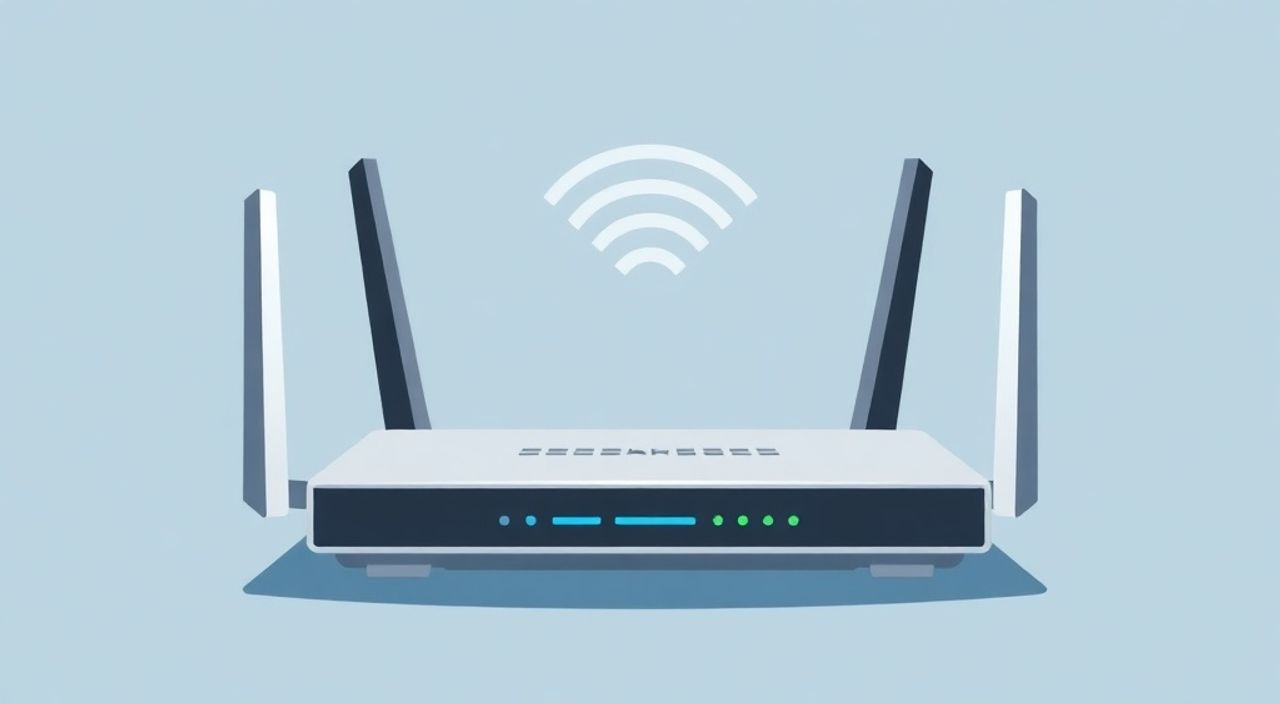
Сброс роутера до заводских настроек — стандартная процедура, к которой прибегают при проблемах с подключением, потере доступа к панели управления или необходимости полной перенастройки сети. После сброса устройство возвращается в исходное состояние: все пользовательские параметры, включая имя Wi-Fi, пароль и настройки интернет-подключения, удаляются. Чтобы восстановить работу сети, необходимо заново выполнить базовую настройку роутера через веб-интерфейс. Главное — подключиться к роутеру по кабелю или через временную точку доступа, найти его IP-адрес (обычно 192.168.0.1 или 192.168.1.1), авторизоваться с помощью логина и пароля по умолчанию и пройти мастер настройки.
После сброса роутера подключитесь к нему по кабелю или Wi-Fi, откройте веб-интерфейс по адресу 192.168.0.1 или 192.168.1.1, войдите с логином и паролем по умолчанию и запустите мастер настройки. Обязательно измените пароли и задайте уникальное имя сети.
Содержание статьи:
- Зачем сбрасывать настройки роутера?
- Подготовка к настройке после сброса
- Необходимые данные от провайдера
- Пошаговая настройка роутера после сброса
- Пример настройки для TP-Link Archer C6
- Расширенные настройки для безопасности и производительности
- Изменение пароля администратора
- Обновление прошивки
- Настройка канала Wi-Fi
- Включение гостевой сети
- Типичные ошибки и как их избежать
- Не открывается страница входа в роутер
- Неверный логин или пароль
- Интернет не работает после настройки
- Экспертное мнение
- Вопросы и ответы
- Заключение
Зачем сбрасывать настройки роутера?
Сброс роутера до заводских установок — это не приговор, а эффективный инструмент диагностики и восстановления. Эта процедура полностью очищает память устройства от всех пользовательских конфигураций: имени сети (SSID), паролей, настроек портов, родительского контроля и даже статических IP-адресов. Многие пользователи боятся этого шага, но он часто оказывается единственным способом вернуть работоспособность сети, особенно если она стала нестабильной или недоступной.
Наиболее частые причины сброса — потеря пароля от админ-панели, невозможность подключиться к интернету после обновления прошивки или неправильных манипуляций, а также проблемы с Wi-Fi: слабый сигнал, периодические отключения, медленная скорость. Сброс помогает «обнулить» ошибки конфигурации и начать настройку с чистого листа. Это особенно актуально при передаче роутера новому владельцу или переезде на другое место жительства.
Полезно знать: Сброс не влияет на физическое состояние роутера и не повреждает оборудование. Это программная операция, аналогичная переустановке операционной системы на компьютере.
Процедура сброса выполняется двумя способами: через веб-интерфейс (если доступ есть) или с помощью кнопки Reset на корпусе устройства. Последний метод — самый надёжный. Для его выполнения нужно зажать кнопку тонкой иголкой на 5–10 секунд, пока индикаторы на роутере не начнут мигать хаотично. После этого устройство перезагрузится с заводскими параметрами.
Подготовка к настройке после сброса
Перед тем как приступить к настройке, важно правильно подготовить всё необходимое. Первое — определить модель роутера. Она указана на наклейке снизу или на задней панели устройства. Знание модели позволяет быстро найти правильный IP-адрес для входа в интерфейс, логин и пароль по умолчанию, а также актуальную инструкцию от производителя. Популярные бренды — TP-Link, ASUS, D-Link, Keenetic, MikroTik — имеют разные интерфейсы и стандартные данные для входа.
Далее потребуется проводное соединение. Рекомендуется использовать Ethernet-кабель, подключив один конец к LAN-порту роутера, а другой — к сетевой карте компьютера или ноутбука. Это обеспечит стабильное подключение к веб-интерфейсу, особенно если Wi-Fi ещё не настроен. Если кабеля нет, можно подключиться по беспроводной сети — большинство роутеров после сброса автоматически создают временную точку доступа с названием, соответствующим модели (например, TP-Link_XXXX).
Необходимые данные от провайдера
Без информации от интернет-провайдера полноценная настройка невозможна. Вам могут понадобиться:
- Тип подключения (PPPoE, DHCP, L2TP, Static IP);
- Логин и пароль для PPPoE (если требуется);
- IP-адрес, маска подсети, шлюз и DNS-серверы (в случае статического IP).
Если вы не знаете эти данные, свяжитесь со службой поддержки вашего провайдера. Уточните, требуется ли привязка MAC-адреса — в некоторых регионах провайдеры фиксируют MAC-адрес первого подключённого устройства, и без его клонирования интернет может не заработать.
Полезно знать: Современные роутеры часто автоматически определяют тип подключения. Однако в 15–20% случаев требуется ручная настройка, особенно при использовании PPPoE.
Пошаговая настройка роутера после сброса
Теперь, когда всё готово, можно переходить к основной настройке. Процесс универсален для большинства моделей, хотя детали интерфейса могут отличаться.
- Подключитесь к роутеру. Используйте кабель или подключитесь к временной Wi-Fi-сети. Убедитесь, что устройство получило IP-адрес от роутера (обычно в диапазоне 192.168.0.x или 192.168.1.x).
- Откройте веб-интерфейс. Введите в адресной строке браузера стандартный IP-адрес:
192.168.0.1или192.168.1.1. Если они не работают, проверьте список маршрутизации в командной строке (Windows:ipconfig, Mac/Linux:ifconfig) или воспользуйтесь приложением от производителя (например, Tether APP от TP-Link). - Авторизуйтесь. Введите логин и пароль по умолчанию. Чаще всего это
admin/adminилиadmin/пароль. Данные указаны на наклейке роутера или в документации. - Запустите мастер настройки. Большинство роутеров автоматически предлагают запустить Setup Wizard. Следуйте инструкциям: выберите язык, укажите часовой пояс, настройте интернет-подключение.
- Настройте интернет. Выберите тип подключения. При выборе DHCP роутер сам получит параметры от провайдера. При PPPoE введите логин и пароль, предоставленные провайдером.
- Настройте Wi-Fi. Укажите имя сети (SSID) и надёжный пароль. Рекомендуется использовать WPA2-PSK (AES) или WPA3, если поддерживается.
- Сохраните настройки. После завершения мастер-настройки роутер перезагрузится. Подключитесь к новой Wi-Fi-сети с указанными данными.
«Всегда меняйте пароль администратора после первоначальной настройки. Оставлять стандартные логин и пароль — прямой путь к взлому вашей сети.» — Алексей Петров, сетевой инженер, 12 лет опыта
Пример настройки для TP-Link Archer C6
- Подключитесь к сети TP-Link_XXXX;
- Перейдите по адресу
tplinklogin.netили192.168.0.1; - Введите
admin/admin; - Выберите «Quick Setup»;
- Укажите тип подключения (DHCP или PPPoE);
- Задайте SSID:
Home_WiFi_2GиHome_WiFi_5G; - Установите пароль длиной не менее 12 символов с цифрами и буквами;
- Сохраните и перезагрузите.
Расширенные настройки для безопасности и производительности
После базовой настройки стоит уделить внимание дополнительным параметрам, которые повысят безопасность и стабильность сети.
Изменение пароля администратора
Стандартные логины и пароли известны всем, включая злоумышленников. В разделе System Tools или Administration обязательно установите сложный пароль для доступа к панели управления.
Обновление прошивки
Производители регулярно выпускают обновления прошивки, исправляющие уязвимости и улучшающие работу. Перейдите в раздел Firmware Upgrade, проверьте наличие обновлений и установите их. Это критически важно для защиты от атак, таких как Mirai.
Настройка канала Wi-Fi
В многоквартирных домах возможна помеха от соседних сетей. Вручную выберите наименее загруженный канал: для 2.4 ГГц — 1, 6 или 11; для 5 ГГц — любой в диапазоне 36–48 или 149–161. Используйте приложения вроде Wi-Fi Analyzer для анализа эфира.
Параметр |
Рекомендованное значение |
Комментарий |
|---|---|---|
Шифрование Wi-Fi |
WPA2-PSK (AES) или WPA3 |
WEP и WPA (TKIP) устарели и небезопасны |
Канал 2.4 ГГц |
1, 6, 11 |
Непересекающиеся каналы, минимум помех |
Ширина канала 5 ГГц |
80 МГц |
Оптимальный баланс скорости и стабильности |
Режим работы |
802.11ac/n/ax |
Максимальная совместимость и скорость |
Включение гостевой сети
Гостевой Wi-Fi позволяет предоставлять доступ к интернету посетителям, не раскрывая основной пароль. Он изолирован от вашей локальной сети, что защищает файлы и устройства.
Полезно знать: Некоторые роутеры позволяют ограничивать скорость гостевой сети и задавать время её действия — полезно для временных пользователей.
Типичные ошибки и как их избежать
Даже при следовании инструкциям могут возникнуть трудности. Ниже — самые распространённые проблемы и их решения.
Не открывается страница входа в роутер
- Проверьте подключение: работает ли индикатор LAN на роутере и компьютере;
- Убедитесь, что IP-адрес компьютера получен автоматически (через DHCP);
- Попробуйте другой браузер или режим инкогнито;
- Сбросьте кэш DNS: в командной строке выполните
ipconfig /flushdns.
Неверный логин или пароль
- Убедитесь, что вы используете данные по умолчанию, а не старые;
- Проверьте раскладку клавиатуры (особенно символы);
- Если не помогает — повторите сброс, удерживая кнопку Reset 10–15 секунд.
Интернет не работает после настройки
- Проверьте тип подключения: возможно, нужен PPPoE, а вы выбрали DHCP;
- Уточните у провайдера, требуется ли клонирование MAC-адреса;
- Перезагрузите роутер и модем (если используется отдельно);
- Попробуйте подключить компьютер напрямую к провайдерскому кабелю — если интернет заработает, проблема в роутере.
«Если интернет не поднимается более 5 минут после настройки — не продолжайте эксперименты. Сбросьте роутер и начните сначала, строго следуя рекомендациям провайдера.» — Ольга Смирнова, технический специалист ISPNet
Экспертное мнение
«Сегодня многие пользователи настраивают роутеры через мобильные приложения. Это удобно, но не всегда надёжно. Веб-интерфейс даёт полный контроль над настройками. Я рекомендую использовать приложение только для базовой настройки, а затем проверять параметры через браузер. Особенно важно контролировать параметры безопасности: шифрование, обновления прошивки и список подключённых устройств.» — Дмитрий Козлов, системный администратор, эксперт по сетевой безопасности
Также эксперт отмечает рост угроз со стороны скриптов, автоматически сканирующих роутеры с открытым доступом. «Ежедневно в моём мониторинге появляются десятки попыток взлома. Устройства с паролем admin/admin находятся в зоне риска в течение первых 15 минут после подключения к интернету.»
Вопросы и ответы
Можно ли настроить роутер без компьютера?
Да, большинство современных роутеров поддерживают настройку через смартфон. Скачайте официальное приложение (например, Tether APP, ASUS Router, Keenetic), подключитесь к временной Wi-Fi-сети и следуйте инструкциям. Приложение автоматически найдёт роутер и проведёт через настройку.
Что делать, если я забыл пароль от админ-панели?
Единственный способ восстановить доступ — выполнить аппаратный сброс. После этого все настройки будут удалены, и вы сможете зайти с паролем по умолчанию. Не забудьте сразу задать новый пароль.
Как узнать, поддерживает ли мой роутер WPA3?
Проверьте спецификации на сайте производителя. Роутеры с поддержкой Wi-Fi 6 (802.11ax) почти всегда поддерживают WPA3. Также этот параметр может быть указан в настройках безопасности Wi-Fi.
Нужно ли отключать роутер от питания при сбросе?
Нет, сброс выполняется при включенном питании. Просто зажмите кнопку Reset на задней панели. Отключение питания не требуется и не влияет на процесс.
Почему после сброса не работает интернет, хотя настройки сделаны?
Возможно, провайдер использует технологию привязки MAC-адреса. В этом случае нужно перейти в раздел «MAC Clone» и скопировать MAC-адрес вашего компьютера или предыдущего роутера. После сохранения перезагрузите устройство.
Заключение
Настройка роутера после сброса — простая, но требующая внимания процедура. Главное — действовать пошагово: подключиться к устройству, войти в интерфейс, настроить интернет и Wi-Fi, а затем усилить безопасность. Современные роутеры предлагают интуитивные мастеры настройки, но знание основных параметров помогает избежать ошибок и быстро решать возникающие проблемы.
Правильно настроенный роутер — основа стабильного и безопасного интернета. Не пренебрегайте обновлением прошивки, сменой паролей и анализом подключённых устройств.
- Всегда подключайтесь по кабелю при первоначальной настройке.
- Используйте WPA2 или WPA3 для шифрования Wi-Fi.
- Меняйте пароль администратора и обновляйте прошивку.
- Проверяйте тип подключения и данные от провайдера.
- Анализируйте каналы Wi-Fi для минимизации помех.
⚠️ Дисклеймер — нажмите, чтобы развернуть
Материалы, опубликованные в разделе «Блог» на сайте RU DESIGN SHOP (rudesignshop.ru), носят исключительно информационный и ознакомительный характер и не являются руководством к действию, финансовой рекомендацией, медицинской услугой, ветеринарным назначением либо рекламой товаров и услуг, включая азартные игры. Публикации не содержат призывов к участию в азартных играх и не направлены на продвижение соответствующих операторов.
Безопасность применения товаров и веществ: при использовании строительных материалов, бытовой химии, пестицидов и агрохимикатов необходимо строго следовать инструкциям производителя и действующему законодательству Российской Федерации, включая Федеральный закон РФ от 19.07.1997 № 109-ФЗ «О безопасном обращении с пестицидами и агрохимикатами».
Упоминание товарных знаков, брендов и организаций носит исключительно информационный характер и не означает наличие партнёрских отношений или одобрения со стороны правообладателей.
Материалы, содержащие сведения о медицинских, ветеринарных или косметических средствах, представлены в справочных целях и не являются медицинской консультацией или назначением. Перед применением рекомендуется обратиться к врачу, ветеринарному специалисту или иному сертифицированному профессионалу.
Возрастные ограничения: материалы, содержащие сведения о продукции категории 18+, включая алкоголь или азартные игры, предназначены исключительно для совершеннолетней аудитории и публикуются в информационных целях.
Правовая ответственность: решения, принятые на основе опубликованной информации, пользователь принимает самостоятельно и на свой риск; редакция и авторы несут ответственность в пределах, установленных законодательством Российской Федерации.
Редакция не допускает публикаций, содержащих пропаганду экстремизма, терроризма, наркотических средств или суицида; подобные материалы подлежат немедленному удалению.
Упоминание организаций с ограниченным статусом: компания Meta Platforms Inc. (социальные сети Facebook и Instagram) признана экстремистской организацией решением суда РФ, её деятельность запрещена на территории Российской Федерации; любые упоминания приводятся исключительно в информационных целях.
Авторские права и источники: информация собирается из открытых источников; её актуальность указывается на дату публикации и может изменяться.
Изображения и иллюстрации используются на условиях, разрешённых правообладателями. При возникновении претензий редакция готова оперативно рассмотреть обращение и внести необходимые изменения.
Персональные данные и cookies: сайт использует cookies и обрабатывает персональные данные пользователей в соответствии с Федеральным законом № 152-ФЗ «О персональных данных» и Политикой конфиденциальности RU DESIGN SHOP.
Мнения авторов могут не совпадать с позицией государственных органов или коммерческих организаций, упомянутых в материалах.
Читайте также

РЕКОМЕНДУЕМ
Товары от российских производителей

-7%
Торшер ArcOsmo GLODE
Первоначальная цена составляла 30310 руб..28200 руб.Текущая цена: 28200 руб..
-3%
Встраиваемый светильник MAIA 80 FLAT SN002
Первоначальная цена составляла 2950 руб..2860 руб.Текущая цена: 2860 руб..
Светильник MINI DOT Forstlight
Диапазон цен: 6540 руб. – 11960 руб.