Скидка 5% на первый заказ — RDS5




Как подключить роутер тп линк и настроить
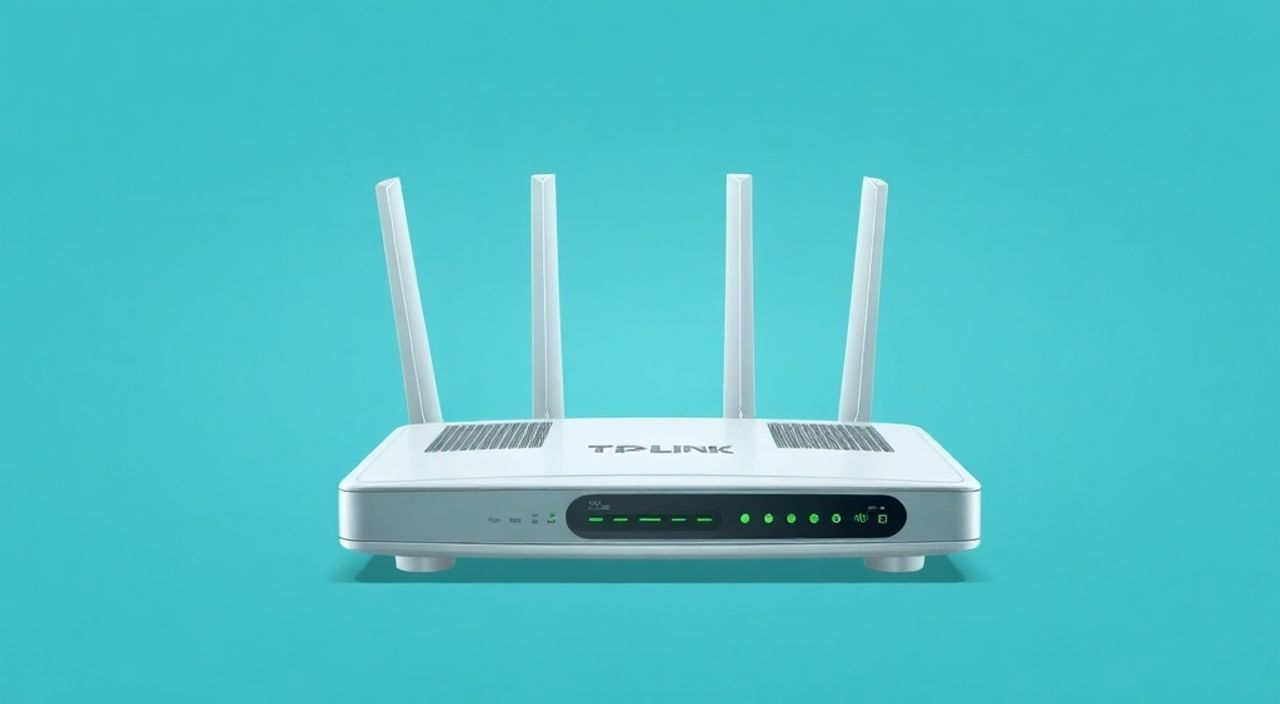
Подключение и настройка роутера TP-Link — стандартная задача для организации домашнего или офисного интернета. Несмотря на кажущуюся простоту, многие пользователи сталкиваются с трудностями: от неправильного подключения кабелей до сложностей с доступом в веб-интерфейс или сохранением настроек. Однако при соблюдении пошаговой инструкции и понимании базовых принципов работы маршрутизатора процесс становится предельно ясным и надёжным.
Чтобы подключить и настроить роутер TP-Link, подсоедините его к модему или кабелю провайдера, зайдите в интерфейс 192.168.0.1 через браузер и следуйте мастеру настройки. Убедитесь, что используете правильный тип подключения (PPPoE, DHCP или статический IP) и указали данные от интернет-провайдера.
Содержание статьи:
- Какое оборудование нужно для подключения
- Пошаговое подключение роутера TP-Link к интернету
- Проверка индикаторов на роутере
- Настройка роутера через веб-интерфейс
- Мастер быстрой настройки (Quick Setup)
- Настройка Wi-Fi сети на TP-Link
- Дополнительные настройки Wi-Fi
- Распространённые ошибки и как их исправить
- Не открывается страница 192.168.0.1
- Нет интернета после настройки
- Wi-Fi подключается, но нет доступа в интернет
- Экспертное мнение
- Вопросы и ответы
- Заключение
Какое оборудование нужно для подключения
Для успешной настройки роутера TP-Link важно заранее подготовить всё необходимое. В стандартную комплектацию большинства моделей (например, Archer C50, TL-WR841N, Deco series) входят сам маршрутизатор, блок питания и сетевой кабель (LAN-кабель). Однако этого может быть недостаточно в зависимости от типа интернет-подключения.
Если вы подключаетесь через кабельный интернет (Ethernet), вам понадобится только провод от провайдера. При использовании DSL-соединения потребуется дополнительный DSL-модем. Для оптоволоконных сетей (GPON/EPON) может потребоваться ONT-терминал, который обычно предоставляет провайдер.
Также убедитесь, что у вас есть устройство для настройки — компьютер, ноутбук, планшет или смартфон. Большинство современных роутеров TP-Link поддерживают настройку через мобильное приложение Tether, но начальная конфигурация чаще всего проходит через веб-интерфейс.
Полезно знать: Перед началом проверьте модель вашего роутера TP-Link. Информация находится на наклейке снизу устройства. Это поможет найти точные инструкции и избежать путаницы между различными сериями (Archer, TL-WR, Deco, Omada).
Пошаговое подключение роутера TP-Link к интернету
Правильное физическое подключение — основа стабильной работы. Ошибки на этом этапе — частая причина «нет интернета» после настройки.
- Отключите питание всех сетевых устройств: модема, роутера, компьютера.
- Подключите WAN-порт (часто выделен цветом — жёлтый или синий) на роутере TP-Link к выходу LAN на модеме или напрямую к кабелю от провайдера.
- Остальные LAN-порты (обычно четыре) можно использовать для подключения компьютеров или других устройств по кабелю.
- Подключите блок питания к роутеру и включите его.
- Дождитесь полной загрузки: индикаторы Power, WAN и LAN должны стабильно гореть или мигать в штатном режиме.
Если у вас нет модема, а интернет поступает сразу по Ethernet-кабелю (например, в квартире с проводным интернетом), просто вставьте этот кабель в WAN-порт роутера. Роутер возьмёт на себя функции PPPoE-клиента или DHCP-клиента, в зависимости от условий провайдера.
«Перед включением убедитесь, что кабель от провайдера подаёт сигнал. Проверить это можно, временно подключив компьютер напрямую к кабелю и попробовав зайти в интернет.» — Алексей Миронов, сетевой инженер, 12 лет опыта
Проверка индикаторов на роутере
Состояние светодиодов даёт первичную диагностику:
- Power — постоянное свечение означает нормальную подачу питания.
- WAN — должен гореть или мигать. Если не светится, проверьте кабель и подключение к провайдеру.
- Wi-Fi — индикатор активности беспроводной сети. Можно отключить в настройках.
- LAN — мигает при передаче данных по кабелю.
Настройка роутера через веб-интерфейс
После физического подключения пора настроить роутер через веб-панель. Это центральный элемент управления вашей сетью.
Первый шаг — подключиться к локальной сети роутера. Сделать это можно по Wi-Fi или по кабелю. Имя сети (SSID) и пароль указаны на наклейке устройства. Подключитесь к этой сети с любого устройства.
Откройте любой браузер (Chrome, Firefox, Edge) и введите в адресную строку один из стандартных IP-адресов TP-Link:
- 192.168.0.1
- 192.168.1.1
Большинство новых моделей используют 192.168.0.1. Если страница не открывается, проверьте подключение к сети роутера и правильность набора адреса.
Вы попадёте на страницу входа. Логин и пароль по умолчанию — admin / admin. Эти данные также указаны на корпусе устройства. После первого входа система предложит изменить пароль — обязательно сделайте это для безопасности.
Мастер быстрой настройки (Quick Setup)
После авторизации запустится мастер настройки. Он автоматически определит тип подключения к интернету:
- DHCP (динамический IP) — используется, если провайдер не требует логина. Роутер получает IP автоматически.
- PPPoE — применяется у большинства провайдеров (например, Ростелеком, Дом.ру). Требует ввода логина и пароля.
- Статический IP — редкий случай, когда провайдер выдаёт фиксированный IP-адрес и параметры сети.
Выберите нужный тип и введите данные, предоставленные провайдером. Если вы не знаете тип подключения, уточните его на сайте или в техподдержке.
Полезно знать: Некоторые провайдеры используют VLAN-разделение (особенно в многоквартирных домах). В таком случае может потребоваться указать ID VLAN в расширенных настройках. Обычно это 200, 400 или 800 — зависит от региона и оператора.
Настройка Wi-Fi сети на TP-Link
После настройки интернет-подключения важно правильно сконфигурировать Wi-Fi. Это влияет на скорость, стабильность и безопасность.
В веб-интерфейсе перейдите в раздел Wireless (Беспроводной режим). Здесь вы сможете задать:
- Имя сети (SSID) — выберите понятное название, например, «Home_Network».
- Пароль — используйте комбинацию из букв, цифр и символов длиной не менее 8 символов.
- Режим шифрования — всегда выбирайте WPA2-PSK [AES] или WPA3, если поддерживается.
Современные двухдиапазонные роутеры (5 ГГц и 2.4 ГГц) позволяют создать две отдельные сети. Диапазон 5 ГГц обеспечивает высокую скорость, но меньшую дальность. 2.4 ГГц — медленнее, но лучше проникает через стены.
Параметр |
2.4 ГГц |
5 ГГц |
|---|---|---|
Скорость |
до 150–300 Мбит/с |
до 867–1300 Мбит/с |
Дальность действия |
высокая |
средняя |
Помехи от соседних сетей |
высокие |
низкие |
Рекомендации |
устройства IoT, смартфоны |
стриминг, игры, видеозвонки |
«Называйте диапазоны по-разному, например, Home_2G и Home_5G. Это поможет пользователям осознанно выбирать сеть в зависимости от задачи.» — Екатерина Шестакова, системный администратор, IT-консультант
Дополнительные настройки Wi-Fi
- Скрытие SSID — опционально. Не рекомендуется, так как усложняет подключение без реального повышения безопасности.
- Канал — для 2.4 ГГц выбирайте каналы 1, 6 или 11, чтобы минимизировать помехи. В 5 ГГц можно использовать автонастройку.
- Ширина канала — 20/40 МГц для 2.4 ГГц, 80 МГц для 5 ГГц.
Распространённые ошибки и как их исправить
Даже при следовании инструкции могут возникнуть проблемы. Ниже — самые частые и способы их решения.
Не открывается страница 192.168.0.1
- Убедитесь, что подключены к сети роутера (не к другой Wi-Fi).
- Попробуйте альтернативный адрес: 192.168.1.1 или tplinklogin.net.
- Очистите кеш браузера или используйте режим инкогнито.
- Перезагрузите роутер и попробуйте с другого устройства.
Нет интернета после настройки
- Проверьте тип подключения (PPPoE, DHCP) и правильность логина/пароля.
- Перезагрузите модем провайдера (если используется).
- Сделайте сброс роутера кнопкой Reset и начните настройку заново.
- Попробуйте временно подключить компьютер напрямую к кабелю — если интернет работает, проблема в роутере.
Wi-Fi подключается, но нет доступа в интернет
- Проверьте, не включён ли MAC-фильтр или родительский контроль.
- Убедитесь, что роутер получил IP-адрес от провайдера (проверяется в статусе WAN).
- Обновите firmware роутера — старые версии могут содержать баги.
Полезно знать: Кнопка Reset на роутере сбрасывает все настройки до заводских. Удерживайте её 5–10 секунд, пока индикаторы не начнут мигать. После этого настройка начинается с чистого листа.
Экспертное мнение
«Многие пользователи игнорируют обновление прошивки, считая, что «работает — не трогай». Это ошибка. Производители регулярно выпускают патчи для устранения уязвимостей и улучшения стабильности. Проверяйте наличие обновлений хотя бы раз в 3–6 месяцев.» — Дмитрий Фролов, руководитель отдела сетевой безопасности, ISP Solutions
Современные роутеры TP-Link поддерживают автоматическое обновление через облачный сервис. Активируйте эту функцию в разделе System Tools → Firmware Upgrade. Также стоит включить QoS (управление полосой пропускания), если в доме много устройств — это предотвратит «зависание» видео или игр при загрузке файлов.
Для продвинутых пользователей доступны функции: гостевая сеть, родительский контроль, DNS-фильтрация, проброс портов и создание VPN-сервера. Например, гостевая сеть позволяет давать доступ к Wi-Fi гостям, не раскрывая основной пароль и изолируя их от локальных устройств.
Вопросы и ответы
Можно ли настроить роутер TP-Link без компьютера?
Да, большинство моделей поддерживают настройку через мобильное приложение Tether. Скачайте его из App Store или Google Play, подключитесь к Wi-Fi роутера и следуйте инструкциям. Интерфейс интуитивный и подходит для новичков.
Что делать, если забыл пароль от роутера?
Если вы изменили пароль и потеряли его, единственное решение — сброс до заводских настроек через кнопку Reset. После этого войдите с логином admin/admin и настройте заново.
Как узнать, какой тип подключения у моего провайдера?
Проверьте договор или сайт провайдера. У Ростелеком, МТС, Билайн и Дом.ру — обычно PPPoE. У местных провайдеров часто используется DHCP. Если не уверены — позвоните в поддержку.
Почему роутер TP-Link тормозит?
Причины: перегрев, устаревшая прошивка, большое количество подключённых устройств, фоновые загрузки. Перезагрузите роутер, обновите ПО, ограничьте скорость для «тяжёлых» устройств через QoS.
Можно ли использовать два роутера TP-Link в одной сети?
Да. Второй роутер можно настроить в режиме точки доступа (AP Mode) или репитера. Это расширит зону покрытия Wi-Fi. Подключите их по кабелю или организуйте мост (WDS).
Заключение
Подключение и настройка роутера TP-Link — процесс, который под силу каждому, даже без технического опыта. Главное — действовать пошагово: правильно подключить кабели, зайти в веб-интерфейс, выбрать тип подключения и настроить Wi-Fi с надёжным паролем. Современные модели TP-Link предлагают интуитивные мастеры настройки, которые значительно упрощают старт.
Помните, что стабильный интернет начинается с правильной конфигурации роутера. Регулярное обновление прошивки, использование безопасных паролей и контроль подключённых устройств — ключ к надёжной и защищённой сети.
- Всегда проверяйте тип подключения к интернету у вашего провайдера.
- Используйте WPA2 или WPA3 для защиты Wi-Fi сети.
- Обновляйте прошивку роутера для улучшения производительности и безопасности.
- При ошибках делайте сброс и настраивайте роутер заново.
- Для расширения зоны покрытия используйте режим точки доступа или репитера.
⚠️ Дисклеймер — нажмите, чтобы развернуть
Материалы, опубликованные в разделе «Блог» на сайте RU DESIGN SHOP (rudesignshop.ru), носят исключительно информационный и ознакомительный характер и не являются руководством к действию, финансовой рекомендацией, медицинской услугой, ветеринарным назначением либо рекламой товаров и услуг, включая азартные игры. Публикации не содержат призывов к участию в азартных играх и не направлены на продвижение соответствующих операторов.
Безопасность применения товаров и веществ: при использовании строительных материалов, бытовой химии, пестицидов и агрохимикатов необходимо строго следовать инструкциям производителя и действующему законодательству Российской Федерации, включая Федеральный закон РФ от 19.07.1997 № 109-ФЗ «О безопасном обращении с пестицидами и агрохимикатами».
Упоминание товарных знаков, брендов и организаций носит исключительно информационный характер и не означает наличие партнёрских отношений или одобрения со стороны правообладателей.
Материалы, содержащие сведения о медицинских, ветеринарных или косметических средствах, представлены в справочных целях и не являются медицинской консультацией или назначением. Перед применением рекомендуется обратиться к врачу, ветеринарному специалисту или иному сертифицированному профессионалу.
Возрастные ограничения: материалы, содержащие сведения о продукции категории 18+, включая алкоголь или азартные игры, предназначены исключительно для совершеннолетней аудитории и публикуются в информационных целях.
Правовая ответственность: решения, принятые на основе опубликованной информации, пользователь принимает самостоятельно и на свой риск; редакция и авторы несут ответственность в пределах, установленных законодательством Российской Федерации.
Редакция не допускает публикаций, содержащих пропаганду экстремизма, терроризма, наркотических средств или суицида; подобные материалы подлежат немедленному удалению.
Упоминание организаций с ограниченным статусом: компания Meta Platforms Inc. (социальные сети Facebook и Instagram) признана экстремистской организацией решением суда РФ, её деятельность запрещена на территории Российской Федерации; любые упоминания приводятся исключительно в информационных целях.
Авторские права и источники: информация собирается из открытых источников; её актуальность указывается на дату публикации и может изменяться.
Изображения и иллюстрации используются на условиях, разрешённых правообладателями. При возникновении претензий редакция готова оперативно рассмотреть обращение и внести необходимые изменения.
Персональные данные и cookies: сайт использует cookies и обрабатывает персональные данные пользователей в соответствии с Федеральным законом № 152-ФЗ «О персональных данных» и Политикой конфиденциальности RU DESIGN SHOP.
Мнения авторов могут не совпадать с позицией государственных органов или коммерческих организаций, упомянутых в материалах.

РЕКОМЕНДУЕМ
Товары от российских производителей