Скидка 5% на первый заказ — RDS5




Как настроить роутер после сброса
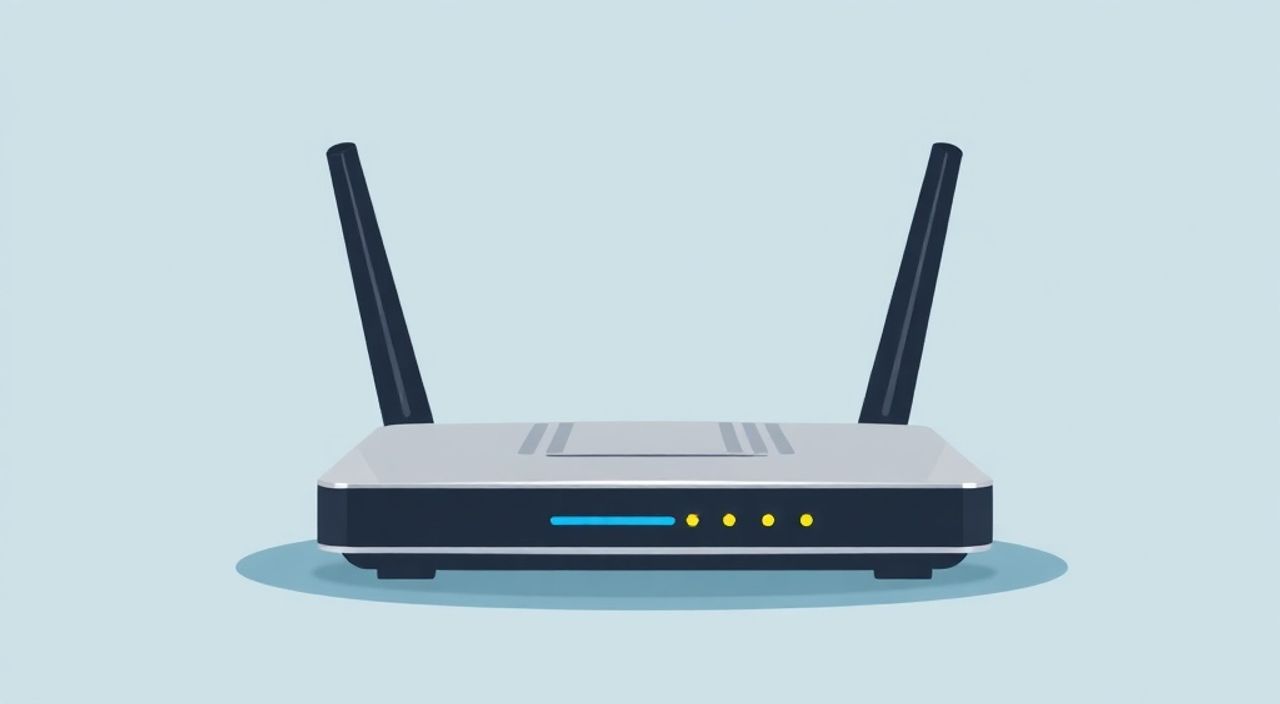
Сброс роутера до заводских настроек — стандартная процедура, необходимая при покупке подержанного устройства, возникновении сбоев в работе или потере доступа к панели управления. После сброса все индивидуальные настройки, включая пароль Wi-Fi, имя сети и параметры подключения к интернету, удаляются. Чтобы восстановить работу сети, необходимо заново настроить роутер через веб-интерфейс, подключившись по кабелю или к временной точке доступа. Главное — знать IP-адрес роутера, логин и пароль для входа, а также иметь при себе данные от провайдера.
После сброса роутер нужно настроить заново: подключитесь к нему по кабелю или Wi-Fi, зайдите в интерфейс по адресу 192.168.1.1 или 192.168.0.1, введите логин и пароль (обычно admin/admin), затем задайте имя сети, пароль и выберите тип подключения, указав данные от провайдера при необходимости.
Содержание статьи:
Зачем и когда требуется сброс роутера
Сброс настроек роутера до заводских значений — это не повреждение устройства, а его возврат в состояние «из коробки». Эта операция полезна в нескольких ситуациях: при передаче роутера новому владельцу, при серьёзных сбоях в работе сети, когда устройство перестаёт раздавать интернет или периодически отключается, а также если вы забыли пароль от админ-панели. Сброс позволяет начать настройку с чистого листа, исключая влияние ошибочных конфигураций.
Процедура сброса выполняется кнопкой Reset, расположенной на корпусе роутера. Её нужно удерживать 5–10 секунд, пока не загорятся или не погаснут индикаторы. После этого устройство перезагрузится с базовыми настройками. Важно понимать, что сброс не влияет на прошивку — он затрагивает только пользовательские параметры: IP-адрес, DNS, настройки Wi-Fi, правила проброса портов и т.д.
Полезно знать: сброс не решает аппаратные проблемы. Если роутер не включается или не определяется сетью, возможно, причина в повреждении компонентов, а не в ПО.
Некоторые модели поддержива программный сброс через веб-интерфейс. Это удобнее, особенно если кнопка Reset скрыта или требует усилий. Однако при потере доступа к панели управления физический сброс остаётся единственным способом восстановления контроля. Современные роутеры от TP-Link, D-Link, Keenetic и Xiaomi предлагают одинаковый принцип сброса, но могут отличаться временем удержания кнопки.
Подготовка к настройке после сброса
Перед тем как приступить к настройке, важно подготовить всё необходимое. Во-первых, проверьте, что роутер подключён к электросети и полностью загружен — индикатор питания горит стабильно. Во-вторых, убедитесь, что у вас есть доступ к компьютеру или ноутбуку. Хотя настройка возможна и через смартфон, на ПК процесс проходит быстрее и надёжнее, особенно при первоначальной конфигурации.
Подключите устройство к роутеру с помощью Ethernet-кабеля. Это самый стабильный способ получить доступ к интерфейсу. Подключение по Wi-Fi возможно, но только если вы знаете имя и пароль временной сети — они указаны на наклейке устройства. Большинство роутеров после сброса создают сеть вида TP-Link_XXXX, D-Link_XXXX или KeeneticGiga, без пароля или с простым паролем admin.
«Всегда используйте кабель для первоначальной настройки. Это исключает проблемы с подключением и гарантирует стабильную связь с роутером.» — Алексей Петров, сетевой инженер, 12 лет опыта
Также заранее подготовьте данные от вашего интернет-провайдера: тип подключения (PPPoE, DHCP, L2TP, PPTP), логин и пароль (если требуется). Без них настройка может быть невозможной. Некоторые провайдеры используют автоматическое определение (DHCP), другие — только PPPoE с авторизацией. Уточнить тип подключения можно на сайте провайдера или в договоре.
Как зайти в настройки роутера
Чтобы войти в панель управления, откройте браузер и введите IP-адрес роутера в адресную строку. Наиболее распространённые адреса — 192.168.1.1 и 192.168.0.1. Некоторые модели используют альтернативные адреса: Keenetic — 192.168.1.1 или my.keenetic.net, ASUS — router.asus.com, TP-Link — tplinklogin.net.
Если страница не загружается, проверьте:
- Подключение по кабелю: убедитесь, что кабель вставлен в LAN-порт, а не в WAN.
- IP-адрес компьютера: он должен быть получен автоматически (через DHCP).
- Антивирус или фаервол: временно отключите их, если блокируют доступ.
После успешного перехода по адресу откроется окно входа. Здесь потребуется ввести логин и пароль. По умолчанию чаще всего используется комбинация admin / admin или admin / password. Точные данные указаны на наклейке роутера или в инструкции. Если вы уже меняли пароль и забыли его — сброс поможет вернуть доступ.
Полезно знать: если вы используете смартфон, скачайте официальное приложение от производителя (например, Tether для TP-Link). Оно упрощает настройку и работает даже без интернета.
Пошаговая настройка основных параметров
После входа в интерфейс начнём базовую настройку. Процесс может немного отличаться в зависимости от производителя, но общая логика одинакова.
- Выберите язык интерфейса. Многие роутеры предлагают русский язык сразу после первого входа. Если нет — найдите настройку языка в разделе System или Administration.
- Запустите мастер настройки (WAN Setup Wizard). Он проведёт вас через все этапы: выбор типа подключения, ввод данных провайдера, настройку Wi-Fi.
- Настройте подключение к интернету. Выберите тип соединения:
- DHCP — если провайдер не требует логина (подходит для большинства домашних сетей).
- PPPoE — если нужен логин и пароль (часто у Ростелеком, Дом.ру).
- Статический IP — редко, обычно для бизнес-тарифов.
- Введите данные провайдера. При выборе PPPoE укажите логин и пароль. Их можно найти в договоре или личном кабинете.
- Сохраните настройки и перезагрузите роутер. После этого проверьте, появился ли интернет.
Тип подключения |
Когда использовать |
Примеры провайдеров |
|---|---|---|
DHCP |
Автоматическое получение IP, не требуется авторизация |
МТС, Билайн, Tele2 |
PPPoE |
Нужен логин и пароль от провайдера |
Ростелеком, Дом.ру, Ланет |
Статический IP |
Фиксированный IP-адрес, выделенный провайдером |
Для серверов, бизнес-пользователей |
«Не спешите пропускать мастер настройки. Даже опытные пользователи иногда упускают важные шаги, особенно при смене провайдера.» — Марина Соколова, технический консультант по сетевому оборудованию
Настройка Wi-Fi и защита сети
После настройки интернета перейдите к конфигурации беспроводной сети. Это критически важный этап: слабый пароль или открытая сеть делают ваш роутер уязвимым для взлома и использования в ботнетах.
В разделе Wireless (или Wi-Fi) задайте:
- Имя сети (SSID) — выберите уникальное, но понятное название, например, HomeRouter_2G или Office_Network_5G.
- Пароль — минимум 12 символов, включая буквы, цифры и спецсимволы. Избегайте простых слов вроде «12345678» или «password».
- Тип шифрования — обязательно WPA2-PSK или WPA3, если поддерживается. Никогда не используйте WEP — он легко взламывается.
Большинство современных роутеров поддерживают две частоты: 2.4 ГГц и 5 ГГц. Первая лучше проникает через стены, вторая — быстрее, но имеет меньший радиус действия. Рекомендуется включить обе сети и дать им разные имена (например, MyHome_2G и MyHome_5G), чтобы пользователи могли выбирать в зависимости от задачи.
Полезно знать: если вы используете умные устройства (лампочки, розетки), многие из них работают только на 2.4 ГГц. Не отключайте эту сеть.
Также рекомендуется:
- Отключить гостевую сеть, если она не нужна.
- Включить фильтрацию MAC-адресов для критически важных устройств.
- Обновить прошивку роутера — это закроет уязвимости и улучшит стабильность.
Типичные ошибки и как их избежать
Даже при следовании инструкции могут возникнуть проблемы. Ниже — самые частые ошибки и пути их решения.
- Не открывается страница настройки. Проверьте IP-адрес, подключение по кабелю, попробуйте другой браузер или устройство. Иногда помогает очистка кэша DNS (команда
ipconfig /flushdnsв командной строке Windows). - Неверный логин или пароль. Убедитесь, что вы используете данные по умолчанию. Если они не подходят — сделайте повторный сброс.
- Интернет не работает после настройки. Проверьте тип подключения и данные провайдера. Возможно, провайдер использует VLAN-разделение (особенно в многоквартирных домах) — тогда нужна дополнительная настройка.
- Wi-Fi не виден на устройствах. Убедитесь, что сеть включена, SSID не скрыт, и антенны активны. Перезагрузите роутер и клиентское устройство.
Ошибка |
Возможная причина |
Решение |
|---|---|---|
Страница 192.168.1.1 не загружается |
Неправильное подключение, IP-конфликт |
Подключитесь по кабелю, проверьте настройки IP, перезагрузите роутер |
Нет интернета, но роутер настроен |
Неверный тип подключения или данные PPPoE |
Уточните у провайдера тип подключения, проверьте логин/пароль |
Wi-Fi сеть не появляется |
Скрытое SSID или отключён радиомодуль |
Проверьте настройки Wi-Fi, включите широковещание SSID |
Экспертное мнение
«Сегодня многие пользователи пытаются настраивать роутеры через мобильные приложения, что удобно, но не всегда надёжно. Особенно при сбросе. Я рекомендую использовать веб-интерфейс — он даёт полный контроль и меньше скрывает деталей. Также важно регулярно обновлять прошивку: за последние 5 лет было более 200 уязвимостей в популярных роутерах, исправленных только через обновления.» — Дмитрий Козлов, специалист по кибербезопасности, руководитель отдела анализа угроз в компании InfoShield
Он также отмечает, что около 30% домашних сетей используют слабые пароли или вообще не имеют защиты. «Это риск не только для скорости интернета, но и для безопасности всех устройств в сети: смартфонов, компьютеров, умных колонок. Хакеры могут использовать ваш роутер для атак на другие системы, а вы даже не узнаете об этом.»
Вопросы и ответы
Можно ли настроить роутер без кабеля?
Да, если вы знаете имя и пароль Wi-Fi сети роутера после сброса. Подключитесь к ней с телефона или ноутбука, затем откройте IP-адрес роутера в браузере. Однако кабель обеспечивает стабильность и избавляет от проблем с подключением.
Что делать, если мастер настройки не предлагает нужный тип подключения?
Зайдите вручную в раздел WAN (или Интернет) и выберите тип соединения самостоятельно. Иногда нужно включить расширенный режим интерфейса.
Почему после настройки интернет медленный?
Возможные причины: перегруженный канал, слабый сигнал Wi-Fi, старая прошивка, фоновые обновления на устройствах. Проверьте скорость напрямую от провайдера, подключив ПК к роутеру по кабелю.
Можно ли восстановить старые настройки после сброса?
Нет, сброс удаляет все данные. Но если ранее была сделана резервная копия (Backup), её можно загрузить в интерфейсе роутера в разделе System Tools → Backup & Restore.
Нужно ли менять IP-адрес роутера?
Обычно нет. Адрес 192.168.1.1 или 192.168.0.1 — стандарт. Однако если у вас несколько роутеров в одной сети, измените IP одного из них, чтобы избежать конфликтов.
Заключение
Настройка роутера после сброса — процесс, требующий внимательности, но вполне выполнимый даже новичком. Ключевые шаги: подключение к роутеру, вход в интерфейс, выбор типа подключения, ввод данных провайдера и настройка безопасного Wi-Fi. Главное — не торопиться и проверять каждый этап.
Помните: правильно настроенный роутер — это не только стабильный интернет, но и защищённая сеть. Регулярное обновление прошивки, использование надёжных паролей и понимание базовых параметров помогут избежать многих проблем в будущем.
- Сброс роутера удаляет все пользовательские настройки, возвращая устройство к состоянию «из коробки».
- Для настройки необходим доступ к ПК, кабель и данные от интернет-провайдера.
- Всегда используйте шифрование WPA2 или WPA3 и сложный пароль для Wi-Fi.
- При ошибках проверяйте тип подключения, логин/пароль и подключение по кабелю.
- Обновляйте прошивку и меняйте пароли по умолчанию для повышения безопасности.
⚠️ Дисклеймер — нажмите, чтобы развернуть
Материалы, опубликованные в разделе «Блог» на сайте RU DESIGN SHOP (rudesignshop.ru), носят исключительно информационный и ознакомительный характер и не являются руководством к действию, финансовой рекомендацией, медицинской услугой, ветеринарным назначением либо рекламой товаров и услуг, включая азартные игры. Публикации не содержат призывов к участию в азартных играх и не направлены на продвижение соответствующих операторов.
Безопасность применения товаров и веществ: при использовании строительных материалов, бытовой химии, пестицидов и агрохимикатов необходимо строго следовать инструкциям производителя и действующему законодательству Российской Федерации, включая Федеральный закон РФ от 19.07.1997 № 109-ФЗ «О безопасном обращении с пестицидами и агрохимикатами».
Упоминание товарных знаков, брендов и организаций носит исключительно информационный характер и не означает наличие партнёрских отношений или одобрения со стороны правообладателей.
Материалы, содержащие сведения о медицинских, ветеринарных или косметических средствах, представлены в справочных целях и не являются медицинской консультацией или назначением. Перед применением рекомендуется обратиться к врачу, ветеринарному специалисту или иному сертифицированному профессионалу.
Возрастные ограничения: материалы, содержащие сведения о продукции категории 18+, включая алкоголь или азартные игры, предназначены исключительно для совершеннолетней аудитории и публикуются в информационных целях.
Правовая ответственность: решения, принятые на основе опубликованной информации, пользователь принимает самостоятельно и на свой риск; редакция и авторы несут ответственность в пределах, установленных законодательством Российской Федерации.
Редакция не допускает публикаций, содержащих пропаганду экстремизма, терроризма, наркотических средств или суицида; подобные материалы подлежат немедленному удалению.
Упоминание организаций с ограниченным статусом: компания Meta Platforms Inc. (социальные сети Facebook и Instagram) признана экстремистской организацией решением суда РФ, её деятельность запрещена на территории Российской Федерации; любые упоминания приводятся исключительно в информационных целях.
Авторские права и источники: информация собирается из открытых источников; её актуальность указывается на дату публикации и может изменяться.
Изображения и иллюстрации используются на условиях, разрешённых правообладателями. При возникновении претензий редакция готова оперативно рассмотреть обращение и внести необходимые изменения.
Персональные данные и cookies: сайт использует cookies и обрабатывает персональные данные пользователей в соответствии с Федеральным законом № 152-ФЗ «О персональных данных» и Политикой конфиденциальности RU DESIGN SHOP.
Мнения авторов могут не совпадать с позицией государственных органов или коммерческих организаций, упомянутых в материалах.
Читайте также

РЕКОМЕНДУЕМ
Товары от российских производителей


-2%