Скидка 5% на первый заказ — RDS5




Как настроить роутер редми
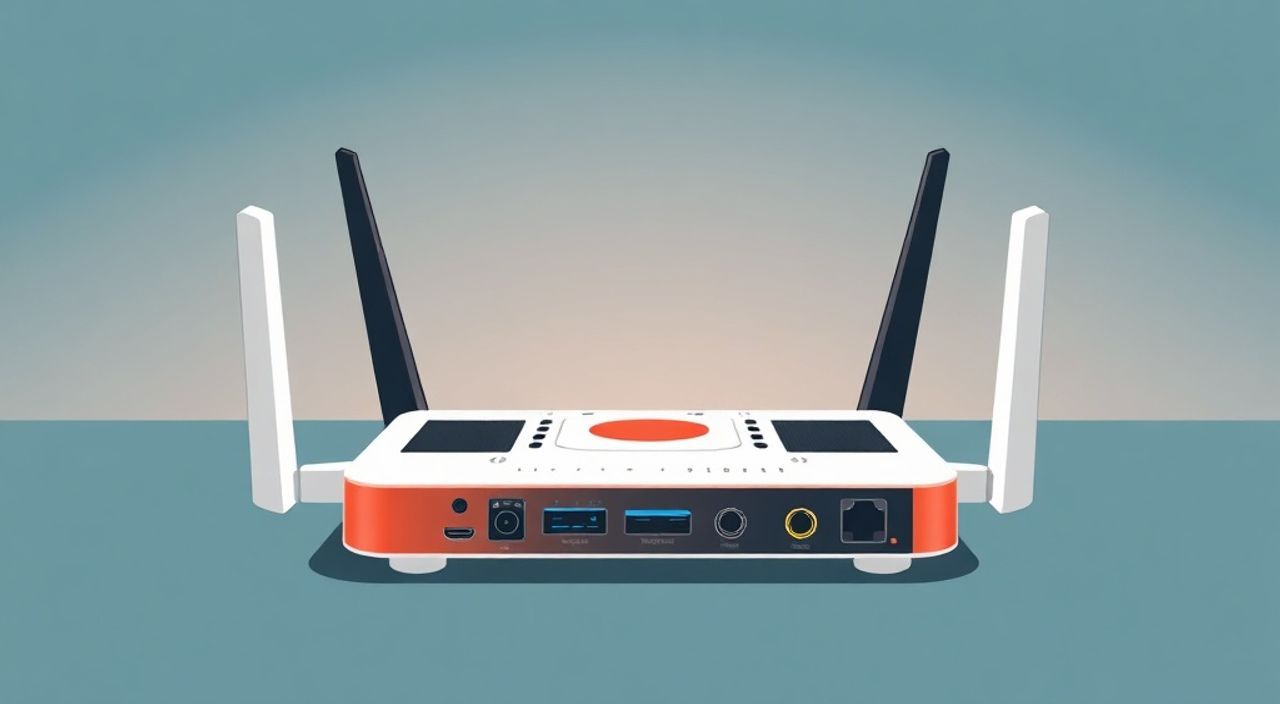
Настроить роутер Redmi (или любой другой маршрутизатор Xiaomi) можно как через веб-интерфейс, так и с помощью мобильного приложения Mi Wi-Fi. Основные этапы — подключение устройства к сети, вход в панель управления, настройка интернет-подключения, выбор канала Wi-Fi, установка пароля и шифрования. Рекомендуется использовать приложение для простоты и наглядности, а также регулярно обновлять прошивку.
Чтобы быстро настроить роутер Redmi, подключите его к питанию и модему, зайдите через приложение Mi Wi-Fi или браузер по адресу 192.168.31.1, введите данные от провайдера и задайте имя и пароль сети Wi-Fi. Главное — не забудьте сохранить настройки и перезагрузить устройство.
Содержание статьи:
- Подготовка к настройке
- Доступ к интерфейсу управления
- Основные этапы настройки через браузер
- Шифрование и канал Wi-Fi
- Настройка через приложение Mi Wi-Fi
- Преимущества приложения
- Дополнительные функции и оптимальные параметры
- Обновление прошивки
- Типичные ошибки и их решение
- Экспертное мнение
- Вопросы и ответы
- Заключение
Подготовка к настройке
Перед началом настройки важно правильно подготовить оборудование. Роутер Redmi должен быть подключён к электросети и к интернет-модему или кабелю от провайдера. Убедитесь, что все кабели исправны, особенно LAN-кабель, соединяющий WAN-порт роутера с выходом провайдера. Индикаторы на передней панели устройства должны гореть стабильно — это означает, что питание и физическое подключение есть.
Проверьте комплектацию. В коробке с роутером Redmi обычно находятся сам маршрутизатор, блок питания, LAN-кабель и инструкция. Если кабеля нет, используйте любой стандартный Ethernet-кабель категории 5e или выше. Для первоначальной настройки понадобится либо компьютер, либо смартфон с Wi-Fi и доступом в интернет.
Рекомендуется временно отключить другие активные маршрутизаторы в сети, чтобы избежать конфликтов IP-адресов. Также полезно заранее узнать данные для подключения от вашего интернет-провайдера: тип подключения (PPPoE, DHCP, статический IP), логин и пароль, если они требуются. Эти данные часто указываются в договоре или отправляются в SMS.
Полезно знать: Некоторые провайдеры привязывают интернет к MAC-адресу первого подключённого устройства. Если вы меняете старый роутер, может потребоваться клонирование MAC-адреса.
Доступ к интерфейсу управления
Для настройки роутера Redmi через веб-интерфейс нужно подключиться к его временной Wi-Fi сети. По умолчанию она называется «Xiaomi_XXXX» или «Redmi_XXXX», где XXXX — последние цифры MAC-адреса. Имя сети и пароль указаны на наклейке снизу самого устройства. Подключитесь к этой сети с помощью ноутбука или смартфона.
После подключения откройте любой современный браузер — Chrome, Firefox, Edge или Safari. В адресной строке введите один из следующих адресов: 192.168.31.1 или miwifi.com. Оба адреса ведут на страницу входа в панель управления роутером. Если страница не загружается, проверьте подключение к Wi-Fi и убедитесь, что вы не подключены к другой сети.
Если интерфейс запрашивает логин и пароль, используйте данные по умолчанию. В большинстве случаев это admin и admin, либо поля остаются пустыми. После первого входа система предложит установить мастер-пароль, который будет использоваться для всех последующих сессий. Его необходимо запомнить — восстановление доступа без него затруднено.
- Подключитесь к Wi-Fi сети роутера Redmi.
- Откройте браузер и введите 192.168.31.1.
- Войдите с паролем по умолчанию или создайте новый.
- Начните процесс настройки через мастер установки.
«Всегда используйте HTTPS-версию интерфейса (если доступна) для защиты от перехвата данных. Убедитесь, что сайт имеет сертификат безопасности, особенно при вводе учетных данных.» — Алексей Козлов, сетевой инженер, 12 лет опыта
Основные этапы настройки через браузер
После входа в веб-интерфейс вы попадёте в мастер начальной настройки. Он проведёт вас по всем ключевым шагам: определению типа подключения, настройке Wi-Fi и установке пароля. Первым делом система автоматически определит способ подключения к интернету. Если интернет не появился, выберите тип вручную.
Наиболее распространённые типы подключения:
- DHCP — автоматическое получение IP-адреса (часто используется в квартирах).
- PPPoE — требуется логин и пароль от провайдера (например, Ростелеком, Дом.ру).
- Статический IP — редко, используется в офисах и при наличии выделенного канала.
Далее — настройка беспроводной сети. Здесь нужно задать два параметра: имя сети (SSID) и пароль. Рекомендуется использовать уникальное имя, которое не раскрывает модель устройства или личную информацию. Пароль должен быть надёжным — не менее 12 символов, включая заглавные буквы, цифры и специальные символы.
Шифрование и канал Wi-Fi
Обязательно выберите режим шифрования WPA2-PSK или WPA3, если поддерживается. WEP и WPA устарели и легко взламываются. Для частоты 2.4 ГГц установите канал 1, 6 или 11 — они не пересекаются с соседними. В диапазоне 5 ГГц выбирайте каналы от 36 до 149, желательно в автоматическом режиме, чтобы избежать помех.
Параметр |
Рекомендуемое значение |
Примечание |
|---|---|---|
Шифрование |
WPA2-PSK (AES) |
Безопасный стандарт для большинства устройств |
Канал 2.4 ГГц |
1, 6 или 11 |
Минимум пересечений с другими сетями |
Ширина канала |
20 МГц (2.4 ГГц), 80 МГц (5 ГГц) |
Баланс скорости и стабильности |
Режим работы |
802.11ac/n |
Поддержка современных устройств |
Полезно знать: Если в доме много устройств, включите гостевую сеть — это повысит безопасность основной сети.
Настройка через приложение Mi Wi-Fi
Альтернатива веб-интерфейсу — официальное приложение Mi Wi-Fi, доступное для Android и iOS. Оно более удобно для новичков: интерфейс интуитивный, процесс настройки проходит по шагам, а сканирование QR-кода ускоряет подключение. Скачайте приложение из Google Play или App Store.
Запустите приложение и нажмите «Добавить устройство». Приложение само найдёт ваш роутер Redmi в списке доступных устройств. Нажмите на него, затем следуйте инструкциям. Вам снова нужно будет подключиться к временной Wi-Fi сети роутера, если вы ещё не в ней.
После подключения приложение запросит мастер-пароль. Если это первый запуск, он создаётся автоматически. Затем вы переходите к настройке интернета и Wi-Fi. Все параметры аналогичны веб-интерфейсу, но оформлены в виде карточек и слайдов. Особое преимущество — возможность просмотра подключённых устройств, контроля родительского доступа и обновления прошивки в один клик.
Преимущества приложения
- Уведомления о новых подключениях.
- Удалённое управление (при включённой функции).
- Графики нагрузки на сеть.
- Быстрое переключение между режимами (например, «Сон» для экономии трафика).
«Приложение Mi Wi-Fi — лучший выбор для домашнего пользователя. Оно минимизирует риск ошибок и даёт наглядный контроль над сетью.» — Елена Петрова, технический блогер, эксперт по умному дому
Дополнительные функции и оптимальные параметры
После базовой настройки стоит обратить внимание на дополнительные возможности. Одна из них — родительский контроль. Через веб-интерфейс или приложение можно ограничить доступ к интернету для определённых устройств по времени. Это полезно, если в доме есть дети.
Вторая важная функция — QoS (Quality of Service). Она позволяет распределять приоритет трафика. Например, можно задать высокий приоритет для видеозвонков или онлайн-игр, а фоновые загрузки будут работать медленнее, но не мешать основной активности.
Обновление прошивки
Регулярные обновления прошивки критически важны. Они исправляют уязвимости, улучшают стабильность и добавляют новые функции. Проверить наличие обновления можно в разделе «Система» → «Обновление». Лучше включить автоматические обновления, если опция доступна.
Полезно знать: Перед обновлением сохраните резервную копию настроек. В редких случаях сбой во время прошивки может привести к необходимости сброса.
Типичные ошибки и их решение
Одна из самых частых проблем — отсутствие интернета после настройки. Причины могут быть разными: неправильный тип подключения, ошибка в логине/пароле PPPoE, блокировка провайдером. Проверьте, работает ли интернет напрямую (без роутера), подключив компьютер кабелем.
Ещё одна ошибка — невозможность зайти в интерфейс 192.168.31.1. Возможные причины:
- Вы подключены к другой Wi-Fi сети.
- IP-адрес изменён вручную.
- Брандмауэр или антивирус блокируют доступ.
В этом случае перезагрузите роутер, проверьте подключение и попробуйте очистить кэш браузера. Если ничего не помогает — выполните сброс до заводских настроек кнопкой Reset на корпусе (удерживать 10 секунд).
Ошибка |
Причина |
Решение |
|---|---|---|
Нет интернета |
Неверный тип подключения |
Проверьте данные у провайдера, выберите PPPoE/DHCP вручную |
Не заходит в miwifi.com |
Проблема с DNS |
Используйте IP-адрес 192.168.31.1 напрямую |
Слабый сигнал Wi-Fi |
Неправильное расположение |
Поставьте роутер в центр квартиры,远离 металлических предметов |
Устройства не подключаются |
MAC-фильтрация или лимит подключений |
Проверьте список разрешённых устройств |
Экспертное мнение
«Сегодня многие пользователи недооценивают важность правильной настройки Wi-Fi. Простой выбор канала может увеличить скорость на 30%. А использование WPA3 и регулярные обновления снижают риски кибератак. Особенно важно это в условиях роста умных домов — каждое устройство является потенциальным входом для хакеров.» — Дмитрий Смирнов, руководитель отдела кибербезопасности, IT-консультант с 15-летним стажем
Вопросы и ответы
Как сбросить роутер Redmi до заводских настроек?
Найдите кнопку Reset на задней панели. Удерживайте её 10–15 секунд, пока индикаторы не начнут мигать. После этого устройство вернётся к настройкам по умолчанию.
Можно ли использовать роутер Redmi как повторитель сигнала?
Да, в настройках есть режим «Режим точки доступа» или «Повторитель». Он позволяет усилить сигнал существующей Wi-Fi сети.
Почему роутер перестаёт работать после обновления?
Иногда новые прошивки содержат баги. Попробуйте откатиться на предыдущую версию через официальный сайт Xiaomi или дождитесь патча.
Как узнать, сколько устройств подключено к моему роутеру?
Зайдите в приложение Mi Wi-Fi или веб-интерфейс — в разделе «Устройства» отображается список всех активных подключений с именами и IP-адресами.
Нужно ли менять пароль администратора?
Обязательно. Пароль по умолчанию известен всем, кто знаком с моделью. Это серьёзная угроза безопасности.
Заключение
Настроить роутер Redmi несложно, если следовать проверенному алгоритму: подключить устройство, войти в интерфейс, задать параметры интернета и Wi-Fi, включить защиту. Ключевые моменты — правильный выбор шифрования, актуальная прошивка и разумное использование дополнительных функций, таких как родительский контроль и QoS.
Главное — не торопиться и проверять каждый шаг. Даже маленькая ошибка в настройке PPPoE или выборе канала может привести к нестабильной работе сети. Используйте приложение Mi Wi-Fi для простоты, а веб-интерфейс — для глубокой настройки.
- Всегда используйте WPA2 или WPA3 для шифрования Wi-Fi.
- Регулярно обновляйте прошивку роутера.
- Настройте родительский контроль и QoS для комфортного использования.
- При проблемах проверяйте подключение напрямую и выполняйте сброс при необходимости.
- Храните резервную копию настроек и мастер-пароль в надёжном месте.
⚠️ Дисклеймер — нажмите, чтобы развернуть
Материалы, опубликованные в разделе «Блог» на сайте RU DESIGN SHOP (rudesignshop.ru), носят исключительно информационный и ознакомительный характер и не являются руководством к действию, финансовой рекомендацией, медицинской услугой, ветеринарным назначением либо рекламой товаров и услуг, включая азартные игры. Публикации не содержат призывов к участию в азартных играх и не направлены на продвижение соответствующих операторов.
Безопасность применения товаров и веществ: при использовании строительных материалов, бытовой химии, пестицидов и агрохимикатов необходимо строго следовать инструкциям производителя и действующему законодательству Российской Федерации, включая Федеральный закон РФ от 19.07.1997 № 109-ФЗ «О безопасном обращении с пестицидами и агрохимикатами».
Упоминание товарных знаков, брендов и организаций носит исключительно информационный характер и не означает наличие партнёрских отношений или одобрения со стороны правообладателей.
Материалы, содержащие сведения о медицинских, ветеринарных или косметических средствах, представлены в справочных целях и не являются медицинской консультацией или назначением. Перед применением рекомендуется обратиться к врачу, ветеринарному специалисту или иному сертифицированному профессионалу.
Возрастные ограничения: материалы, содержащие сведения о продукции категории 18+, включая алкоголь или азартные игры, предназначены исключительно для совершеннолетней аудитории и публикуются в информационных целях.
Правовая ответственность: решения, принятые на основе опубликованной информации, пользователь принимает самостоятельно и на свой риск; редакция и авторы несут ответственность в пределах, установленных законодательством Российской Федерации.
Редакция не допускает публикаций, содержащих пропаганду экстремизма, терроризма, наркотических средств или суицида; подобные материалы подлежат немедленному удалению.
Упоминание организаций с ограниченным статусом: компания Meta Platforms Inc. (социальные сети Facebook и Instagram) признана экстремистской организацией решением суда РФ, её деятельность запрещена на территории Российской Федерации; любые упоминания приводятся исключительно в информационных целях.
Авторские права и источники: информация собирается из открытых источников; её актуальность указывается на дату публикации и может изменяться.
Изображения и иллюстрации используются на условиях, разрешённых правообладателями. При возникновении претензий редакция готова оперативно рассмотреть обращение и внести необходимые изменения.
Персональные данные и cookies: сайт использует cookies и обрабатывает персональные данные пользователей в соответствии с Федеральным законом № 152-ФЗ «О персональных данных» и Политикой конфиденциальности RU DESIGN SHOP.
Мнения авторов могут не совпадать с позицией государственных органов или коммерческих организаций, упомянутых в материалах.
Читайте также

РЕКОМЕНДУЕМ
Товары от российских производителей

Светильник VISTA Forstlight
Диапазон цен: 10340 руб. – 11370 руб.

-3%
Профильное освещение SABER 30.1 SN301
Первоначальная цена составляла 2600 руб..2520 руб.Текущая цена: 2520 руб..
-10%
