Скидка 5% на первый заказ — RDS5




Настроить роутер как точку доступа
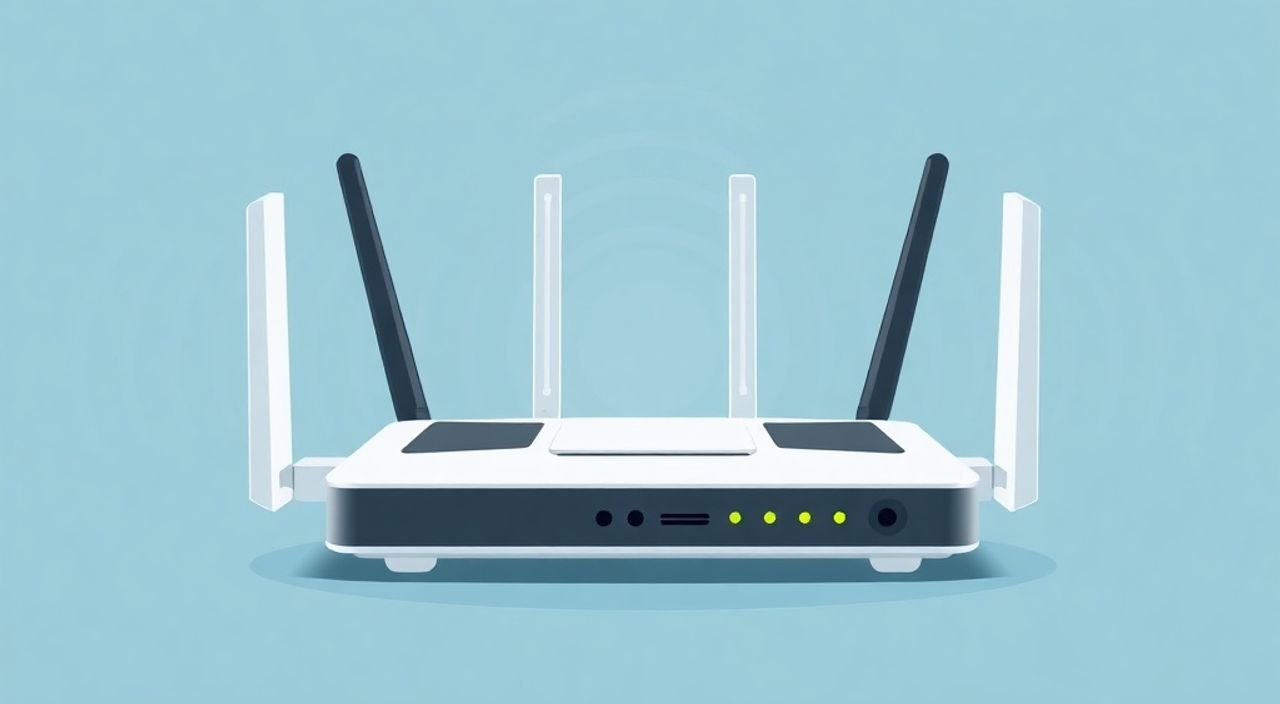
Настроить роутер как точку доступа — значит превратить его из самостоятельного маршрутизатора в устройство, раздающее Wi-Fi от уже существующей сети. Это эффективное решение для расширения зоны покрытия беспроводного сигнала в доме или офисе без прокладки кабелей и при минимальных затратах. Такой режим особенно полезен, если основной роутер находится далеко, а сигнал в некоторых комнатах слишком слабый.
Чтобы настроить роутер как точку доступа, подключите его по кабелю к основному роутеру, отключите DHCP-сервер, задайте статический IP-адрес из той же подсети и настройте Wi-Fi с теми же параметрами безопасности. Главное — не дублировать функции основного шлюза.
Содержание статьи:
- Запрет дублирования: зачем нужна точка доступа
- Подготовка оборудования: что нужно проверить перед началом
- Пошаговая инструкция: как настроить роутер как точку доступа
- Шаг 1: Подключение оборудования
- Шаг 2: Вход в интерфейс управления
- Шаг 3: Отключение DHCP-сервера
- Шаг 4: Настройка IP-адреса
- Шаг 5: Настройка Wi-Fi
- Шаг 6: Сохранение и перезагрузка
- Частые ошибки и как их избежать
- Проверка и оптимизация работы точки доступа
- Экспертное мнение
- Вопросы и ответы
- Заключение
Запрет дублирования: зачем нужна точка доступа
Многие пользователи сталкиваются с проблемой слабого Wi-Fi сигнала в дальней части дома или на втором этаже. Часто первое решение — купить ещё один роутер и включить его где-то поближе к проблемной зоне. Однако если просто подключить второй роутер к сети без правильной настройки, это может привести к конфликтам IP-адресов, двойному NAT и потере интернета.
Точка доступа (access point) — это не автономный маршрутизатор, а «удлинитель» Wi-Fi. Она принимает сигнал от основного роутера через Ethernet-кабель или в режиме моста и повторяет его, создавая единую сеть. В отличие от репитера, точка доступа обеспечивает более стабильное соединение, так как работает по проводу, минимизируя потери скорости.
Режим точки доступа устраняет дублирование сетевых функций. Основной роутер остаётся единственным DHCP-сервером, раздающим IP-адреса, а также шлюзом и DNS. Вторичное устройство лишь транслирует Wi-Fi, не вмешиваясь в маршрутизацию. Это предотвращает конфликты и позволяет всем устройствам находиться в одной локальной сети.
Полезно знать: Точка доступа идеально подходит для больших квартир, частных домов и офисов, где требуется единая сеть без перескакивания между разными SSID.
Подготовка оборудования: что нужно проверить перед началом
Прежде чем приступать к настройке, важно убедиться, что оборудование совместимо и готово к работе. Не каждый роутер поддерживает режим точки доступа «из коробки», хотя большинство современных моделей от TP-Link, Asus, D-Link, Keenetic и MikroTik позволяют это сделать через веб-интерфейс.
Вам понадобится:
- Основной роутер с активным интернетом;
- Второй роутер, который будет работать как точка доступа;
- Ethernet-кабель (витая пара, категория не ниже Cat5e);
- Компьютер или смартфон для настройки.
Убедитесь, что прошивка второго роутера обновлена. Устаревшее ПО может не иметь нужного режима или содержать баги. Проверьте модель на сайте производителя — там часто есть специальные версии прошивок с поддержкой AP-режима.
Если ваш роутер не имеет встроенного режима точки доступа, его можно настроить вручную, отключив DHCP и изменив IP. Это универсальный способ, подходящий почти для всех устройств.
Характеристика |
Рекомендации |
|---|---|
Тип подключения |
Проводное (по Ethernet) — обязательно для стабильности |
Длина кабеля |
Не более 100 метров без усилителей |
Wi-Fi стандарт |
802.11ac/ax предпочтительнее для высокой скорости |
Расположение |
Централизованное, без металлических преград и микроволновок |
«Перед покупкой второго роутера уточните у продавца наличие режима точки доступа. Это сэкономит часы на ручную настройку.» — Алексей Морозов, сетевой инженер, 12 лет опыта
Пошаговая инструкция: как настроить роутер как точку доступа
Шаг 1: Подключение оборудования
Выключите оба роутера. Подключите Ethernet-кабель от LAN-порта основного роутера к LAN-порту второго роутера. Важно: не используйте WAN-порт на втором устройстве, если только вы не настраиваете особый режим. Подключение через LAN исключает активацию маршрутизации.
Включите оба устройства. Подключитесь к Wi-Fi второго роутера или подключите компьютер напрямую через кабель.
Шаг 2: Вход в интерфейс управления
Откройте браузер и перейдите по адресу, указанному на наклейке роутера (например, 192.168.0.1 или 192.168.1.1). Введите логин и пароль (часто admin/admin). Если вы меняли данные ранее — используйте свои.
Шаг 3: Отключение DHCP-сервера
Перейдите в раздел «Сеть» → «LAN» или «Локальная сеть». Найдите пункт «DHCP-сервер» и отключите его. Это ключевой шаг: теперь IP-адреса будут раздавать только основной роутер.
Шаг 4: Настройка IP-адреса
Измените IP-адрес второго роутера, чтобы он находился в той же подсети, что и основной. Например, если основной имеет 192.168.1.1, установите 192.168.1.2. Убедитесь, что этот адрес не используется другими устройствами.
Шаг 5: Настройка Wi-Fi
Перейдите в раздел «Беспроводная сеть» (Wireless). Укажите имя сети (SSID), тип безопасности (WPA2-PSK или WPA3) и пароль. Вы можете использовать то же имя и пароль, что и на основном роутере, для создания единой сети, или разные — для удобства выбора.
Выберите канал: лучше всего использовать 1, 6 или 11 в диапазоне 2.4 ГГц (без помех), а в 5 ГГц — автоматический выбор. Избегайте пересечения каналов с соседними сетями.
Шаг 6: Сохранение и перезагрузка
Сохраните все изменения и перезагрузите роутер. После перезагрузки подключитесь к новой Wi-Fi сети и проверьте доступ в интернет.
- Подключите кабель между LAN-портами роутеров.
- Войдите в интерфейс второго роутера.
- Отключите DHCP-сервер.
- Назначьте статический IP из той же подсети.
- Настройте Wi-Fi с нужными параметрами.
- Сохраните настройки и перезагрузите устройство.
Полезно знать: Если после настройки нет интернета, проверьте, не остался ли включён DHCP или не используется ли WAN-порт по ошибке.
Частые ошибки и как их избежать
Даже опытные пользователи допускают ошибки при настройке точки доступа. Вот самые распространённые:
- Подключение через WAN-порт — второй роутер пытается выходить в интернет самостоятельно, что вызывает конфликты. Используйте LAN-порт.
- Включённый DHCP — два сервера начинают раздавать IP, что приводит к дублированию и потере связи.
- Неправильный IP-адрес — если адрес вне подсети основного роутера, связь будет потеряна.
- Одинаковые SSID с разными паролями — устройства не смогут переключаться между роутерами.
- Слишком близкое расположение — если два Wi-Fi роутера стоят рядом, их сигналы могут мешать друг другу.
Чтобы избежать этих проблем, следуйте простому чек-листу:
- ☑ Подключено по LAN (не WAN);
- ☑ DHCP отключён;
- ☑ IP в одной подсети с основным роутером;
- ☑ SSID и пароль согласованы;
- ☑ Роутеры разнесены на разумное расстояние.
«Если вы планируете роуминг (переход между точками), используйте одинаковые SSID, но разные каналы. Это обеспечит плавное переключение.» — Елена Котова, системный администратор, 8 лет в IT
Проверка и оптимизация работы точки доступа
После настройки важно протестировать работу сети. Подключитесь к Wi-Fi от второго роутера и откройте сайт, например, yandex.ru. Убедитесь, что интернет работает. Затем проверьте скорость с помощью сервисов вроде speedtest.net или 2ip.ru/speed.
Используйте мобильное приложение Wi-Fi Analyzer (Android) или NetSpot (Windows/Mac), чтобы посмотреть уровень сигнала, загруженность каналов и качество соединения. Это поможет определить, нужно ли менять канал или перемещать устройство.
Для оптимизации:
- Разнесите точки доступа на 5–10 метров, избегая прямой видимости стен из бетона;
- Настройте разные каналы для 2.4 ГГц (например, 1 и 11);
- Для 5 ГГц используйте широкие каналы (80 МГц), если нет помех;
- Обновите прошивку раз в 6 месяцев.
Если вы хотите автоматическое переключение устройств между роутерами, рассмотрите использование Mesh-систем (например, Xiaomi Mi Router, TP-Link Deco). Они работают как единая сеть, но требуют совместимых устройств.
Полезно знать: Для игр и видеоконференций лучше использовать проводное подключение даже к точке доступа — это снижает задержки.
Экспертное мнение
«За последние годы я настроил более 200 домашних сетей. Самая частая ошибка — попытка использовать второй роутер «просто так», без понимания сетевой архитектуры. Когда вы создаёте точку доступа, вы строите иерархию: один мастер, один или несколько слейвов. Следуйте этому принципу — и сеть будет стабильной.» — Дмитрий Романов, сертифицированный инженер по сетям (CCNA), 15 лет опыта
Он также рекомендует: «Если вы не уверены в своих силах, начните с роутеров одного производителя. Например, две модели TP-Link легко объединить в режиме точки доступа через фирменный мастер настройки. А для профессиональных решений лучше сразу рассматривать UniFi или MikroTik.»
Вопросы и ответы
Можно ли использовать Wi-Fi для подключения второго роутера?
Да, но это будет режим моста (WDS), а не классическая точка доступа. Он менее стабилен и снижает скорость вдвое. Проводное подключение всегда предпочтительнее.
Нужно ли отключать Wi-Fi на основном роутере?
Нет. Оба роутера могут работать одновременно. Главное — правильно настроить каналы, чтобы избежать интерференции.
Как добавить третью точку доступа?
Подключите её к LAN-порту первого или второго роутера, повторив ту же настройку: отключите DHCP, назначьте IP, настройте Wi-Fi. Все точки должны быть в одной подсети.
Будут ли устройства переключаться между роутерами автоматически?
Только если SSID и пароль одинаковые. Однако переключение зависит от клиента (смартфона, ноутбука). Некоторые устройства «залипают» на слабом сигнале. Mesh-системы решают эту проблему.
Можно ли использовать старый роутер как точку доступа?
Да, практически любой роутер 2010–2020 годов подойдёт. Даже если нет режима AP, его можно настроить вручную, как описано выше.
Заключение
Настройка роутера в режиме точки доступа — это простой и эффективный способ расширить Wi-Fi сеть без лишних затрат. Главное — понимать базовые принципы IP-адресации, отключение DHCP и правильное подключение по кабелю. Следуя пошаговой инструкции, вы сможете создать стабильную, единую сеть по всему дому.
Точка доступа — не панацея, но важный инструмент в арсенале любого пользователя, заботящегося о качестве интернета. Будь то просмотр фильмов, онлайн-игры или работа из дома — качественный сигнал делает повседневную жизнь комфортнее.
- Точка доступа расширяет Wi-Fi без дублирования функций роутера.
- Подключайте второй роутер через LAN-порт, а не WAN.
- Обязательно отключите DHCP и задайте статический IP.
- Используйте одинаковые SSID для плавного роуминга.
- Проводное подключение всегда надёжнее Wi-Fi моста.
⚠️ Дисклеймер — нажмите, чтобы развернуть
Материалы, опубликованные в разделе «Блог» на сайте RU DESIGN SHOP (rudesignshop.ru), носят исключительно информационный и ознакомительный характер и не являются руководством к действию, финансовой рекомендацией, медицинской услугой, ветеринарным назначением либо рекламой товаров и услуг, включая азартные игры. Публикации не содержат призывов к участию в азартных играх и не направлены на продвижение соответствующих операторов.
Безопасность применения товаров и веществ: при использовании строительных материалов, бытовой химии, пестицидов и агрохимикатов необходимо строго следовать инструкциям производителя и действующему законодательству Российской Федерации, включая Федеральный закон РФ от 19.07.1997 № 109-ФЗ «О безопасном обращении с пестицидами и агрохимикатами».
Упоминание товарных знаков, брендов и организаций носит исключительно информационный характер и не означает наличие партнёрских отношений или одобрения со стороны правообладателей.
Материалы, содержащие сведения о медицинских, ветеринарных или косметических средствах, представлены в справочных целях и не являются медицинской консультацией или назначением. Перед применением рекомендуется обратиться к врачу, ветеринарному специалисту или иному сертифицированному профессионалу.
Возрастные ограничения: материалы, содержащие сведения о продукции категории 18+, включая алкоголь или азартные игры, предназначены исключительно для совершеннолетней аудитории и публикуются в информационных целях.
Правовая ответственность: решения, принятые на основе опубликованной информации, пользователь принимает самостоятельно и на свой риск; редакция и авторы несут ответственность в пределах, установленных законодательством Российской Федерации.
Редакция не допускает публикаций, содержащих пропаганду экстремизма, терроризма, наркотических средств или суицида; подобные материалы подлежат немедленному удалению.
Упоминание организаций с ограниченным статусом: компания Meta Platforms Inc. (социальные сети Facebook и Instagram) признана экстремистской организацией решением суда РФ, её деятельность запрещена на территории Российской Федерации; любые упоминания приводятся исключительно в информационных целях.
Авторские права и источники: информация собирается из открытых источников; её актуальность указывается на дату публикации и может изменяться.
Изображения и иллюстрации используются на условиях, разрешённых правообладателями. При возникновении претензий редакция готова оперативно рассмотреть обращение и внести необходимые изменения.
Персональные данные и cookies: сайт использует cookies и обрабатывает персональные данные пользователей в соответствии с Федеральным законом № 152-ФЗ «О персональных данных» и Политикой конфиденциальности RU DESIGN SHOP.
Мнения авторов могут не совпадать с позицией государственных органов или коммерческих организаций, упомянутых в материалах.
Читайте также

РЕКОМЕНДУЕМ
Товары от российских производителей