Скидка 5% на первый заказ — RDS5




Как настроить роутер ретранслятором
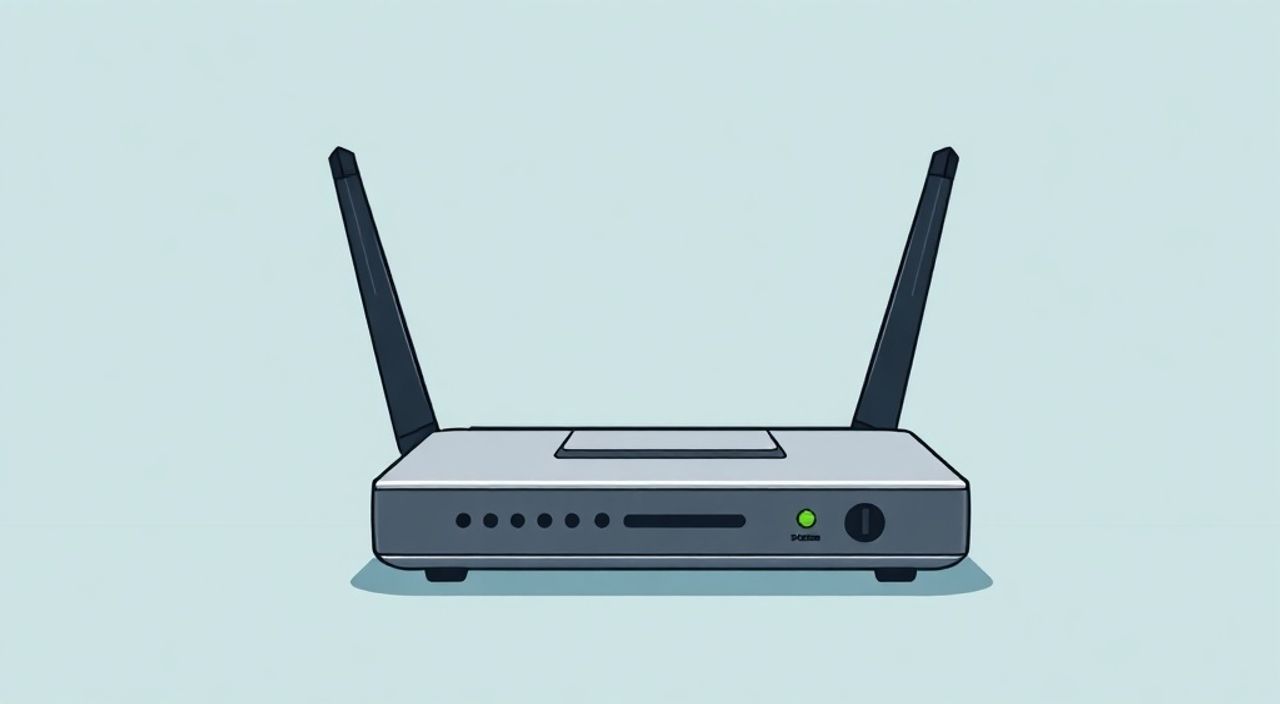
Ретранслятор Wi-Fi (или репитер) — это устройство, которое расширяет зону действия беспроводной сети, принимая сигнал от основного роутера и повторно транслируя его. Настройка роутера в режиме ретранслятора позволяет устранить «мертвые зоны» в доме или офисе, обеспечивая стабильное интернет-соединение во всех помещениях. Главное условие успеха — правильный выбор места установки и точная настройка параметров сети.
Чтобы настроить роутер как ретранслятор, выберите подходящее устройство с поддержкой режима Repeater, разместите его в зоне устойчивого сигнала основного роутера и выполните настройку через веб-интерфейс или мобильное приложение. Приоритет — одинаковые стандарты Wi-Fi и шифрование между устройствами.
Содержание статьи:
- Что такое ретранслятор Wi-Fi и зачем он нужен
- Требования к роутеру для работы в режиме ретранслятора
- Пошаговая инструкция: как настроить роутер в режиме ретранслятора
- Шаг 1: Подготовка оборудования
- Шаг 2: Подключение к роутеру
- Шаг 3: Выбор режима работы
- Шаг 4: Поиск и подключение к основной сети
- Шаг 5: Настройка собственной сети ретранслятора
- Шаг 6: Размещение ретранслятора
- Распространённые ошибки и как их избежать
- Ошибка 1: Ретранслятор не видит основную сеть
- Ошибка 2: Низкая скорость на устройствах за ретранслятором
- Ошибка 3: Пропадает интернет после перезагрузки
- Ошибка 4: Конфликт IP-адресов
- Экспертное мнение
- Вопросы и ответы
- Заключение
Что такое ретранслятор Wi-Fi и зачем он нужен
Wi-Fi ретранслятор — это устройство, принимающее беспроводной сигнал от основного маршрутизатора и усиливающее его для дальнейшей передачи. Он особенно полезен в больших квартирах, частных домах или офисах, где стены, перекрытия и помехи от бытовой техники ослабляют сигнал. Вместо покупки нового репитера можно использовать второй роутер в режиме ретранслятора, что экономически выгоднее и гибче по настройкам.
Основная задача ретранслятора — увеличить радиус покрытия сети без прокладки кабелей. Устройство работает как мост: получает данные от главного роутера и передаёт их клиентам (смартфонам, ноутбукам, IoT-устройствам). Современные модели поддерживают стандарты Wi-Fi 5 (802.11ac) и Wi-Fi 6 (802.11ax), что позволяет достигать высоких скоростей даже при повторной трансляции.
Однако важно понимать: ретранслятор не создаёт новую сеть с нуля. Он зависит от качества сигнала основного роутера. Если исходный сигнал слабый, то и усиленный будет нестабильным. Поэтому ключевой фактор — правильное расположение устройства.
Полезно знать: Ретранслятор использует ту же полосу частот для приёма и передачи сигнала, что может снижать общую пропускную способность сети примерно вдвое по сравнению с прямым подключением.
Требования к роутеру для работы в режиме ретранслятора
Не каждый роутер может работать в режиме ретранслятора. Для этого необходимо, чтобы устройство поддерживало функцию Repeater Mode или WDS (Wireless Distribution System). Эта опция часто доступна в прошивках производителей: TP-Link, ASUS, D-Link, Keenetic. Также популярны универсальные прошивки, такие как DD-WRT или OpenWrt, которые добавляют этот режим даже на старые модели.
Важно проверить совместимость стандартов Wi-Fi. Лучше всего, если основной роутер и ретранслятор работают в одном диапазоне (2.4 ГГц или 5 ГГц) и поддерживают одинаковые протоколы (например, 802.11n/ac/ax). Несоответствие может привести к потере скорости или невозможности подключения.
Также стоит обратить внимание на объём оперативной памяти и процессор. Слабые роутеры (например, с 16 МБ RAM) могут не справиться с нагрузкой при одновременной работе в режиме ретранслятора и точки доступа. Оптимально — 32 МБ и выше.
Критерий |
Минимально допустимо |
Рекомендуется |
|---|---|---|
Поддержка Repeater Mode |
Да (через прошивку) |
Встроенная функция |
Стандарт Wi-Fi |
802.11n (2.4 ГГц) |
802.11ac/ax (dual-band) |
Оперативная память |
16 МБ |
32 МБ и более |
Процессор |
200 МГц |
500 МГц и выше |
Интерфейс настройки |
Web-панель |
Web + мобильное приложение |
«Перед покупкой второго роутера для ретрансляции проверьте его спецификации на сайте производителя. Ищите фразы „режим репитера“, „Repeater Mode“ или „WDS“. Лучше выбирать модели того же бренда, что и основной роутер — так выше шанс стабильной работы.“ — Алексей Петров, сетевой инженер, 12 лет опыта
Пошаговая инструкция: как настроить роутер в режиме ретранслятора
Настройка роутера в режиме ретранслятора требует внимательности и последовательности. Ниже приведена универсальная инструкция, применимая к большинству моделей TP-Link, ASUS, Keenetic и других брендов с поддержкой Repeater Mode.
Шаг 1: Подготовка оборудования
Отключите роутер от питания. Убедитесь, что он находится в зоне уверенного приёма сигнала от основного роутера — желательно не дальше 5–7 метров от него. Это временная позиция для настройки. Позже устройство можно переместить ближе к границе покрытия.
Шаг 2: Подключение к роутеру
Включите роутер. Подключитесь к его Wi-Fi сети (имя SSID указано на наклейке устройства). Откройте браузер и перейдите по адресу 192.168.0.1 или 192.168.1.1 (зависит от модели). Введите логин и пароль (по умолчанию admin/admin).
Шаг 3: Выбор режима работы
В интерфейсе найдите раздел «Режим работы» (Operation Mode) или «Настройка» → «Режим». Выберите опцию «Ретранслятор» (Repeater Mode) или «Универсальный репитер» (Universal Repeater). Сохраните изменения. Роутер перезагрузится.
Шаг 4: Поиск и подключение к основной сети
После перезагрузки система предложит выбрать сеть для подключения. Найдите свою основную Wi-Fi сеть (SSID) в списке доступных. Убедитесь, что уровень сигнала хороший (хотя бы 70%). Введите пароль от Wi-Fi и сохраните настройки.
Шаг 5: Настройка собственной сети ретранслятора
Теперь нужно задать параметры для сети, которую будет транслировать ретранслятор. Можно:
- Оставить тот же SSID и пароль, что и у основного роутера (рекомендуется для бесшовного роуминга);
- Изменить имя, если хотите видеть отдельную сеть (например, „Home_Ext“).
Выберите тип шифрования (WPA2-PSK AES — самый безопасный). Укажите пароль длиной не менее 8 символов.
Шаг 6: Размещение ретранслятора
После настройки переместите роутер-ретранслятор в конечное место — примерно на границе текущего покрытия основной сети. Не ставьте его слишком далеко, иначе связь с основным роутером будет нестабильной. Идеально — в точке, где сигнал основного роутера ещё читаем, но уже слабый для комфортного использования.
Полезно знать: Используйте мобильное приложение (например, Wi-Fi Analyzer) для измерения уровня сигнала в разных точках помещения. Цель — найти компромисс между близостью к зоне «мертвого» покрытия и достаточным уровнем сигнала от основного роутера.
Распространённые ошибки и как их избежать
Даже при правильной настройке могут возникнуть проблемы. Знание типичных ошибок помогает быстро восстановить работу сети.
Ошибка 1: Ретранслятор не видит основную сеть
Возможные причины:
- Слишком большое расстояние между роутерами;
- Работа в разных диапазонах (основной роутер — 5 ГГц, ретранслятор не поддерживает);
- Скрытое SSID (роутер не показывает скрытые сети).
Решение: приблизьте устройства, проверьте диапазон и при необходимости вручную введите SSID и пароль.
Ошибка 2: Низкая скорость на устройствах за ретранслятором
Это нормальное явление — ретранслятор делит пропускную способность канала. Но если скорость критично низкая, проверьте:
- Наличие помех (микроволновки, Bluetooth-устройства);
- Перегрузку канала (много соседских Wi-Fi на том же канале);
- Использование устаревшего стандарта (например, 802.11b/g).
Решение: смените канал в настройках роутера, используйте 5 ГГц диапазон, если возможно.
Ошибка 3: Пропадает интернет после перезагрузки
Иногда ретранслятор теряет настройки. Причина — несохранённая конфигурация или сбой прошивки.
- Проверьте, сохранились ли настройки после перезагрузки;
- Обновите прошивку до последней версии;
- Сбросьте настройки и настройте заново.
Ошибка 4: Конфликт IP-адресов
Если оба роутера используют один и тот же диапазон IP (например, 192.168.1.1), возможны конфликты. Решение — убедиться, что ретранслятор работает в режиме клиента и не включает DHCP-сервер. Адрес ретранслятора должен быть в той же подсети, но уникальным (например, 192.168.1.2).
«Частая ошибка — попытка использовать ретранслятор в режиме точки доступа без должной настройки. Точка доступа (AP Mode) требует проводного подключения к роутеру, а репитер — беспроводного. Не путайте эти режимы.“ — Елена Ковалёва, системный администратор, IT-инфраструктура средних предприятий
Экспертное мнение
«Настройка роутера как ретранслятора — хорошее решение для домашних сетей, но с ограничениями. Я рекомендую этот вариант только при отсутствии возможности прокладки кабеля или установки mesh-системы. Современные mesh-решения (TP-Link Deco, Xiaomi Mi Mesh, Netgear Orbi) обеспечивают гораздо более стабильный роуминг и автоматическое управление каналами. Однако если бюджет ограничен — ретранслятор на базе второго роутера остаётся актуальным решением при грамотной настройке.“ — Дмитрий Смирнов, директор по сетям, ISP Solutions, 15 лет в телекоме
По его словам, важнейший фактор — контроль загруженности эфира. «Используйте анализатор спектра. Например, в роутерах с OpenWrt есть встроенные инструменты вроде Kismet. Они покажут, какие каналы перегружены, и помогут выбрать оптимальный. Особенно это важно в многоквартирных домах, где может быть 30–40 Wi-Fi сетей в зоне приёма».
Также эксперт отмечает: «Не забывайте про обновление прошивок. Производители регулярно выпускают патчи, улучшающие стабильность работы в режиме репитера. Например, TP-Link недавно добавил функцию „Smart Connect“ в свои прошивки, которая автоматически направляет устройства на наиболее подходящий диапазон».
Вопросы и ответы
Можно ли использовать роутер другой марки в качестве ретранслятора?
Да, можно, если он поддерживает режим Repeater Mode. Совместимость лучше всего у устройств одного бренда, но универсальные прошивки (DD-WRT, OpenWrt) позволяют добиться работы даже между разными производителями. Главное — одинаковые стандарты Wi-Fi и шифрование.
Почему после настройки ретранслятора интернет стал медленнее?
Это связано с принципом работы ретранслятора: он использует одну и ту же радиочасть для приёма и передачи, что теоретически снижает пропускную способность вдвое. Кроме того, потеря сигнала при прохождении через стены и помехи также влияет на скорость. Решение — использовать двухдиапазонные роутеры (один диапазон для связи с основным роутером, другой — для клиентов).
Как узнать, работает ли ретранслятор стабильно?
Проверьте уровень сигнала на устройстве, подключённом к ретранслятору. Он должен быть не ниже -70 дБм. Также выполните тест скорости (например, через speedtest.net) и сравните с результатами у основного роутера. Если пинг стабилен (до 50 мс), а скорость — хотя бы 50% от исходной, работа считается удовлетворительной.
Можно ли подключить ретранслятор по кабелю?
Если вы используете режим ретранслятора (Repeater), то кабель не нужен — соединение беспроводное. Однако если есть возможность проложить Ethernet-кабель, лучше перевести роутер в режим точки доступа (AP Mode). Это обеспечит максимальную скорость и стабильность, так как ретрансляция будет происходить по проводу.
Нужно ли отключать Wi-Fi на основном роутере?
Нет, Wi-Fi на основном роутере должен оставаться включённым. Ретранслятор работает именно как клиент этой сети, поэтому без активного сигнала он не сможет подключиться и транслировать данные.
Заключение
Настройка роутера в режиме ретранслятора — эффективный способ расширить зону действия Wi-Fi без дополнительных затрат на оборудование. Ключ к успеху — выбор подходящего устройства, корректная настройка через веб-интерфейс и грамотное размещение в помещении. Хотя этот метод имеет ограничения по скорости и стабильности, он остаётся одним из самых доступных решений для устранения «мертвых зон».
Помните: ретранслятор — это не волшебная палочка, а инструмент, требующий понимания принципов беспроводной связи. Чем качественнее исходный сигнал, тем лучше будет результат. При возможности рассмотрите переход на mesh-систему — она обеспечит более современное и надёжное покрытие.
- Убедитесь, что роутер поддерживает режим Repeater Mode или WDS.
- Размещайте ретранслятор в зоне хорошего сигнала основного роутера.
- Используйте одинаковые стандарты Wi-Fi и шифрование на обоих устройствах.
- Избегайте перегруженных каналов и помех от бытовой техники.
- Рассмотрите mesh-системы как альтернативу при высоких требованиях к сети.
⚠️ Дисклеймер — нажмите, чтобы развернуть
Материалы, опубликованные в разделе «Блог» на сайте RU DESIGN SHOP (rudesignshop.ru), носят исключительно информационный и ознакомительный характер и не являются руководством к действию, финансовой рекомендацией, медицинской услугой, ветеринарным назначением либо рекламой товаров и услуг, включая азартные игры. Публикации не содержат призывов к участию в азартных играх и не направлены на продвижение соответствующих операторов.
Безопасность применения товаров и веществ: при использовании строительных материалов, бытовой химии, пестицидов и агрохимикатов необходимо строго следовать инструкциям производителя и действующему законодательству Российской Федерации, включая Федеральный закон РФ от 19.07.1997 № 109-ФЗ «О безопасном обращении с пестицидами и агрохимикатами».
Упоминание товарных знаков, брендов и организаций носит исключительно информационный характер и не означает наличие партнёрских отношений или одобрения со стороны правообладателей.
Материалы, содержащие сведения о медицинских, ветеринарных или косметических средствах, представлены в справочных целях и не являются медицинской консультацией или назначением. Перед применением рекомендуется обратиться к врачу, ветеринарному специалисту или иному сертифицированному профессионалу.
Возрастные ограничения: материалы, содержащие сведения о продукции категории 18+, включая алкоголь или азартные игры, предназначены исключительно для совершеннолетней аудитории и публикуются в информационных целях.
Правовая ответственность: решения, принятые на основе опубликованной информации, пользователь принимает самостоятельно и на свой риск; редакция и авторы несут ответственность в пределах, установленных законодательством Российской Федерации.
Редакция не допускает публикаций, содержащих пропаганду экстремизма, терроризма, наркотических средств или суицида; подобные материалы подлежат немедленному удалению.
Упоминание организаций с ограниченным статусом: компания Meta Platforms Inc. (социальные сети Facebook и Instagram) признана экстремистской организацией решением суда РФ, её деятельность запрещена на территории Российской Федерации; любые упоминания приводятся исключительно в информационных целях.
Авторские права и источники: информация собирается из открытых источников; её актуальность указывается на дату публикации и может изменяться.
Изображения и иллюстрации используются на условиях, разрешённых правообладателями. При возникновении претензий редакция готова оперативно рассмотреть обращение и внести необходимые изменения.
Персональные данные и cookies: сайт использует cookies и обрабатывает персональные данные пользователей в соответствии с Федеральным законом № 152-ФЗ «О персональных данных» и Политикой конфиденциальности RU DESIGN SHOP.
Мнения авторов могут не совпадать с позицией государственных органов или коммерческих организаций, упомянутых в материалах.
Читайте также

РЕКОМЕНДУЕМ
Товары от российских производителей


