Скидка 5% на первый заказ — RDS5




Как настроить роутер archer ax53
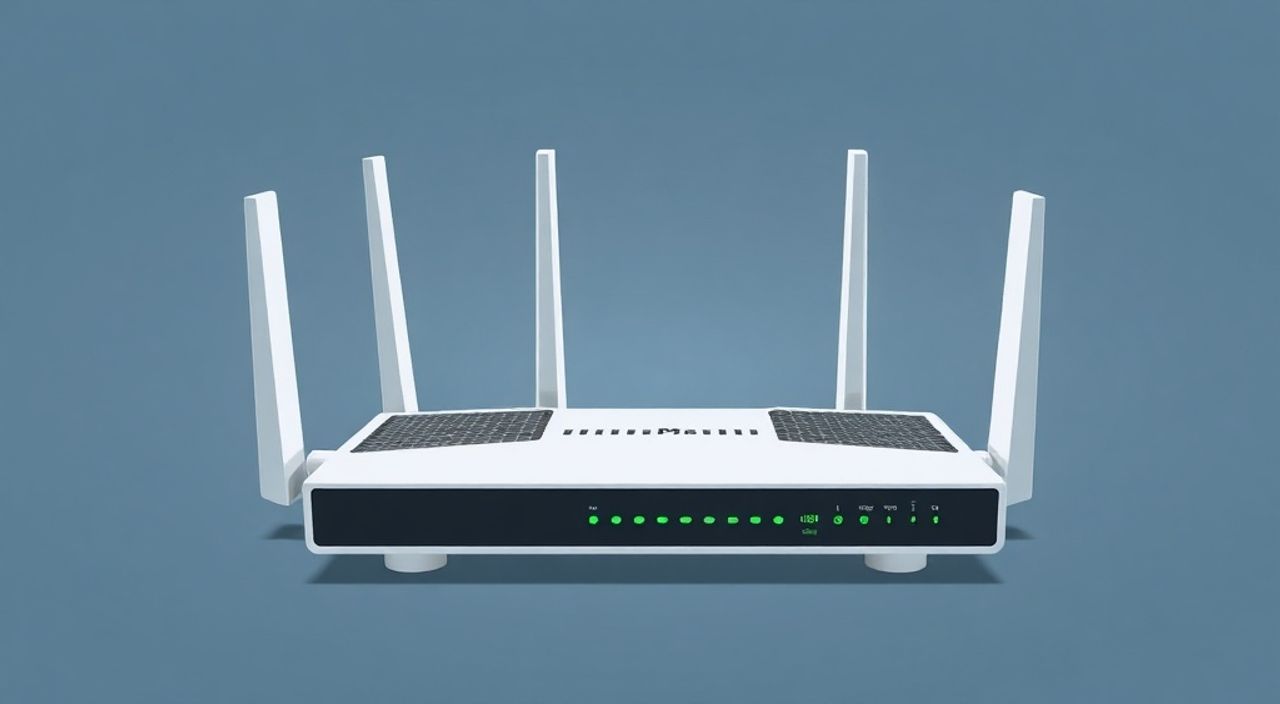
Настроить роутер TP-Link Archer AX53 можно через веб-интерфейс или мобильное приложение Tether. Основные шаги включают подключение устройства к сети, вход в панель управления, настройку интернет-соединения (обычно PPPoE или DHCP), установку Wi-Fi имени и пароля, а также активацию безопасности WPA3. Рекомендуется обновить прошивку и изменить стандартный логин и пароль администратора для защиты от несанкционированного доступа.
Для быстрой настройки роутера Archer AX53 подключите его к компьютеру по кабелю, откройте 192.168.0.1 в браузере и следуйте инструкциям мастера настройки. Убедитесь, что выбран правильный тип подключения к интернету и установлен надежный пароль Wi-Fi.
Содержание статьи:
- Подключение роутера к сети
- Проверка физического подключения
- Доступ к интерфейсу управления
- Альтернативный способ: мобильное приложение Tether
- Настройка подключения к интернету
- Настройка PPPoE: пошагово
- Настройка Wi-Fi сети
- Как задать пароль и безопасность
- Оптимизация канала и мощности сигнала
- Безопасность и защита сети
- Обновление прошивки
- Расширенные функции и оптимизация
- Настройка гостевой сети
- Экспертное мнение
- Интервью с сетевым инженером
- Вопросы и ответы
- Заключение
Подключение роутера к сети
Перед началом настройки важно правильно подключить роутер TP-Link Archer AX53 к электросети и провайдеру. Это обеспечит стабильную работу на этапе конфигурации. Устройство поддерживает как проводное, так и беспроводное подключение, но для первоначальной настройки рекомендуется использовать Ethernet-кабель.
Подключите WAN-порт роутера (жёлтый) к выходу модема или кабельной розетке вашего провайдера. Затем подключите один из LAN-портов (серые) к сетевой карте компьютера с помощью патч-корда. Включите роутер в сеть — индикатор питания должен загореться зелёным.
После включения дождитесь полной загрузки устройства — это занимает около 1–2 минут. Проверьте, что индикатор «Internet» перестал мигать и стал постоянным. Если он красный или не горит, возможно, проблема с кабелем или подключением к провайдеру.
Полезно знать: Роутер Archer AX53 имеет двухдиапазонный Wi-Fi (2.4 ГГц и 5 ГГц), что позволяет одновременно обслуживать старые и современные устройства без потери скорости.
Проверка физического подключения
- Убедитесь, что все кабели плотно вставлены в соответствующие порты.
- Используйте качественный Ethernet-кабель категории не ниже Cat5e.
- Если у вас нет прямого доступа к модему, проверьте договор с провайдером — возможно, используется режим моста (bridge mode).
Доступ к интерфейсу управления
Чтобы настроить параметры роутера, необходимо войти в веб-интерфейс. Откройте любой современный браузер (Chrome, Firefox, Edge) и введите в адресной строке 192.168.0.1. Это стандартный IP-адрес маршрутизатора TP-Link. Через несколько секунд загрузится страница входа.
По умолчанию логин и пароль — admin (в нижнем регистре). Эти данные указаны на наклейке снизу корпуса устройства. После успешного входа вы попадёте в мастер начальной настройки, который предложит выбрать язык и регион.
Если страница не открывается, проверьте:
- Подключение компьютера к роутеру по кабелю или Wi-Fi;
- Назначение IP-адреса автоматически (DHCP);
- Отсутствие блокировки антивирусом или фаерволом.
«Если 192.168.0.1 не работает, попробуйте 192.168.1.1 — некоторые версии прошивки используют этот адрес. Также можно проверить шлюз через командную строку: выполните `ipconfig` и найдите значение «Шлюз по умолчанию»». — Алексей Петров, системный администратор, 12 лет опыта
Альтернативный способ: мобильное приложение Tether
TP-Link предлагает удобное приложение Tether для Android и iOS. Скачайте его из официального магазина, подключитесь к Wi-Fi сети роутера (имя и пароль указаны на наклейке), запустите приложение и следуйте инструкциям. Приложение позволяет настроить интернет, Wi-Fi, родительский контроль и обновить прошивку.
Преимущества Tether:
- Интуитивный интерфейс;
- Удалённое управление роутером;
- Быстрое добавление устройств в гостевую сеть.
Настройка подключения к интернету
После входа в интерфейс запускается мастер настройки. Первым делом система запросит тип подключения к интернету. Выбор зависит от вашего провайдера. Наиболее распространённые варианты:
- DHCP (динамический IP) — используется большинством провайдеров, особенно в квартирах. Роутер автоматически получает IP-адрес.
- PPPoE — требует ввода логина и пароля, которые предоставляет провайдер. Актуально для Ростелеком, Дом.ру и других.
- Статический IP — редкий случай, когда провайдер выдаёт фиксированный IP, маску подсети и шлюз.
Если вы не знаете тип подключения, обратитесь в службу поддержки провайдера или проверьте договор. Некоторые роутеры могут автоматически определить тип сигнала при сканировании WAN-порта.
Настройка PPPoE: пошагово
- Выберите тип подключения PPPoE.
- Введите логин и пароль от интернета (регистр важен).
- Укажите имя соединения (необязательно, например, «Основной интернет»).
- Выберите режим соединения: «Всегда включено» (рекомендуется).
- Сохраните настройки и дождитесь подключения.
Полезно знать: После сохранения настроек роутер перезагружается. Не выключайте его в течение 1–2 минут.
Тип подключения |
Когда используется |
Что нужно указать |
|---|---|---|
DHCP |
Автоматическое получение IP |
Ничего — только выбрать тип |
PPPoE |
Провайдеры с авторизацией |
Логин, пароль, режим соединения |
Статический IP |
Выделенный IP от провайдера |
IP-адрес, маска, шлюз, DNS |
Настройка Wi-Fi сети
Одна из ключевых задач — корректная настройка беспроводной сети. Archer AX53 поддерживает стандарт Wi-Fi 6 (802.11ax), что обеспечивает высокую скорость, низкую задержку и лучшую работу в условиях многопользовательской нагрузки.
В интерфейсе перейдите в раздел Wireless Settings (Беспроводные настройки). Здесь вы сможете настроить два диапазона:
- 2.4 ГГц — дальше распространяется, но медленнее и подвержен помехам (микроволновки, Bluetooth).
- 5 ГГц — выше скорость, меньше помех, но меньший радиус действия.
Рекомендуется задать разные имена сетей (SSID), чтобы пользователи могли вручную выбирать подходящий диапазон. Например:
- Home_2G
- Home_5G
Как задать пароль и безопасность
Для каждого диапазона укажите:
- Имя сети (SSID) — любое удобное название.
- Пароль — не менее 8 символов, желательно с цифрами и буквами.
- Тип шифрования — выберите WPA3-Personal (если все устройства поддерживают Wi-Fi 6) или WPA2/WPA3 Mixed Mode для совместимости.
«Использование WPA3 повышает безопасность за счёт более стойкого шифрования и защиты от оффлайн-атак. Однако если у вас есть старые устройства (до 2018 года), лучше выбрать смешанный режим». — Марина Соколова, специалист по сетевой безопасности, 8 лет в ISP
Оптимизация канала и мощности сигнала
В настройках Wi-Fi можно вручную выбрать канал:
- Для 2.4 ГГц: используйте каналы 1, 6 или 11 — они не пересекаются.
- Для 5 ГГц: лучше оставить «Auto», так как диапазон шире и помех меньше.
Мощность передатчика можно снизить, если сигнал «переполняет» соседей и вызывает помехи. Или, наоборот, увеличить, если дом большой. По умолчанию стоит «High».
Безопасность и защита сети
После базовой настройки важно усилить защиту роутера. Многие пользователи забывают изменить стандартные логин и пароль, что делает сеть уязвимой для взлома.
Первым делом смените пароль администратора:
- Перейдите в System Tools → Password.
- Введите текущий пароль (admin), затем новый — надёжный, уникальный.
- Сохраните изменения.
Отключите удалённый доступ к роутеру, если он не нужен:
- В разделе Remote Management установите «Disable».
- Это предотвратит доступ к интерфейсу из интернета по IP-адресу.
Обновление прошивки
Прошивка (firmware) — это программное обеспечение роутера. Производитель регулярно выпускает обновления для исправления уязвимостей и улучшения производительности.
Проверить наличие обновления:
- Перейдите в System Tools → Firmware Upgrade.
- Нажмите «Check» — роутер сверится с сервером TP-Link.
- Если доступна новая версия, загрузите и установите её.
Полезно знать: Не выключайте роутер во время обновления! Прерывание процесса может привести к поломке устройства.
Расширенные функции и оптимизация
Archer AX53 предлагает множество продвинутых возможностей, которые помогут улучшить качество связи и контролировать использование сети.
QoS (Quality of Service) — позволяет приоритизировать трафик. Например, можно выделить приоритет для видеозвонков или онлайн-игр, чтобы они не тормозили при загрузке файлов.
Гостевая сеть — отдельная Wi-Fi сеть для посетителей. Она изолирована от основной, поэтому гости не смогут получить доступ к вашим файлам или принтеру.
Родительский контроль — ограничивает доступ детей к сайтам или приложениям в определённое время. Можно создавать расписания и блокировать контент по категориям.
Настройка гостевой сети
- Перейдите в Wireless → Guest Network.
- Включите гостевую сеть для 2.4 ГГц и/или 5 ГГц.
- Задайте SSID (например, Home_Guest) и пароль.
- Ограничьте доступ к локальным устройствам (рекомендуется).
- Установите максимальное количество подключений (по желанию).
«Гостевая сеть — простой способ не разглашать свой основной пароль. Кроме того, она снижает риск заражения внутренней сети вредоносным ПО с устройства гостя». — Дмитрий Козлов, IT-консультант, эксперт по домашним сетям
Экспертное мнение
Интервью с сетевым инженером
Мы поговорили с Еленой Васильевой, инженером по сетевой инфраструктуре с опытом работы в крупных провайдерах.
«Archer AX53 — один из лучших бюджетных Wi-Fi 6 роутеров на рынке. Он отлично справляется с нагрузкой в 20–30 устройств, что актуально для современных смарт-домов. Главная ошибка пользователей — игнорирование обновлений прошивки. Я рекомендую проверять их хотя бы раз в три месяца. Также стоит включить фильтрацию MAC-адресов, если у вас есть устройства, которым всегда нужно подключаться первыми». — Елена Васильева, сетевой инженер, 10 лет в Huawei и МТС
Она отметила, что частота 5 ГГц должна использоваться по максимуму, особенно для стриминга 4K и игр. Для этого можно настроить «роуминг»: устройства с поддержкой Wi-Fi 6 будут автоматически переключаться на более быстрый диапазон.
Вопросы и ответы
Что делать, если интернет не работает после настройки?
Проверьте тип подключения и учётные данные PPPoE. Перезагрузите роутер и модем. Убедитесь, что кабель подключён в WAN-порт. Если проблема остаётся — свяжитесь с провайдером.
Как восстановить заводские настройки?
Нажмите и удерживайте кнопку Reset на задней панели 7–10 секунд, пока индикаторы не начнут мигать. После этого роутер перезагрузится с настройками по умолчанию.
Можно ли использовать Archer AX53 как повторитель?
Да, в режиме Repeater (повторитель сигнала). Включите его в настройках Wireless → Operation Mode. Подключитесь к основной сети и расширьте покрытие.
Почему падает скорость на 5 ГГц?
Сигнал 5 ГГц хуже проходит через стены. Убедитесь, что роутер находится в центре квартиры, без металлических преград. Также проверьте, не перегружен ли канал — используйте анализатор Wi-Fi (например, Wi-Fi Analyzer на Android).
Поддерживает ли роутер IPv6?
Да, Archer AX53 поддерживает IPv6. Его можно включить в разделе Network → IPv6. Однако активация зависит от провайдера — не все предоставляют IPv6-адреса.
Заключение
Настройка роутера TP-Link Archer AX53 — процесс, который можно выполнить за 15–20 минут даже без технического опыта. Главное — правильно подключить устройство, выбрать тип интернет-соединения, задать безопасные параметры Wi-Fi и обновить прошивку. Использование Wi-Fi 6 даёт значительный прирост скорости и стабильности, особенно при одновременной работе множества устройств.
Archer AX53 — надёжное решение для дома и малого офиса. При грамотной настройке он обеспечивает стабильный интернет, безопасное соединение и возможность тонкой настройки под свои нужды.
- Всегда меняйте пароль администратора после первой настройки.
- Используйте WPA3 или смешанный режим шифрования для безопасности Wi-Fi.
- Регулярно обновляйте прошивку для устранения уязвимостей.
- Настройте гостевую сеть и QoS для удобства и контроля трафика.
- При проблемах — сбросьте настройки и начните настройку заново.
⚠️ Дисклеймер — нажмите, чтобы развернуть
Материалы, опубликованные в разделе «Блог» на сайте RU DESIGN SHOP (rudesignshop.ru), носят исключительно информационный и ознакомительный характер и не являются руководством к действию, финансовой рекомендацией, медицинской услугой, ветеринарным назначением либо рекламой товаров и услуг, включая азартные игры. Публикации не содержат призывов к участию в азартных играх и не направлены на продвижение соответствующих операторов.
Безопасность применения товаров и веществ: при использовании строительных материалов, бытовой химии, пестицидов и агрохимикатов необходимо строго следовать инструкциям производителя и действующему законодательству Российской Федерации, включая Федеральный закон РФ от 19.07.1997 № 109-ФЗ «О безопасном обращении с пестицидами и агрохимикатами».
Упоминание товарных знаков, брендов и организаций носит исключительно информационный характер и не означает наличие партнёрских отношений или одобрения со стороны правообладателей.
Материалы, содержащие сведения о медицинских, ветеринарных или косметических средствах, представлены в справочных целях и не являются медицинской консультацией или назначением. Перед применением рекомендуется обратиться к врачу, ветеринарному специалисту или иному сертифицированному профессионалу.
Возрастные ограничения: материалы, содержащие сведения о продукции категории 18+, включая алкоголь или азартные игры, предназначены исключительно для совершеннолетней аудитории и публикуются в информационных целях.
Правовая ответственность: решения, принятые на основе опубликованной информации, пользователь принимает самостоятельно и на свой риск; редакция и авторы несут ответственность в пределах, установленных законодательством Российской Федерации.
Редакция не допускает публикаций, содержащих пропаганду экстремизма, терроризма, наркотических средств или суицида; подобные материалы подлежат немедленному удалению.
Упоминание организаций с ограниченным статусом: компания Meta Platforms Inc. (социальные сети Facebook и Instagram) признана экстремистской организацией решением суда РФ, её деятельность запрещена на территории Российской Федерации; любые упоминания приводятся исключительно в информационных целях.
Авторские права и источники: информация собирается из открытых источников; её актуальность указывается на дату публикации и может изменяться.
Изображения и иллюстрации используются на условиях, разрешённых правообладателями. При возникновении претензий редакция готова оперативно рассмотреть обращение и внести необходимые изменения.
Персональные данные и cookies: сайт использует cookies и обрабатывает персональные данные пользователей в соответствии с Федеральным законом № 152-ФЗ «О персональных данных» и Политикой конфиденциальности RU DESIGN SHOP.
Мнения авторов могут не совпадать с позицией государственных органов или коммерческих организаций, упомянутых в материалах.
Читайте также

РЕКОМЕНДУЕМ
Товары от российских производителей