Скидка 5% на первый заказ — RDS5




Как настроить роутер с помощью телефона
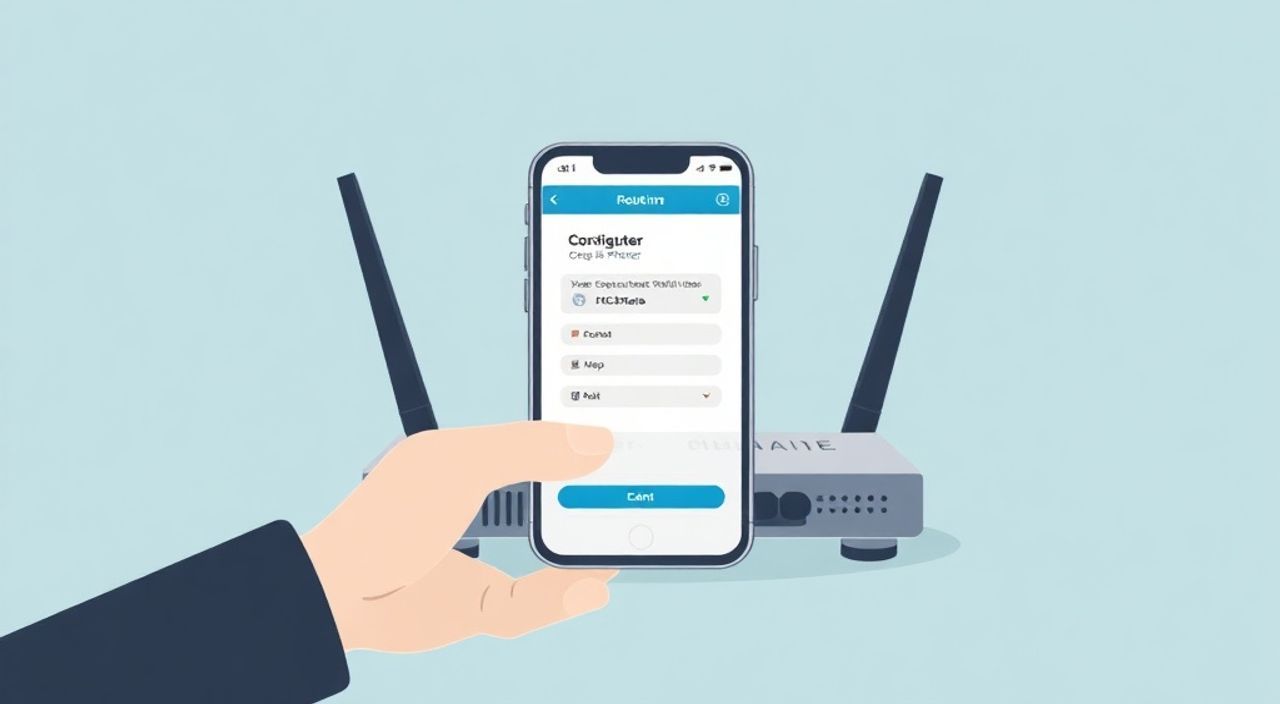
Настроить роутер с помощью телефона можно быстро и без компьютера, используя мобильное приложение от производителя или веб-интерфейс через браузер. Достаточно подключиться к сети Wi-Fi роутера, открыть настройки и следовать пошаговой инструкции — от установки пароля до активации родительского контроля.
Чтобы настроить роутер с телефона, подключитесь к его Wi-Fi, откройте IP-адрес в браузере или установите фирменное приложение. Главное — не забудьте сменить стандартные логин и пароль для безопасности.
Содержание статьи:
- Подготовка к настройке: что нужно знать и проверить
- Способы подключения: через браузер и мобильное приложение
- Пошаговая настройка через браузер
- Как найти IP-адрес роутера, если он неизвестен
- Использование мобильного приложения производителя
- Сравнение популярных приложений
- Типичные ошибки и как их избежать
- Что делать, если не открывается страница входа
- Безопасность и дополнительные функции
- Экспертное мнение
- Вопросы и ответы
- Заключение
Подготовка к настройке: что нужно знать и проверить
Перед тем как приступить к настройке роутера с телефона, важно понимать базовые принципы его работы. Роутер — это устройство, которое принимает интернет-сигнал от провайдера и раздаёт его по Wi-Fi или кабелю. Современные модели поддерживают управление через мобильные устройства, что делает процесс более удобным. Однако без правильной подготовки даже простая настройка может вызвать трудности.
Для начала убедитесь, что роутер правильно подключён к питанию и кабелю провайдера (WAN-порт). Если вы только что установили устройство, оно должно быть в режиме «из коробки» — то есть без сохранённых настроек. На корпусе большинства моделей указаны заводские данные: имя сети (SSID), пароль Wi-Fi и IP-адрес для входа в панель управления. Эти параметры обычно находятся на наклейке снизу или сзади устройства.
Подключение к роутеру происходит по беспроводной сети. Включите Wi-Fi на телефоне и найдите сеть с названием, соответствующим модели роутера — например, TP-Link_XXXX или ASUS_XXXX. Подключитесь к ней, используя пароль с наклейки. После успешного соединения вы сможете получать IP-адрес от самого роутера, что необходимо для доступа к его интерфейсу.
Полезно знать: Если роутер уже был настроен ранее, но вы не помните пароль, может потребоваться сброс до заводских настроек с помощью кнопки Reset на корпусе.
Не все телефоны одинаково хорошо работают с веб-интерфейсами роутеров. Устаревшие версии Android или iOS могут некорректно отображать страницы настройки. Рекомендуется использовать актуальную операционную систему и современный браузер, такой как Chrome, Safari или Firefox. Также желательно отключить блокировщики рекламы и расширения, которые могут мешать загрузке элементов управления.
Способы подключения: через браузер и мобильное приложение
Существует два основных способа настройки роутера с телефона: через веб-браузер и с помощью специального мобильного приложения. Оба метода имеют свои преимущества и подходят для разных пользователей в зависимости от уровня технической подготовки и модели роутера.
Первый способ — использование браузера — универсален и подходит для всех моделей. Он основан на доступе к внутреннему IP-адресу роутера, который обычно 192.168.0.1, 192.168.1.1 или 10.0.0.1. Этот адрес указывается на наклейке устройства. После подключения к Wi-Fi роутера откройте браузер и введите IP-адрес в строку поиска. Если всё сделано правильно, откроется страница авторизации, где нужно ввести логин и пароль администратора (по умолчанию часто admin/admin).
Второй способ — мобильное приложение — становится всё популярнее. Производители вроде TP-Link, ASUS, Xiaomi, D-Link и Netgear выпускают собственные приложения (Tether, ASUS Router, Mi Wi-Fi, D-Link Wi-Fi и др.), которые значительно упрощают настройку. Приложение автоматически обнаруживает роутер в сети, предлагает пошаговый мастер установки и позволяет управлять сетью в дальнейшем — включать гостевой доступ, ограничивать скорость, блокировать устройства.
Метод |
Преимущества |
Недостатки |
|---|---|---|
Через браузер |
Универсальный, работает с любым роутером, полный доступ к настройкам |
Может быть сложным интерфейс, требуется знание IP-адреса и логина |
Через приложение |
Простой интерфейс, автоматическое определение роутера, поддержка на русском |
Ограничение по совместимости, не все функции доступны |
Выбор метода зависит от ваших целей. Если вы хотите просто настроить интернет и Wi-Fi, приложение будет быстрее и проще. Если же планируете тонкую настройку (например, проброс портов или VLAN), лучше использовать веб-интерфейс.
«Начинающим пользователям я всегда рекомендую начинать с мобильного приложения — оно снижает порог входа и минимизирует ошибки. Опыстные пользователи могут перейти к веб-панели позже.» — Алексей Петров, сетевой инженер, 12 лет опыта
Пошаговая настройка через браузер
Настройка роутера через браузер — надёжный и гибкий способ, особенно если вы используете менее распространённую модель или предпочитаете иметь полный контроль над параметрами. Ниже приведена пошаговая инструкция, применимая к большинству роутеров (TP-Link, Zyxel, D-Link, MikroTik и другие).
- Подключитесь к Wi-Fi сети роутера. Найдите в списке доступных сетей название, указанное на наклейке устройства. Подключитесь, используя пароль по умолчанию.
- Откройте браузер и введите IP-адрес роутера. Чаще всего это 192.168.0.1 или 192.168.1.1. Если эти адреса не работают, попробуйте 10.0.0.1 или проверьте документацию.
- Войдите в панель управления. Введите логин и пароль (обычно admin/admin). Если вход не удался, возможно, роутер уже был настроен — тогда потребуется сброс.
- Запустите мастер настройки (Setup Wizard). Большинство роутеров предлагают автоматический мастер после первого входа. Он поможет выбрать тип подключения (PPPoE, DHCP, статический IP) в зависимости от вашего провайдера.
- Настройте Wi-Fi сеть. Укажите новое имя (SSID) и надёжный пароль. Рекомендуется использовать шифрование WPA2-PSK или WPA3, если поддерживается.
- Сохраните настройки и перезагрузите роутер. После завершения мастер-класса система предложит перезагрузку. Это необходимо для применения изменений.
После перезагрузки подключитесь к новой Wi-Fi сети с помощью заданного пароля. Теперь интернет должен работать. Вы можете вернуться в панель управления в любое время для дополнительных настроек.
Как найти IP-адрес роутера, если он неизвестен
Если вы не знаете IP-адрес своего роутера, его можно определить вручную. На Android зайдите в «Настройки» → «Wi-Fi», выберите текущую сеть и посмотрите информацию о подключении. Там будет указан шлюз по умолчанию — это и есть IP роутера. На iPhone: «Настройки» → «Wi-Fi» → значок «i» рядом с сетью → «Шлюз».
Полезно знать: Некоторые роутеры используют альтернативные адреса, например tplinklogin.net или asusrouter.com. Попробуйте ввести эти домены в браузер, если IP не работает.
Использование мобильного приложения производителя
Мобильные приложения от производителей роутеров стали стандартом де-факто для первоначальной настройки. Они интуитивно понятны, поддерживают русский язык и часто работают быстрее веб-интерфейса. Рассмотрим процесс на примере приложения TP-Link Tether, одно из самых популярных.
Сначала скачайте приложение из App Store или Google Play. Установите его и запустите. При первом запуске приложение запросит разрешение на доступ к Wi-Fi — подтвердите. Затем оно автоматически сканирует сеть и находит роутер, подключённый к питанию. Выберите устройство из списка и нажмите «Настроить».
Далее следуйте инструкциям:
- Введите учётные данные провайдера, если требуется (логин/пароль PPPoE).
- Задайте имя и пароль для Wi-Fi сети.
- Укажите имя пользователя и пароль для доступа к самому приложению (отличаются от пароля Wi-Fi).
- Подтвердите завершение настройки.
Приложение само перезагрузит роутер и предложит подключиться к новой сети. Готово — интернет работает. В будущем вы сможете управлять роутером удалённо (если включена функция облачного доступа), просматривать подключённые устройства, включать расписание Wi-Fi и блокировать сайты.
«Приложения вроде Tether или Mi Wi-Fi — это не просто модный тренд. Они действительно снижают количество обращений в техподдержку на 40%, потому что ведут пользователя за руку.» — Елена Ковалёва, продукт-менеджер SmartHome-решений
Сравнение популярных приложений
Приложение |
Производитель |
Ключевые функции |
Поддержка русского |
|---|---|---|---|
Tether |
TP-Link |
Настройка, управление устройствами, родительский контроль |
Да |
Mi Wi-Fi |
Xiaomi |
Управление сетью, обновления, диагностика |
Да |
ASUS Router |
ASUS |
Родительский контроль, QoS, VPN-сервер |
Да |
D-Link Wi-Fi |
D-Link |
Базовая настройка, мониторинг |
Частично |
Типичные ошибки и как их избежать
Даже при использовании подробных инструкций пользователи часто сталкиваются с проблемами. Многие из них легко предотвратимы, если знать, чего стоит избегать.
Одна из самых частых ошибок — неправильный IP-адрес. Пользователи вводят 192.168.1.1, хотя роутер использует 192.168.0.1. Решение — внимательно читать наклейку на устройстве или проверять шлюз в настройках Wi-Fi телефона.
Другая распространённая проблема — отсутствие подключения к нужной сети. Перед тем как открывать настройки, убедитесь, что вы подключены именно к роутеру, а не к соседскому Wi-Fi или точке доступа. Иногда после сброса роутер может временно не раздавать Wi-Fi — в этом случае подождите 2–3 минуты.
Что делать, если не открывается страница входа
- Проверьте, подключены ли вы к Wi-Fi роутера.
- Убедитесь, что вводите адрес в строку браузера, а не в поисковую систему.
- Попробуйте другой браузер или очистите кэш.
- Перезагрузите роутер и телефон.
- Убедитесь, что роутер получил питание и индикаторы горят нормально.
Полезно знать: Некоторые антивирусы и брандмауэры на телефонах могут блокировать доступ к локальным IP-адресам. Временно отключите их для проверки.
Безопасность и дополнительные функции
После базовой настройки важно позаботиться о безопасности. Оставлять заводские логины и пароли — прямой путь к взлому. Смените пароль администратора в разделе «System Tools» или «Administration». Используйте сложный пароль: не менее 12 символов, с цифрами, буквами и спецсимволами.
Активируйте шифрование Wi-Fi: WPA2-PSK (AES) — минимальный стандарт. Если роутер поддерживает WPA3 — включите его. Отключите WEP и WPA (TKIP), так как они уязвимы.
Рассмотрите возможность включения гостевой сети. Она позволяет давать доступ гостям, не раскрывая основной пароль. Гостевая сеть изолирована от вашей локальной, что повышает безопасность.
Дополнительные функции:
- Родительский контроль — ограничьте доступ детей к сайтам или времени в сети.
- QoS (Quality of Service) — распределите приоритет трафика, например, для онлайн-игр или видеозвонков.
- Облачное управление — управляйте роутером удалённо через приложение.
- Фильтрация MAC-адресов — разрешите подключение только доверенным устройствам.
Экспертное мнение
«Многие считают, что настройка роутера — задача для IT-специалистов. Это миф. Сегодня 95% роутеров можно настроить за 15 минут с телефона. Главное — не торопиться и следовать инструкции. Особенно важно не игнорировать обновление прошивки: оно устраняет уязвимости и добавляет новые функции.» — Дмитрий Смирнов, руководитель отдела сетевых решений в ISP-компании, 15 лет в сфере телекома
Он также отмечает, что пользователи редко используют встроенные инструменты диагностики. «В большинстве приложений есть тест скорости, проверка канала Wi-Fi и анализ помех. Запускайте их хотя бы раз в месяц — это помогает поддерживать стабильное соединение».
Вопросы и ответы
Можно ли настроить роутер без интернета?
Да, настройка происходит локально, через Wi-Fi. Интернет от провайдера нужен только для проверки соединения после настройки.
Что делать, если забыл пароль от роутера?
Нажмите кнопку Reset на 5–10 секунд. Устройство вернётся к заводским настройкам, и вы сможете настроить его заново.
Подходят ли все телефоны для настройки?
Да, но лучше использовать устройства с Android 7+ или iOS 12+. На старых версиях могут быть проблемы с отображением интерфейса.
Можно ли управлять роутером после настройки с телефона?
Да, через приложение или браузер. Достаточно подключиться к своей Wi-Fi сети и открыть IP-адрес роутера.
Нужно ли обновлять прошивку роутера?
Да, обновления исправляют ошибки и улучшают безопасность. Проверяйте наличие обновлений раз в 3–6 месяцев.
Заключение
Настройка роутера с телефона — простой и доступный процесс, который не требует компьютера или специальных знаний. Благодаря мобильным приложениям и интуитивным веб-интерфейсам, любой пользователь может самостоятельно настроить Wi-Fi, обеспечить безопасность и управлять сетью.
Главное — действовать пошагово, проверять подключение к правильной сети и не забывать менять стандартные пароли. Современные технологии позволяют сделать это быстро и безопасно.
- Подключайтесь к Wi-Fi роутера перед настройкой.
- Используйте мобильное приложение для простоты или браузер для полного контроля.
- Меняйте пароли и включайте шифрование WPA2/WPA3.
- Обновляйте прошивку и используйте встроенные функции безопасности.
- При ошибках — проверяйте IP-адрес, перезагружайте устройства и сверяйтесь с документацией.
⚠️ Дисклеймер — нажмите, чтобы развернуть
Материалы, опубликованные в разделе «Блог» на сайте RU DESIGN SHOP (rudesignshop.ru), носят исключительно информационный и ознакомительный характер и не являются руководством к действию, финансовой рекомендацией, медицинской услугой, ветеринарным назначением либо рекламой товаров и услуг, включая азартные игры. Публикации не содержат призывов к участию в азартных играх и не направлены на продвижение соответствующих операторов.
Безопасность применения товаров и веществ: при использовании строительных материалов, бытовой химии, пестицидов и агрохимикатов необходимо строго следовать инструкциям производителя и действующему законодательству Российской Федерации, включая Федеральный закон РФ от 19.07.1997 № 109-ФЗ «О безопасном обращении с пестицидами и агрохимикатами».
Упоминание товарных знаков, брендов и организаций носит исключительно информационный характер и не означает наличие партнёрских отношений или одобрения со стороны правообладателей.
Материалы, содержащие сведения о медицинских, ветеринарных или косметических средствах, представлены в справочных целях и не являются медицинской консультацией или назначением. Перед применением рекомендуется обратиться к врачу, ветеринарному специалисту или иному сертифицированному профессионалу.
Возрастные ограничения: материалы, содержащие сведения о продукции категории 18+, включая алкоголь или азартные игры, предназначены исключительно для совершеннолетней аудитории и публикуются в информационных целях.
Правовая ответственность: решения, принятые на основе опубликованной информации, пользователь принимает самостоятельно и на свой риск; редакция и авторы несут ответственность в пределах, установленных законодательством Российской Федерации.
Редакция не допускает публикаций, содержащих пропаганду экстремизма, терроризма, наркотических средств или суицида; подобные материалы подлежат немедленному удалению.
Упоминание организаций с ограниченным статусом: компания Meta Platforms Inc. (социальные сети Facebook и Instagram) признана экстремистской организацией решением суда РФ, её деятельность запрещена на территории Российской Федерации; любые упоминания приводятся исключительно в информационных целях.
Авторские права и источники: информация собирается из открытых источников; её актуальность указывается на дату публикации и может изменяться.
Изображения и иллюстрации используются на условиях, разрешённых правообладателями. При возникновении претензий редакция готова оперативно рассмотреть обращение и внести необходимые изменения.
Персональные данные и cookies: сайт использует cookies и обрабатывает персональные данные пользователей в соответствии с Федеральным законом № 152-ФЗ «О персональных данных» и Политикой конфиденциальности RU DESIGN SHOP.
Мнения авторов могут не совпадать с позицией государственных органов или коммерческих организаций, упомянутых в материалах.
РЕКОМЕНДУЕМ
Товары от российских производителей

-3%



