Скидка 5% на первый заказ — RDS5




Как настроить роутер с сим картой
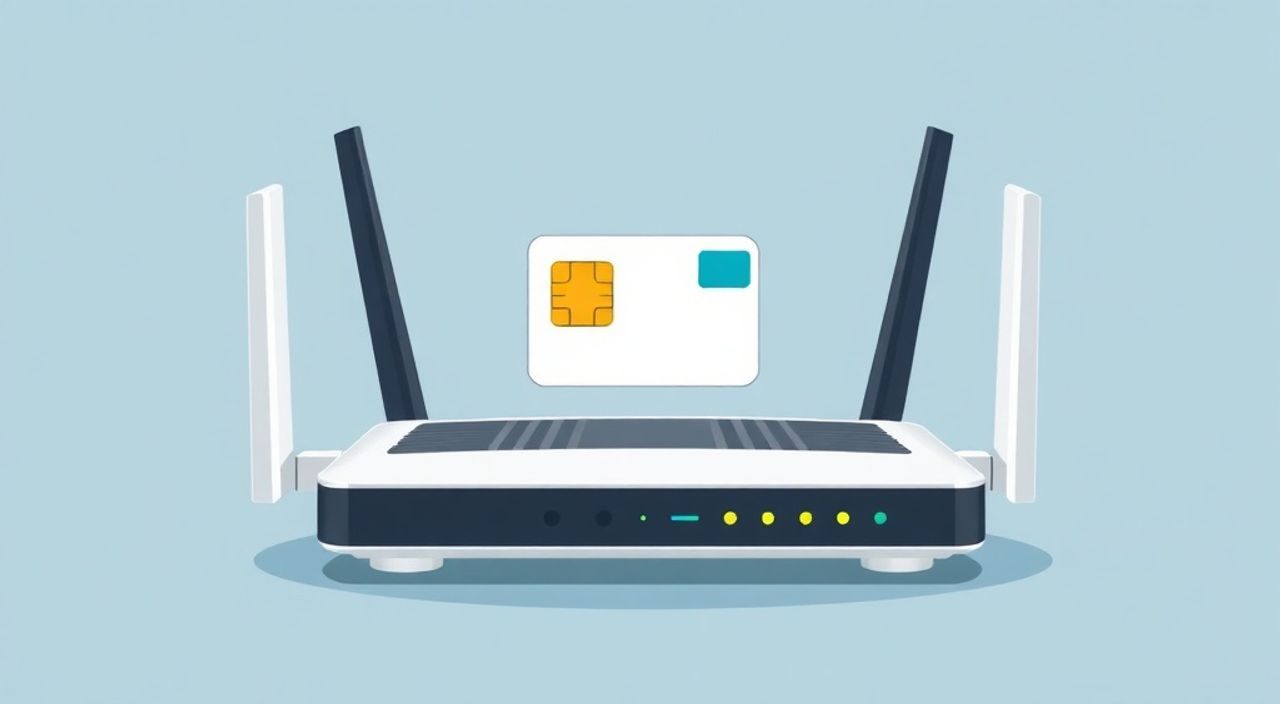
Многие пользователи сталкиваются с необходимостью настроить роутер с SIM-картой для организации мобильного интернета дома, в офисе или на даче. Такие устройства, называемые 4G/5G роутерами или модемами с Wi-Fi, позволяют получать стабильный доступ к сети без прокладки кабеля. Настройка обычно проста: достаточно вставить SIM-карту, включить устройство и подключиться к его Wi-Fi. Однако для максимальной производительности, безопасности и устранения возможных неполадок требуется грамотная конфигурация через веб-интерфейс.
Чтобы настроить роутер с SIM-картой, вставьте карточку в слот, включите устройство и подключитесь к его Wi-Fi. Затем зайдите в веб-интерфейс (через браузер по адресу 192.168.0.1 или 192.168.1.1) и следуйте инструкциям мастера настройки. Обязательно обновите прошивку и измените пароль по умолчанию.
Содержание статьи:
- Что такое роутер с SIM-картой и зачем он нужен
- Типы роутеров с SIM-картой: как выбрать подходящий
- Пошаговая настройка роутера с SIM-картой
- Особенности настройки для разных брендов
- Работа с веб-интерфейсом: основные настройки
- Продвинутые возможности
- Типичные проблемы и способы их решения
- Роутер не видит SIM-карту
- Низкая скорость интернета
- Невозможно войти в веб-интерфейс
- Экспертное мнение
- Вопросы и ответы
- Заключение
Что такое роутер с SIM-картой и зачем он нужен
Роутер с SIM-картой — это устройство, которое подключается к интернету через сотовую сеть (3G, 4G LTE или 5G) и раздаёт соединение по Wi-Fi или Ethernet. В отличие от обычного проводного роутера, такой девайс не требует фиксированного подключения к провайдеру. Он работает автономно, используя сигнал мобильного оператора, что делает его идеальным решением для мест, где нет кабельного интернета.
Основное преимущество — мобильность и быстрое развёртывание. Достаточно вставить активную SIM-карту, и через несколько минут вы уже можете подключать к сети смартфоны, ноутбуки, телевизоры и другие устройства. Это особенно актуально для загородных домов, строительных участков, временных офисов и путешественников.
Такие роутеры часто используются как резервный канал связи. Если основной интернет падает, устройство автоматически переключается на мобильную сеть, обеспечивая бесперебойную работу. Некоторые модели поддерживают функцию failover — автоматическое переключение между проводным и беспроводным подключением.
Полезно знать: Роутеры с SIM-картой могут работать от аккумулятора или внешнего питания, что делает их удобными для выездов и экстренных ситуаций.
Типы роутеров с SIM-картой: как выбрать подходящий
На рынке представлены три основных типа устройств: мобильные Wi-Fi точки (MiFi), стационарные 4G/5G роутеры и USB-модемы с функцией роутинга. Каждый тип имеет свои особенности, преимущества и ограничения.
- MiFi-устройства — компактные, портативные роутеры с аккумулятором. Идеальны для путешествий, командировок и временного использования. Поддерживают до 10–15 одновременных подключений.
- Стационарные 4G/5G роутеры — более мощные устройства, предназначенные для постоянного использования. Часто оснащены внешними антеннами, LAN-портами и возможностью подключения к электросети. Подходят для дома или офиса.
- USB-модемы с роутингом — менее распространённый вариант. Требуют подключения к компьютеру или специального хаба, но могут использоваться как резервный вариант.
При выборе роутера важно учитывать несколько ключевых параметров:
Критерий выбора |
Рекомендации |
|---|---|
Поддержка сетей |
Выбирайте устройства с поддержкой 4G LTE и 5G, особенно если планируете использовать высокоскоростной интернет. Уточните частоты, используемые вашим оператором. |
Количество SIM-карт |
Модели с двумя слотами позволяют использовать SIM-карты от разных операторов, что повышает надёжность соединения. |
Wi-Fi стандарт |
Wi-Fi 5 (802.11ac) или Wi-Fi 6 (802.11ax) обеспечивают высокую скорость и стабильность, особенно при множестве подключённых устройств. |
Наличие LAN-портов |
Для подключения ПК, телевизора или игровой консоли желательно иметь хотя бы один Ethernet-порт. |
Антенны |
Внешние антенны увеличивают уровень сигнала в условиях слабого покрытия. |
«Обращайте внимание на совместимость с вашим оператором. Некоторые роутеры продаются с SIM-локом и работают только с определённым провайдером.» — Алексей Миронов, инженер-сетевик, 12 лет опыта
Пошаговая настройка роутера с SIM-картой
Процесс настройки роутера с SIM-картой прост и занимает не более 15 минут. Ниже — подробная инструкция для большинства популярных моделей (Huawei, ZTE, TP-Link, D-Link, MikroTik).
- Подготовьте SIM-карту. Убедитесь, что она активна, на ней есть тариф с интернетом и отсутствует PIN-блокировка. При необходимости отключите PIN-код через телефон.
- Вставьте SIM-карту. Аккуратно поместите карточку в соответствующий слот на роутере. Обычно слот расположен под крышкой аккумулятора или сбоку устройства.
- Включите роутер. Нажмите кнопку питания. Дождитесь полной загрузки (индикаторы стабилизируются, появляется Wi-Fi сеть).
- Подключитесь к Wi-Fi. Найдите в списке доступных сетей имя SSID вашего роутера (например, Huawei-B315-XXXX). Подключитесь с помощью пароля, указанного на корпусе устройства.
- Откройте веб-интерфейс. Запустите браузер и введите IP-адрес управления: чаще всего это
192.168.0.1или192.168.1.1. Адрес указан в инструкции или на наклейке роутера. - Авторизуйтесь. Введите логин и пароль по умолчанию (обычно admin/admin или admin/пароль из инструкции).
- Запустите мастер настройки. Большинство роутеров предложат запустить ассистент после первого входа. Следуйте инструкциям: выберите язык, установите новый пароль, настройте Wi-Fi.
- Проверьте подключение. Убедитесь, что роутер «увидел» SIM-карту и подключился к сети оператора. Индикатор должен показывать уровень сигнала (например, 3–4 деления).
Особенности настройки для разных брендов
- Huawei — интерфейс на русском языке, интуитивный мастер. После входа открывается страница «Quick Setup».
- ZTE — может потребовать установки Java-плагина в старых моделях. Новые версии работают в браузере без дополнений.
- TP-Link — стильный веб-интерфейс, похожий на обычные роутеры. Поддержка облачного управления.
- MikroTik — сложнее в настройке, требует знания терминологии. Рекомендуется для продвинутых пользователей.
Полезно знать: Если роутер не видит SIM-карту, проверьте правильность её установки, попробуйте перезагрузить устройство или использовать другую карточку.
Работа с веб-интерфейсом: основные настройки
После первоначальной настройки рекомендуется зайти в расширенные параметры веб-интерфейса для оптимизации работы роутера. Основные разделы, которые стоит настроить:
- Настройки Wi-Fi — измените имя сети (SSID) и пароль. Выберите безопасный протокол шифрования (WPA2-PSK или WPA3, если поддерживается).
- Учётные данные администратора — обязательно смените логин и пароль от веб-панели. Пароль должен быть сложным и уникальным.
- Режим работы сети — можно выбрать приоритетную сеть (4G, 3G или авто). В условиях слабого сигнала 3G может быть стабильнее.
- Функция резервного канала — если роутер поддерживает WAN-порт, настройте failover: при падении мобильного интернета устройство переключится на проводное подключение.
- Управление трафиком — установите лимиты на потребление данных, чтобы избежать перерасхода на тарифах с ограничениями.
Продвинутые возможности
- Port forwarding — проброс портов для удалённого доступа к камерам, NAS или серверам.
- Гостевая сеть — создайте отдельную Wi-Fi сеть для гостей с ограниченным доступом.
- Родительский контроль — ограничьте доступ к сайтам или задайте время онлайн для детей.
- DDNS — полезно, если вы хотите подключаться к устройствам в домашней сети по имени, а не по IP.
«Не оставляйте роутер с заводскими настройками. Это серьёзная угроза безопасности: злоумышленники могут получить доступ к вашему интернету или перехватить данные.» — Екатерина Соколова, эксперт по кибербезопасности
Типичные проблемы и способы их решения
Даже при правильной настройке могут возникнуть трудности. Ниже — наиболее частые проблемы и методы их устранения.
Роутер не видит SIM-карту
- Проверьте, правильно ли вставлена карта (металлическими контактами вниз).
- Убедитесь, что карта активна и поддерживает 3G/4G.
- Попробуйте вставить SIM-карту в телефон — если не работает, проблема в карте или тарифе.
- Перезагрузите роутер или сбросьте настройки (кнопка Reset).
Низкая скорость интернета
- Проверьте уровень сигнала (индикатор на роутере или в интерфейсе). Если ниже двух делений — плохое покрытие.
- Используйте внешнюю антенну или переместите роутер ближе к окну.
- Убедитесь, что тариф не исчерпал лимит скорости (например, после 20 ГБ).
- Проверьте, сколько устройств подключено — большое количество клиентов снижает скорость каждому.
Невозможно войти в веб-интерфейс
- Убедитесь, что вы подключены к Wi-Fi роутера, а не другой сети.
- Попробуйте адреса 192.168.0.1, 192.168.1.1 или my.router (для некоторых моделей TP-Link).
- Очистите кэш браузера или попробуйте другой браузер.
- Если не помогает — сделайте сброс до заводских настроек (удерживайте кнопку Reset 10 секунд).
Полезно знать: После сброса все настройки будут потеряны. Перед выполнением этой операции запишите важные параметры (например, имя Wi-Fi и пароль).
Экспертное мнение
«Сейчас наблюдается рост интереса к 5G-роутерам, особенно в регионах с хорошим покрытием. Они предлагают скорость до 1 Гбит/с, что сравнимо с оптоволокном. Однако реальная скорость зависит от нагрузки на вышку и количества пользователей. Для стабильной работы лучше выбирать тариф с приоритетным доступом (QoS).» — Дмитрий Лебедев, технический директор ISP Solutions, 15 лет в телекоме
По словам эксперта, будущее за гибридными решениями: роутеры, которые умеют одновременно использовать 4G/5G и проводной интернет, распределяя нагрузку между каналами. Это повышает отказоустойчивость и эффективность использования трафика.
Также отмечается тренд на использование роутеров в IoT-инфраструктуре: для умного дома, видеонаблюдения и удалённых датчиков. Современные устройства поддерживают MQTT, OpenVPN и другие протоколы, необходимые для промышленных задач.
Вопросы и ответы
Можно ли использовать роутер с SIM-картой как основной интернет?
Да, особенно если в вашем регионе нет кабельного провайдера. При условии качественного покрытия и выгодного тарифа — это полноценная альтернатива. Главное — выбирать безлимитные или высоколимитные тарифы.
Как увеличить дальность сигнала Wi-Fi?
Используйте роутер с поддержкой Wi-Fi 6, размещайте его в центре помещения, избегайте металлических преград. При необходимости подключите Wi-Fi репитер или точку доступа.
Нужно ли обновлять прошивку роутера?
Да, обязательно. Производители выпускают обновления для исправления уязвимостей, улучшения стабильности и добавления новых функций. Проверяйте наличие обновлений раз в 3–6 месяцев.
Безопасно ли использовать чужую SIM-карту в роутере?
Только если вы доверяете владельцу. Карта даёт доступ к тарифному плану, может использоваться для SMS-подтверждений. Не рекомендуется использовать чужие SIM-карты без согласия.
Сколько времени работает роутер от аккумулятора?
В среднем — 4–8 часов в режиме раздачи. MiFi-устройства с ёмким аккумулятором (5000 мА·ч) могут работать до 12–15 часов. Для длительного автономного использования подойдут модели с возможностью подключения power bank.
Заключение
Настройка роутера с SIM-картой — процесс, доступный даже новичкам. Всего несколько шагов позволяют организовать стабильный Wi-Fi в любом месте, где есть покрытие сотовой сети. Главное — правильно выбрать устройство, выполнить базовую настройку и позаботиться о безопасности.
С развитием 4G и 5G такие роутеры становятся всё более популярными, предлагая высокую скорость и гибкость. Они находят применение как в быту, так и в бизнесе, заменяя проводной интернет или выступая в роли резервного канала.
Роутер с SIM-картой — это не временное решение, а современный инструмент цифровой независимости. С ним вы всегда на связи, вне зависимости от инфраструктуры вокруг.
- Выбирайте роутер с поддержкой 4G/5G, Wi-Fi 5/6 и внешними антеннами при необходимости.
- Обязательно меняйте пароли по умолчанию и обновляйте прошивку.
- Используйте мастер настройки для быстрого старта.
- Настройте резервное подключение и контроль трафика для надёжности.
- Регулярно проверяйте уровень сигнала и состояние SIM-карты.
⚠️ Дисклеймер — нажмите, чтобы развернуть
Материалы, опубликованные в разделе «Блог» на сайте RU DESIGN SHOP (rudesignshop.ru), носят исключительно информационный и ознакомительный характер и не являются руководством к действию, финансовой рекомендацией, медицинской услугой, ветеринарным назначением либо рекламой товаров и услуг, включая азартные игры. Публикации не содержат призывов к участию в азартных играх и не направлены на продвижение соответствующих операторов.
Безопасность применения товаров и веществ: при использовании строительных материалов, бытовой химии, пестицидов и агрохимикатов необходимо строго следовать инструкциям производителя и действующему законодательству Российской Федерации, включая Федеральный закон РФ от 19.07.1997 № 109-ФЗ «О безопасном обращении с пестицидами и агрохимикатами».
Упоминание товарных знаков, брендов и организаций носит исключительно информационный характер и не означает наличие партнёрских отношений или одобрения со стороны правообладателей.
Материалы, содержащие сведения о медицинских, ветеринарных или косметических средствах, представлены в справочных целях и не являются медицинской консультацией или назначением. Перед применением рекомендуется обратиться к врачу, ветеринарному специалисту или иному сертифицированному профессионалу.
Возрастные ограничения: материалы, содержащие сведения о продукции категории 18+, включая алкоголь или азартные игры, предназначены исключительно для совершеннолетней аудитории и публикуются в информационных целях.
Правовая ответственность: решения, принятые на основе опубликованной информации, пользователь принимает самостоятельно и на свой риск; редакция и авторы несут ответственность в пределах, установленных законодательством Российской Федерации.
Редакция не допускает публикаций, содержащих пропаганду экстремизма, терроризма, наркотических средств или суицида; подобные материалы подлежат немедленному удалению.
Упоминание организаций с ограниченным статусом: компания Meta Platforms Inc. (социальные сети Facebook и Instagram) признана экстремистской организацией решением суда РФ, её деятельность запрещена на территории Российской Федерации; любые упоминания приводятся исключительно в информационных целях.
Авторские права и источники: информация собирается из открытых источников; её актуальность указывается на дату публикации и может изменяться.
Изображения и иллюстрации используются на условиях, разрешённых правообладателями. При возникновении претензий редакция готова оперативно рассмотреть обращение и внести необходимые изменения.
Персональные данные и cookies: сайт использует cookies и обрабатывает персональные данные пользователей в соответствии с Федеральным законом № 152-ФЗ «О персональных данных» и Политикой конфиденциальности RU DESIGN SHOP.
Мнения авторов могут не совпадать с позицией государственных органов или коммерческих организаций, упомянутых в материалах.
Читайте также

РЕКОМЕНДУЕМ
Товары от российских производителей


Бра 44° — 1° OYSTER
53156 руб.
-3%