Скидка 5% на первый заказ — RDS5




Как настроить роутер tp link через компьютер
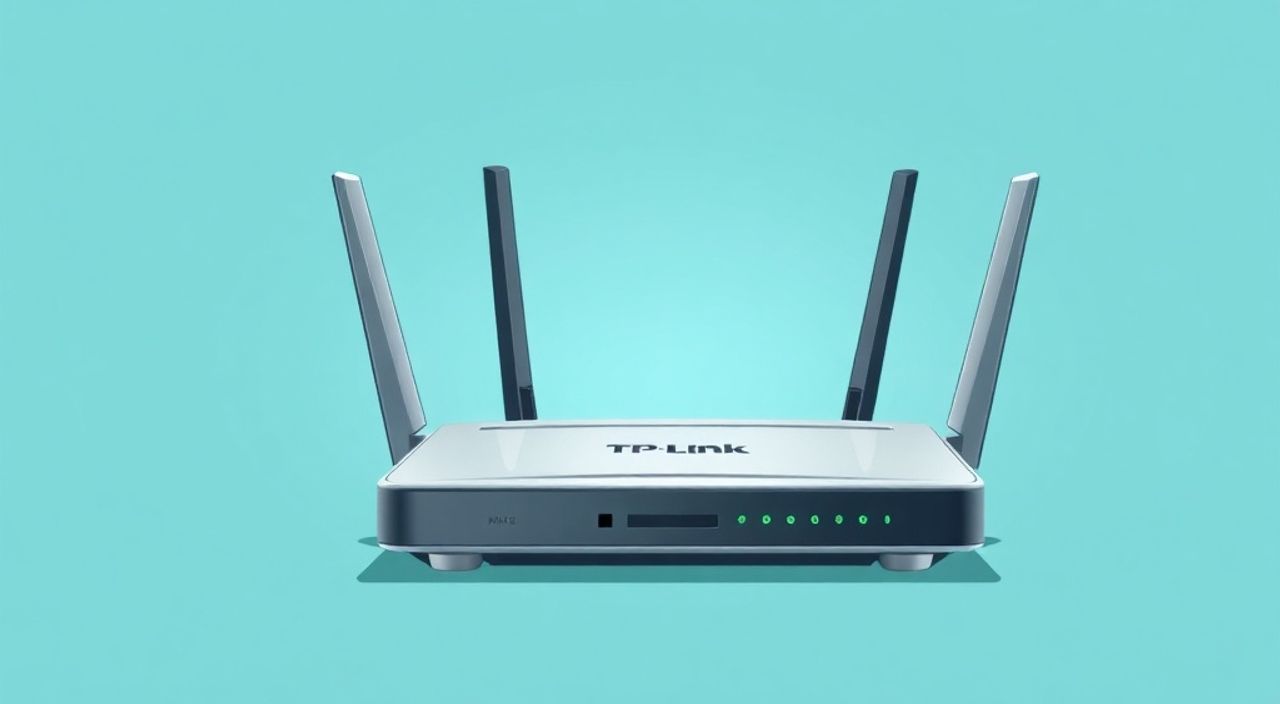
Настроить роутер TP-Link через компьютер можно за несколько простых шагов: подключите устройство кабелем, откройте браузер и введите IP-адрес 192.168.0.1 или 192.168.1.1, войдите в интерфейс с логином admin и паролем admin (если не менялись), затем следуйте мастеру настройки для выбора типа подключения, ввода данных от провайдера и настройки Wi-Fi. Главное — использовать проводное соединение на этапе первоначальной настройки, чтобы избежать сбоев.
Для стабильной настройки роутера TP-Link подключайтесь к нему через Ethernet-кабель. Используйте актуальный браузер и стандартные данные для входа: 192.168.0.1, логин и пароль — admin. Следуйте инструкциям мастера быстрой настройки.
Содержание статьи:
- Подключение роутера к компьютеру
- Проверка IP-адреса компьютера
- Как зайти в настройки роутера TP-Link
- Сброс роутера до заводских настроек
- Мастер быстрой настройки: пошаговая инструкция
- Настройка Wi-Fi на роутере TP-Link
- Расширенные параметры: DHCP, DNS, порты
- Обновление прошивки роутера TP-Link
- Типичные ошибки и как их исправить
- Экспертное мнение
- Вопросы и ответы
- Заключение
Подключение роутера к компьютеру
Первый шаг при настройке любого роутера — физическое подключение. Убедитесь, что вы используете комплектный Ethernet-кабель, который идет в коробке с устройством TP-Link. Один конец кабеля подключается в LAN-порт вашего компьютера или ноутбука, а другой — в один из желтых LAN-разъёмов на задней панели роутера. Это обеспечит стабильное и надёжное соединение на этапе настройки.
Питание роутера также важно. Подключите блок питания к сети и к разъёму «Power» на маршрутизаторе. После включения все индикаторы на передней панели должны начать мигать. Проверьте, загорается ли индикатор LAN на том порту, куда вы подключили кабель. Если светится — соединение установлено.
Не стоит пренебрегать проводным подключением даже если ваш компьютер поддерживает Wi-Fi. На этапе первоначальной настройки беспроводное соединение может быть нестабильным или вообще отсутствовать, так как роутер ещё не настроен. Провод гарантирует, что вы не потеряете доступ к интерфейсу управления.
Полезно знать: Некоторые модели TP-Link имеют гибридный порт WAN/LAN. Если у вас одна сетевая линия от провайдера, подключайте её в серый порт (WAN), а компьютер — в жёлтый (LAN).
Проверка IP-адреса компьютера
Чтобы получить доступ к интерфейсу роутера, компьютер должен находиться в той же сети. По умолчанию большинство роутеров TP-Link раздают IP-адреса через DHCP. Однако перед тем как переходить к настройке, проверьте, получил ли ваш компьютер адрес автоматически.
Откройте командную строку (Win + R → введите cmd → Enter) и выполните команду:
ipconfig
Найдите раздел «Ethernet-адаптер Подключение по локальной сети». Убедитесь, что указан IP-адрес вида 192.168.x.x, шлюз — тоже 192.168.x.x, и DNS-серверы назначены. Если вместо этого вы видите адрес 169.254.x.x — это означает, что DHCP не работает, и нужно перезагрузить роутер или проверить кабель.
Как зайти в настройки роутера TP-Link
После успешного подключения к роутеру через кабель, откройте любой современный веб-браузер: Google Chrome, Mozilla Firefox, Microsoft Edge или Яндекс.Браузер. В адресной строке введите один из стандартных IP-адресов TP-Link: 192.168.0.1 или 192.168.1.1. Нажмите Enter.
Если страница загрузилась, вы увидите окно входа. Введите логин и пароль. Для большинства моделей TP-Link по умолчанию используется:
- Логин: admin
- Пароль: admin
Если эти данные не подходят, возможно, роутер уже был настроен ранее. В этом случае потребуется сброс до заводских настроек.
«Никогда не используйте дефолтные логин и пароль в долгосрочной перспективе. После настройки обязательно измените учетные данные, чтобы предотвратить несанкционированный доступ.» — Алексей Миронов, системный администратор, 12 лет опыта
Сброс роутера до заводских настроек
Если вы не можете войти в интерфейс, и пароль утерян, выполните hard reset. На задней или нижней панели роутера найдите маленькую кнопку Reset. Зажмите её с помощью скрепки или иголки на 10–15 секунд, пока индикаторы не начнут мигать. После перезагрузки устройство вернётся к настройкам по умолчанию.
Обратите внимание: сброс удалит все текущие настройки, включая Wi-Fi имя и пароль. Это крайняя мера, но эффективная при потере доступа.
Мастер быстрой настройки: пошаговая инструкция
После входа в интерфейс роутера TP-Link вы, скорее всего, увидите мастер быстрой настройки (Quick Setup). Он автоматически определит тип подключения и предложит соответствующие параметры. Рассмотрим процесс подробно:
- Выбор языка интерфейса. Выберите «Русский» для удобства.
- Определение типа подключения к интернету. Роутер сам попробует определить способ подключения. Возможны три основных варианта:
- PPPoE — используется при наличии логина и пароля от провайдера (часто у Ростелеком, Дом.ру и др.).
- Динамический IP (DHCP) — самый распространённый тип, когда интернет появляется автоматически.
- Статический IP — редкий случай, когда провайдер выдал фиксированный IP-адрес.
- Ввод данных PPPoE. Если выбран этот тип, введите логин и пароль, предоставленные провайдером. Эти данные чувствительны к регистру.
- Настройка Wi-Fi. Укажите имя сети (SSID) и пароль. Рекомендуется использовать WPA2-PSK (AES) как наиболее безопасный протокол.
- Сохранение настроек. Нажмите «Далее» или «Готово». Роутер перезагрузится и применит изменения.
Полезно знать: Если мастер настройки не запустился автоматически, найдите в интерфейсе пункт «Настройка» → «Мастер настройки» и запустите его вручную.
Настройка Wi-Fi на роутере TP-Link
После базовой настройки важно правильно сконфигурировать беспроводную сеть. Перейдите в раздел «Беспроводная сеть» (Wireless) в меню роутера. Здесь вы сможете настроить основные и дополнительные параметры Wi-Fi.
Основные параметры:
- Имя сети (SSID): выберите понятное и уникальное название, например «Home_Network_2G» и «Home_Network_5G».
- Режим работы: рекомендуется Mixed (поддержка всех устройств).
- Канал: установите «Авто» для автоматического выбора наименее загруженного канала.
- Ширина канала: для 2.4 ГГц — 20/40 МГц, для 5 ГГц — 80 МГц.
- Режим безопасности: обязательно выберите WPA2-PSK (AES). Избегайте WEP — он устарел и легко взламывается.
Для двухдиапазонных роутеров (dual-band) настройте оба диапазона отдельно. Диапазон 2.4 ГГц имеет большую дальность, но ниже скорость и больше помех. Диапазон 5 ГГц — быстрее, но хуже проходит через стены.
Параметр |
2.4 ГГц |
5 ГГц |
|---|---|---|
Рекомендуемый режим безопасности |
WPA2-PSK (AES) |
WPA2-PSK (AES) |
Ширина канала |
20/40 МГц |
80 МГц |
Канал |
Авто (1, 6, 11) |
Авто |
Максимальная теоретическая скорость |
300 Мбит/с |
867 Мбит/с и выше |
«Разнесите SSID для 2.4 и 5 ГГц. Это поможет пользователям вручную выбирать нужную сеть в зависимости от задачи — стриминг или просмотр почты.» — Екатерина Лебедева, сетевой инженер, TP-Link Certified Partner
Расширенные параметры: DHCP, DNS, порты
После базовой настройки можно оптимизировать работу сети. Перейдите в раздел «Сеть» → «LAN» для настройки внутренней сети.
DHCP-сервер по умолчанию включён и раздаёт IP-адреса устройствам. Можно изменить диапазон адресов (например, с 192.168.0.100 по 192.168.0.199), чтобы зарезервировать часть адресов для статических подключений (принтеры, камеры).
DNS-серверы влияют на скорость открытия сайтов. Вместо автоматических можно указать публичные DNS:
- Google: 8.8.8.8 и 8.8.4.4
- Cloudflare: 1.1.1.1 и 1.0.0.1
- Яндекс.DNS: 77.88.8.8 и 77.88.8.1
Проброс портов (Port Forwarding) необходим, если вы запускаете сервер, торрент-клиент или онлайн-игры. Укажите внутренний IP устройства, номер порта и протокол (TCP/UDP). Например, для игры Minecraft: порт 25565, IP 192.168.0.100.
Полезно знать: При настройке проброса портов убедитесь, что устройству назначен статический IP-адрес, чтобы при перезагрузке оно не получило новый.
Обновление прошивки роутера TP-Link
Регулярное обновление прошивки — ключ к стабильности и безопасности. Прошивка устраняет уязвимости, добавляет новые функции и улучшает производительность. Перейдите в раздел «Системные инструменты» → «Обновление прошивки».
Скачайте последнюю версию с официального сайта tp-link.com/ru. Убедитесь, что выбираете точную модель (например, Archer C54 v1, а не v2). Загрузите файл и нажмите «Обзор» в интерфейсе роутера, затем «Обновить».
Важно: не выключайте роутер во время обновления! Прерывание процесса может привести к поломке устройства.
«Обновляйте прошивку каждые 3–6 месяцев. Даже если всё работает, новая версия может закрыть критическую уязвимость, которую активно эксплулатируют.» — Дмитрий Козлов, эксперт по кибербезопасности, SERT Lab
Типичные ошибки и как их исправить
Даже при следовании инструкции могут возникнуть проблемы. Ниже — частые ошибки и решения.
- Не открывается 192.168.0.1 — проверьте подключение по кабелю, перезагрузите роутер, убедитесь, что IP-адрес компьютера в правильной подсети. Попробуйте альтернативный адрес 192.168.1.1.
- Неверный логин или пароль — выполните сброс до заводских настроек. Убедитесь, что Caps Lock выключен.
- Интернет не работает после настройки — проверьте тип подключения. Возможно, провайдер использует VLAN или MAC-привязку. В этом случае нужно клонировать MAC-адрес компьютера в настройках роутера.
- Wi-Fi есть, но скорость низкая — проверьте расстояние до роутера, наличие помех (микроволновки, Bluetooth), выберите менее загруженный канал вручную.
Ошибка |
Причина |
Решение |
|---|---|---|
Страница 192.168.0.1 не загружается |
Нет связи с роутером |
Проверьте кабель, перезагрузите роутер, настройте IP вручную |
Нет интернета после настройки |
Неверный тип подключения |
Проверьте у провайдера тип подключения, настройте PPPoE или статический IP |
Не сохраняются настройки |
Сбой прошивки |
Выполните сброс, обновите прошивку |
Экспертное мнение
«Сегодня многие пользователи пытаются настраивать роутер только по Wi-Fi, что часто приводит к сбоям. Проводное подключение на этапе настройки — не пережиток прошлого, а необходимость. Особенно при работе с PPPoE или VLAN. Также настоятельно рекомендую сразу после настройки отключить WPS — эта функция имеет известные уязвимости.» — Сергей Петров, директор по технологиям ISPNet, 15 лет в сфере сетевых решений
Вопросы и ответы
Можно ли настроить TP-Link без компьютера?
Да, через смартфон или планшет. Подключитесь к Wi-Fi роутера, откройте браузер и зайдите на 192.168.0.1. Однако для сложных конфигураций (PPPoE, VLAN) лучше использовать компьютер.
Что делать, если забыл пароль от Wi-Fi?
Войдите в интерфейс роутера через кабель и измените пароль в разделе «Беспроводная сеть». Если не помните пароль от админки — сделайте сброс.
Как узнать модель своего TP-Link?
Посмотрите на наклейку на дне устройства. Там указано полное название, например «Archer AX50» или «TL-WR841N». Версия (v1, v2) тоже важна.
Почему роутер перестал раздавать интернет?
Возможные причины: сбой прошивки, отключение у провайдера, перегрев. Перезагрузите роутер, проверьте статус подключения в интерфейсе.
Как защитить роутер от взлома?
Измените пароль администратора, отключите удалённый доступ (Remote Management), обновите прошивку, отключите WPS и UPnP, если они не нужны.
Заключение
Настройка роутера TP-Link через компьютер — простой и надёжный процесс, если следовать проверенной последовательности. Начните с проводного подключения, войдите в веб-интерфейс, используйте мастера быстрой настройки и обязательно настройте безопасность Wi-Fi. Не забывайте обновлять прошивку и менять стандартные пароли.
Правильно настроенный роутер обеспечивает стабильный интернет, защищённую сеть и комфортное использование всех подключённых устройств. Главное — не торопиться и выполнять шаги по порядку.
- Всегда используйте Ethernet-кабель на этапе первоначальной настройки.
- Входите в интерфейс через 192.168.0.1 или 192.168.1.1 с логином admin/admin.
- Выбирайте правильный тип подключения (PPPoE, DHCP, Static IP) согласно данным провайдера.
- Настройте Wi-Fi с использованием WPA2-PSK (AES) и уникальным паролем.
- Регулярно обновляйте прошивку и меняйте стандартные учётные данные.
⚠️ Дисклеймер — нажмите, чтобы развернуть
Материалы, опубликованные в разделе «Блог» на сайте RU DESIGN SHOP (rudesignshop.ru), носят исключительно информационный и ознакомительный характер и не являются руководством к действию, финансовой рекомендацией, медицинской услугой, ветеринарным назначением либо рекламой товаров и услуг, включая азартные игры. Публикации не содержат призывов к участию в азартных играх и не направлены на продвижение соответствующих операторов.
Безопасность применения товаров и веществ: при использовании строительных материалов, бытовой химии, пестицидов и агрохимикатов необходимо строго следовать инструкциям производителя и действующему законодательству Российской Федерации, включая Федеральный закон РФ от 19.07.1997 № 109-ФЗ «О безопасном обращении с пестицидами и агрохимикатами».
Упоминание товарных знаков, брендов и организаций носит исключительно информационный характер и не означает наличие партнёрских отношений или одобрения со стороны правообладателей.
Материалы, содержащие сведения о медицинских, ветеринарных или косметических средствах, представлены в справочных целях и не являются медицинской консультацией или назначением. Перед применением рекомендуется обратиться к врачу, ветеринарному специалисту или иному сертифицированному профессионалу.
Возрастные ограничения: материалы, содержащие сведения о продукции категории 18+, включая алкоголь или азартные игры, предназначены исключительно для совершеннолетней аудитории и публикуются в информационных целях.
Правовая ответственность: решения, принятые на основе опубликованной информации, пользователь принимает самостоятельно и на свой риск; редакция и авторы несут ответственность в пределах, установленных законодательством Российской Федерации.
Редакция не допускает публикаций, содержащих пропаганду экстремизма, терроризма, наркотических средств или суицида; подобные материалы подлежат немедленному удалению.
Упоминание организаций с ограниченным статусом: компания Meta Platforms Inc. (социальные сети Facebook и Instagram) признана экстремистской организацией решением суда РФ, её деятельность запрещена на территории Российской Федерации; любые упоминания приводятся исключительно в информационных целях.
Авторские права и источники: информация собирается из открытых источников; её актуальность указывается на дату публикации и может изменяться.
Изображения и иллюстрации используются на условиях, разрешённых правообладателями. При возникновении претензий редакция готова оперативно рассмотреть обращение и внести необходимые изменения.
Персональные данные и cookies: сайт использует cookies и обрабатывает персональные данные пользователей в соответствии с Федеральным законом № 152-ФЗ «О персональных данных» и Политикой конфиденциальности RU DESIGN SHOP.
Мнения авторов могут не совпадать с позицией государственных органов или коммерческих организаций, упомянутых в материалах.
Читайте также

РЕКОМЕНДУЕМ
Товары от российских производителей