Скидка 5% на первый заказ — RDS5




Как настроить роутер с смартфона
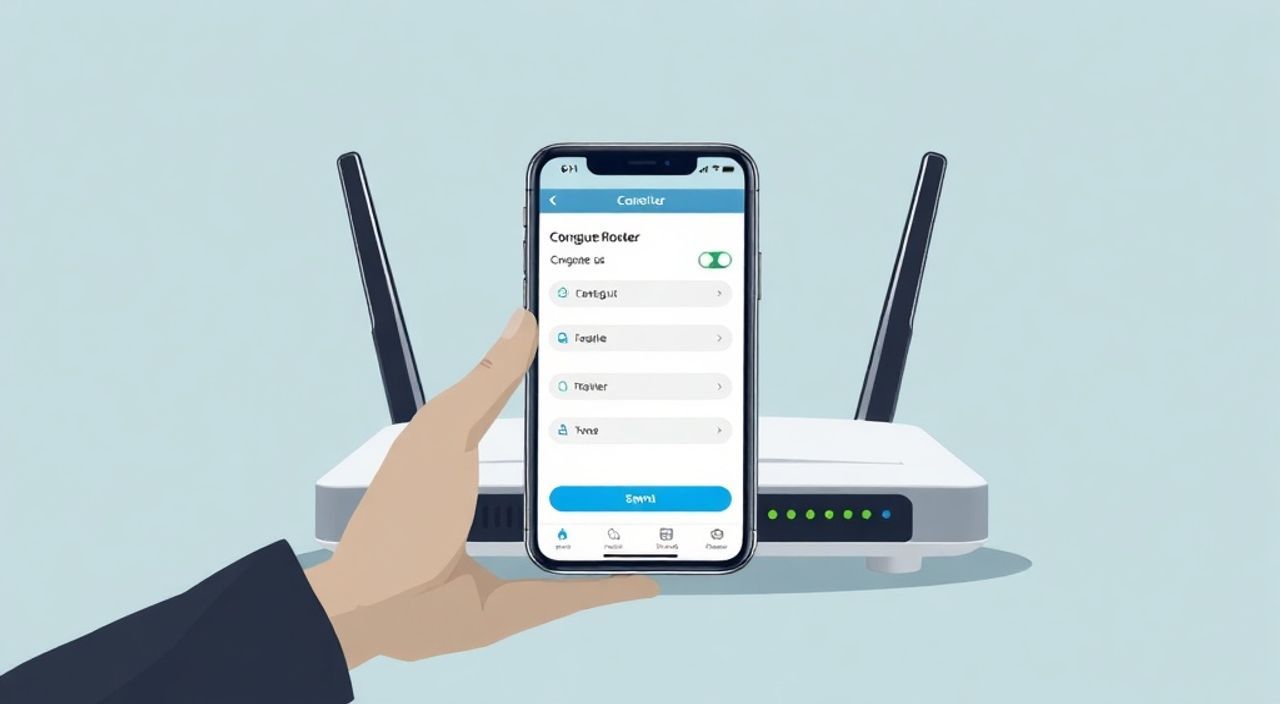
Настроить роутер с помощью смартфона — простая задача, если следовать четким инструкциям. Большинство современных маршрутизаторов поддерживают настройку через мобильные приложения или веб-интерфейс прямо из браузера. Главное — подключиться к Wi-Fi сети роутера, открыть его интерфейс и выполнить базовую конфигурацию: задать имя сети, пароль и параметры интернет-подключения.
Чтобы быстро настроить роутер с телефона, подключитесь к его Wi-Fi, откройте адрес 192.168.0.1 или 192.168.1.1 в браузере и следуйте шагам мастера настройки. Альтернатива — использовать фирменное приложение производителя, например, Tether или TP-Link Deco.
С каждым годом всё больше пользователей отказываются от ПК в пользу мобильных устройств. При этом необходимость настроить домашний интернет остаётся актуальной — после покупки нового роутера, переезда или смены провайдера. К счастью, современные технологии позволяют полностью настроить маршрутизатор без компьютера. Смартфон становится центральным инструментом для управления сетью: от первого запуска до тонкой настройки безопасности и родительского контроля.
Содержание статьи:
- Подготовка к настройке
- Необходимые компоненты
- Подключение к роутеру с телефона
- Альтернативные способы обнаружения IP-адреса
- Работа с веб-интерфейсом роутера
- Безопасность после настройки
- Настройка через мобильные приложения
- Популярные приложения и совместимость
- Типичные ошибки и как их избежать
- Невозможно открыть интерфейс роутера
- Неправильные данные провайдера
- Wi-Fi не виден или не подключается
- Экспертное мнение
- Вопросы и ответы
- Заключение
Подготовка к настройке
Перед тем как приступать к настройке роутера с телефона, важно правильно подготовить оборудование и окружение. Неправильная последовательность действий может привести к невозможности подключения к интерфейсу устройства. Убедитесь, что роутер подключён к электросети и включён. Обычно на передней панели загорается индикатор питания и Wi-Fi.
Если вы используете новый роутер, он должен находиться в заводском состоянии. Это означает, что все настройки сброшены, а стандартные логин и пароль для входа в интерфейс ещё не изменялись. Эти данные обычно указаны на наклейке снизу или на задней панели устройства. Также проверьте, поддерживает ли ваш смартфон подключение к частоте 2.4 ГГц, так как многие роутеры по умолчанию работают именно на этой волне.
Провайдер может потребовать ввести специальные параметры подключения — PPPoE, динамический IP или статический IP. Заранее уточните тип подключения у вашего интернет-провайдера. Иногда эти данные приходят вместе с договором, а в некоторых случаях их нужно запросить в техподдержке. Без этой информации настройка может быть затруднена.
Полезно знать: Если роутер уже был настроен ранее, но вы не помните пароль, выполните сброс настроек с помощью кнопки Reset. Удерживайте её 10–15 секунд, пока индикаторы не начнут мигать.
Необходимые компоненты
Для успешной настройки вам понадобятся:
- Смартфон с Android или iOS, поддержкой Wi-Fi и работающим браузером;
- Новый или сброшенный до заводских настроек роутер;
- Интернет-кабель (если требуется подключение к провайдеру);
- Данные от интернет-провайдера (логин, пароль, тип подключения);
- Доступ к документации роутера (можно найти на сайте производителя).
Подключение к роутеру с телефона
Первый шаг — соединить смартфон с сетью роутера. Включите Wi-Fi на телефоне и найдите сеть, название которой указано на корпусе устройства. Обычно это что-то вроде «TP-Link_XXXX», «ASUS_XXXX» или «D-Link_XXXX». Подключитесь к ней, не вводя пароль — на новых роутерах сеть часто открыта.
После подключения проверьте, есть ли у телефона доступ к интернету. Вероятно, его не будет — это нормально, ведь роутер ещё не настроен. Главное, чтобы устройство получило IP-адрес от роутера. Чтобы убедиться в этом, зайдите в настройки Wi-Fi, выберите подключенную сеть и посмотрите статус. Там должно быть указано что-то вроде «IP-адрес: 192.168.x.x».
Теперь нужно определить IP-адрес самого роутера — шлюз по умолчанию. Чаще всего это 192.168.0.1 или 192.168.1.1. Эту информацию можно найти в инструкции к устройству или на наклейке. Если вы не уверены, проверьте раздел «Шлюз» или «Router» в деталях подключения к Wi-Fi.
«Всегда подключайтесь к Wi-Fi роутера напрямую, а не через другую сеть. Даже если роутер уже подключен к интернету, первый вход в настройки требует локального соединения.» — Алексей Миронов, сетевой инженер, 12 лет опыта
Альтернативные способы обнаружения IP-адреса
Если стандартные адреса не работают, попробуйте:
- Открыть настройки Wi-Fi → выбрать сеть роутера → посмотреть IP-шлюз;
- Использовать приложение типа Fing (Android/iOS), которое сканирует локальную сеть и показывает все устройства;
- Проверить список клиентов в приложении провайдера, если используется IPTV или умный дом.
Работа с веб-интерфейсом роутера
После подключения к Wi-Fi роутера откройте любой браузер на смартфоне — Chrome, Safari или другой. В адресной строке введите IP-адрес шлюза (например, 192.168.0.1). Если всё сделано правильно, откроется страница входа в интерфейс роутера.
Вам будет предложено ввести логин и пароль. На новых устройствах это, как правило, admin/admin или admin/пароль. Если вы не можете войти, проверьте наклейку на роутере — там указаны стандартные учётные данные. После успешного входа запустится мастер настройки, который проведёт вас через основные этапы конфигурации.
Основные шаги веб-настройки:
- Выбор языка интерфейса (рекомендуется установить русский);
- Определение типа подключения к интернету (PPPoE, DHCP, статический IP);
- Ввод логина и пароля от провайдера (при PPPoE);
- Настройка имени (SSID) и пароля Wi-Fi сети;
- Сохранение настроек и перезагрузка роутера.
Полезно знать: Не закрывайте браузер до завершения всех шагов. Некоторые роутеры требуют подтверждения перезагрузки или проверки соединения.
Безопасность после настройки
После завершения базовой конфигурации обязательно измените пароль администратора роутера. Оставлять стандартные данные — серьёзный риск для безопасности. Также рекомендуется:
- Включить шифрование WPA2 или WPA3;
- Отключить WPS, если он не нужен;
- Обновить прошивку роутера до последней версии;
- Настроить фильтрацию MAC-адресов при необходимости.
Параметр |
Рекомендуемое значение |
Примечание |
|---|---|---|
Шифрование Wi-Fi |
WPA2-PSK (AES) |
Самый распространённый и безопасный вариант |
Частота |
2.4 ГГц и 5 ГГц (для dual-band) |
2.4 ГГц — дальше, 5 ГГц — быстрее |
Канал |
Автоматический |
Позволяет избежать пересечения с соседними сетями |
Режим работы |
Точка доступа (Router Mode) |
Не путать с режимом повторителя |
Настройка через мобильные приложения
Многие производители роутеров предлагают собственные мобильные приложения, которые значительно упрощают процесс настройки. Например, TP-Link имеет приложение Tether, ASUS — ASUS Router, а Xiaomi — Mi Wi-Fi. Эти программы доступны в Google Play и App Store.
Преимущества использования приложений:
- Интуитивный интерфейс, адаптированный под сенсорные экраны;
- Пошаговые инструкции с подсказками;
- Возможность управлять сетью удалённо;
- Функции родительского контроля, расписания Wi-Fi, мониторинга устройств.
Процесс настройки через приложение обычно начинается с поиска роутера в сети. Приложение автоматически обнаруживает устройство, предлагает подключиться к его Wi-Fi и запускает мастер настройки. Вам нужно лишь ввести данные от провайдера и задать имя и пароль сети.
«Мобильные приложения снижают порог входа для новичков. Они скрывают сложные термины и делают настройку похожей на игру. Однако для продвинутых функций (например, проброс портов) всё равно лучше использовать веб-интерфейс.» — Елена Костина, UX-дизайнер сетевых продуктов, 8 лет в Huawei
Популярные приложения и совместимость
Производитель |
Приложение |
Поддержка |
|---|---|---|
TP-Link |
Tether / Deco |
Android, iOS, большинство моделей |
ASUS |
ASUS Router |
Android, iOS, серии RT, AX, Blue Cave |
Xiaomi |
Mi Wi-Fi / Mi Home |
Android, iOS, роутеры Redmi и Xiaomi |
Netgear |
NETGEAR Genie / Orbi |
Android, iOS, модели Nighthawk, Orbi |
D-Link |
mydlink |
Android, iOS, ограниченный функционал |
Типичные ошибки и как их избежать
Даже при следовании инструкциям могут возникнуть проблемы. Ниже — наиболее частые ошибки и пути их решения.
Невозможно открыть интерфейс роутера
Если при вводе IP-адреса появляется ошибка «Сайт не найден» или «Нет подключения к сети», проверьте:
- Подключены ли вы к правильной Wi-Fi сети роутера;
- Правильно ли введён IP-адрес (часто путают 192.168.0.1 и 192.168.1.1);
- Не блокирует ли антивирус или брандмауэр доступ к локальному серверу (редко на телефонах).
Неправильные данные провайдера
Если интернет не появляется после настройки, возможно, вы выбрали неверный тип подключения. Уточните у провайдера:
- Используется ли PPPoE (часто для квартирных сетей);
- Требуется ли VLAN-разделение (например, для Ростелекома);
- Нужно ли вручную указывать DNS-серверы.
Wi-Fi не виден или не подключается
После настройки сеть может не отображаться на других устройствах. Причины:
- Роутер работает только на 5 ГГц, а старые устройства его не поддерживают;
- Включён режим скрытой сети (SSID Hidden);
- Ошибка в пароле — проверьте регистр и символы.
Полезно знать: Если роутер зависает или не реагирует, отключите его от питания на 30 секунд, затем включите снова. Это помогает сбросить временные сбои.
Экспертное мнение
«За последние три года количество обращений по настройке роутеров с телефона выросло на 60%. Люди больше не хотят связываться с проводами и ноутбуками. Производители это учитывают: интерфейсы стали проще, а приложения — мощнее. Но базовые знания о сетях всё ещё важны. Например, понимание разницы между DHCP и PPPoE помогает избежать часов звонков в техподдержку.» — Дмитрий Фролов, руководитель службы технической поддержки провайдера «Сетунь», 15 лет в телекоме
По словам эксперта, ключевая тенденция — переход к облачному управлению. Современные роутеры, такие как TP-Link Deco или ASUS ZenWiFi, позволяют управлять сетью из любой точки мира через приложение. Вы можете включить гостевой Wi-Fi, заблокировать устройство ребёнка или проверить скорость — всё со смартфона.
Он также отмечает, что безопасность остаётся главной проблемой. «Миллионы роутеров по-прежнему используют стандартные пароли. Хакеры сканируют сети и взламывают такие устройства за минуты. Первое, что нужно сделать после настройки — изменить пароль администратора и включить автоматическое обновление прошивки.»
Вопросы и ответы
Можно ли настроить роутер без интернета?
Да, настройка происходит в локальной сети. Интернет вам понадобится только после завершения конфигурации, чтобы проверить соединение. Сам процесс настройки не требует внешнего доступа.
Что делать, если я забыл пароль от роутера?
Выполните аппаратный сброс, удерживая кнопку Reset 10–15 секунд. После этого роутер вернётся к заводским настройкам, и вы сможете войти с паролем по умолчанию. Не забудьте заново настроить интернет и Wi-Fi.
Как настроить гостевой Wi-Fi с телефона?
В веб-интерфейсе или приложении найдите раздел «Беспроводная сеть» → «Гостевой доступ». Включите его, задайте имя сети и пароль. Гостевая сеть изолирует посетителей от вашей основной сети, повышая безопасность.
Почему после настройки медленный интернет?
Причины могут быть разными: перегруженный канал, плохой сигнал Wi-Fi, устаревшая прошивка или ограничения провайдера. Проверьте скорость по кабелю, обновите прошивку и убедитесь, что роутер работает на чистом канале без помех.
Можно ли управлять роутером без подключения к его Wi-Fi?
Да, если включена функция облачного управления. Приложения вроде Tether или ASUS Router позволяют управлять роутером удалённо, даже если вы находитесь в другой стране. Для этого устройство должно быть подключено к интернету и иметь активную учётную запись в облаке.
Заключение
Настройка роутера с помощью смартфона — это не просто удобно, но и вполне надёжно, если следовать проверенным методикам. Современные технологии позволяют обойтись без компьютера, используя веб-интерфейс или специализированные приложения. Главное — подключиться к локальной сети роутера, ввести корректные данные провайдера и настроить безопасность Wi-Fi.
Успешная настройка — это только начало. Регулярное обновление прошивки, контроль подключённых устройств и использование надёжных паролей помогут сохранить сеть стабильной и защищённой на годы вперёд.
- Подключайтесь к Wi-Fi роутера напрямую перед настройкой.
- Используйте мобильные приложения для простоты, а веб-интерфейс — для глубокой настройки.
- Всегда меняйте стандартные логин и пароль администратора.
- Уточняйте тип подключения и данные у провайдера заранее.
- Обновляйте прошивку и используйте шифрование WPA2/WPA3.
⚠️ Дисклеймер — нажмите, чтобы развернуть
Материалы, опубликованные в разделе «Блог» на сайте RU DESIGN SHOP (rudesignshop.ru), носят исключительно информационный и ознакомительный характер и не являются руководством к действию, финансовой рекомендацией, медицинской услугой, ветеринарным назначением либо рекламой товаров и услуг, включая азартные игры. Публикации не содержат призывов к участию в азартных играх и не направлены на продвижение соответствующих операторов.
Безопасность применения товаров и веществ: при использовании строительных материалов, бытовой химии, пестицидов и агрохимикатов необходимо строго следовать инструкциям производителя и действующему законодательству Российской Федерации, включая Федеральный закон РФ от 19.07.1997 № 109-ФЗ «О безопасном обращении с пестицидами и агрохимикатами».
Упоминание товарных знаков, брендов и организаций носит исключительно информационный характер и не означает наличие партнёрских отношений или одобрения со стороны правообладателей.
Материалы, содержащие сведения о медицинских, ветеринарных или косметических средствах, представлены в справочных целях и не являются медицинской консультацией или назначением. Перед применением рекомендуется обратиться к врачу, ветеринарному специалисту или иному сертифицированному профессионалу.
Возрастные ограничения: материалы, содержащие сведения о продукции категории 18+, включая алкоголь или азартные игры, предназначены исключительно для совершеннолетней аудитории и публикуются в информационных целях.
Правовая ответственность: решения, принятые на основе опубликованной информации, пользователь принимает самостоятельно и на свой риск; редакция и авторы несут ответственность в пределах, установленных законодательством Российской Федерации.
Редакция не допускает публикаций, содержащих пропаганду экстремизма, терроризма, наркотических средств или суицида; подобные материалы подлежат немедленному удалению.
Упоминание организаций с ограниченным статусом: компания Meta Platforms Inc. (социальные сети Facebook и Instagram) признана экстремистской организацией решением суда РФ, её деятельность запрещена на территории Российской Федерации; любые упоминания приводятся исключительно в информационных целях.
Авторские права и источники: информация собирается из открытых источников; её актуальность указывается на дату публикации и может изменяться.
Изображения и иллюстрации используются на условиях, разрешённых правообладателями. При возникновении претензий редакция готова оперативно рассмотреть обращение и внести необходимые изменения.
Персональные данные и cookies: сайт использует cookies и обрабатывает персональные данные пользователей в соответствии с Федеральным законом № 152-ФЗ «О персональных данных» и Политикой конфиденциальности RU DESIGN SHOP.
Мнения авторов могут не совпадать с позицией государственных органов или коммерческих организаций, упомянутых в материалах.
РЕКОМЕНДУЕМ
Товары от российских производителей




