Скидка 5% на первый заказ — RDS5




Как настроить роутер с вайфаем
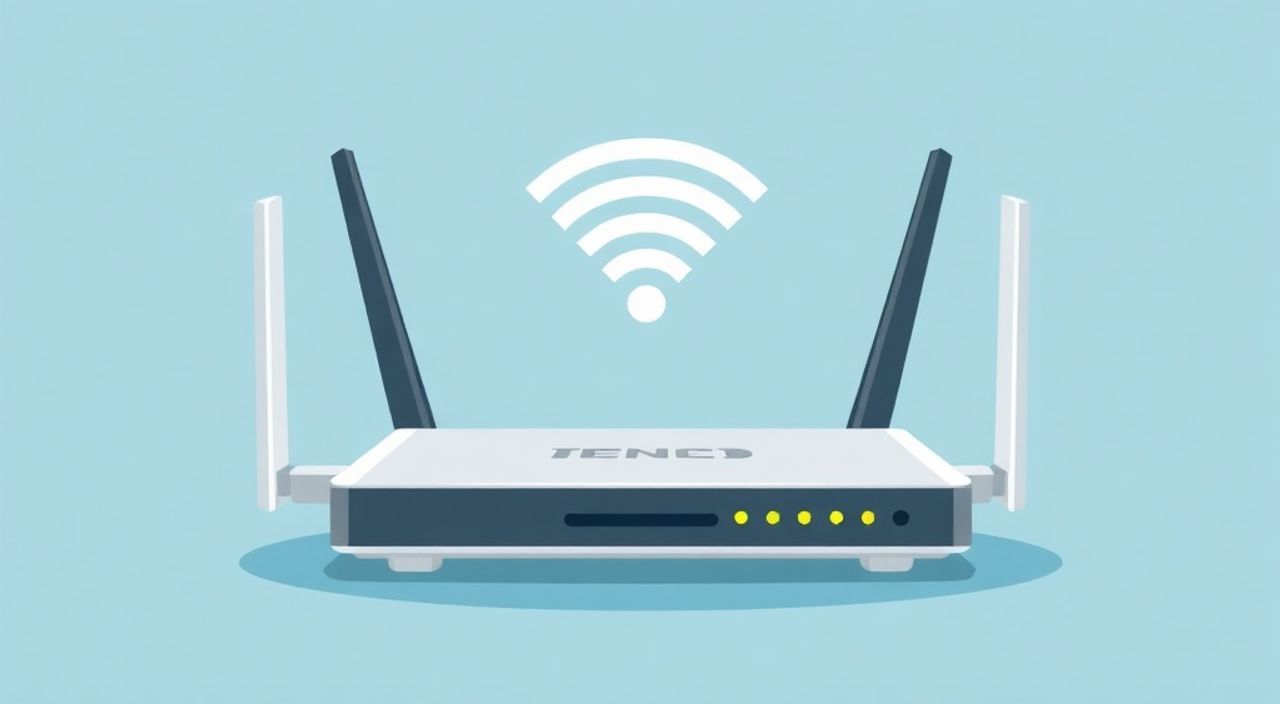
Настроить роутер с Wi-Fi можно самостоятельно, даже без технического опыта. Достаточно подключить устройство к интернету, зайти в веб-интерфейс через браузер и выполнить базовую настройку сети: задать имя (SSID) и пароль для Wi-Fi, выбрать канал и режим работы. Главное — следовать инструкции производителя и проверить совместимость роутера с вашим провайдером.
Чтобы настроить роутер с Wi-Fi, подключите его к компьютеру или модему, откройте IP-адрес управления в браузере и войдите в панель настройки. Укажите данные от провайдера, создайте сеть Wi-Fi и защитите её надёжным паролем.
Содержание статьи:
- Как выбрать подходящий роутер для дома
- Критерии выбора роутера
- Подготовка к настройке: что нужно знать и подготовить
- Необходимый минимум для старта
- Подключение оборудования: пошаговая инструкция
- Схемы подключения
- Доступ к веб-интерфейсу роутера
- Что делать, если не открывается страница настройки?
- Основная настройка Wi-Fi сети
- Оптимизация сигнала Wi-Fi
- Дополнительные функции и безопасность
- Полезные функции
- Проверка и тестирование соединения
- Что делать при проблемах?
- Экспертное мнение: советы от сетевого инженера
- Какие частые ошибки вы видите у пользователей?
- Частые вопросы и ответы по настройке роутера
- Заключение
Как выбрать подходящий роутер для дома
Перед тем как приступить к настройке, важно правильно выбрать роутер. От этого зависит стабильность сигнала, скорость интернета и количество одновременно подключённых устройств. Современные маршрутизаторы поддерживают стандарты Wi-Fi 5 (802.11ac), Wi-Fi 6 (802.11ax) и даже Wi-Fi 6E, которые обеспечивают высокую пропускную способность и меньшую загруженность канала.
Обратите внимание на количество антенн и тип: внутренние или внешние. Внешние антенны обычно дают лучший охват, особенно в двухдиапазонных (dual-band) или трёхдиапазонных (tri-band) моделях. Диапазон 2.4 ГГц лучше проникает сквозь стены, но более зашумлён; 5 ГГц быстрее, но имеет меньшую дальность.
Также учитывайте поддержку технологий MU-MIMO, Beamforming и QoS. Они позволяют эффективно распределять трафик между несколькими устройствами, что особенно важно при работе с видеозвонками, онлайн-играми или стримингом 4K.
Полезно знать: Если у вас квартира площадью более 70 м² или дом с несколькими этажами, рассмотрите покупку mesh-системы вместо одного роутера — она обеспечит равномерное покрытие без «мёртвых зон».
Критерии выбора роутера
- Стандарт Wi-Fi: предпочтение стоит отдать Wi-Fi 6 для будущих устройств и высокой нагрузки.
- Производитель: TP-Link, ASUS, D-Link, Netgear и Keenetic зарекомендовали себя надёжностью и удобным интерфейсом.
- Поддержка провайдера: уточните у вашего интернет-провайдера список рекомендованных моделей, особенно если используется PPPoE или VLAN.
- Наличие портов LAN: минимум 4 порта Ethernet полезны для подключения ПК, принтеров или Smart TV.
- Функция родительского контроля: позволяет ограничить доступ детям к нежелательным сайтам и контролировать время в сети.
Подготовка к настройке: что нужно знать и подготовить
Успешная настройка начинается с правильной подготовки. Вам понадобится сам роутер, блок питания, сетевой кабель (часто идёт в комплекте), компьютер или смартфон и доступ к данным интернет-провайдера. Без этих элементов процесс может затянуться или завершиться ошибкой.
Особое внимание уделите параметрам подключения от провайдера. Некоторые операторы используют динамический IP (DHCP), другие требуют ввода логина и пароля (PPPoE), а третьи применяют PPPoE + VLAN (например, Ростелеком, МТС, Дом.ру). Эти данные необходимо уточнить заранее — их можно найти в договоре или получить по телефону поддержки.
Если вы заменяете старый роутер, запишите текущие настройки: SSID, пароль от Wi-Fi, тип шифрования и DNS-серверы. Это поможет избежать проблем при переходе.
«Всегда обновляйте прошивку роутера сразу после покупки. Производители регулярно выпускают обновления, исправляющие уязвимости и улучшающие производительность.» — Алексей Смирнов, сетевой инженер, 12 лет опыта
Необходимый минимум для старта
- Роутер и блок питания.
- LAN-кабель для подключения к компьютеру или модему.
- Данные от интернет-провайдера (логин/пароль, тип подключения).
- Устройство с браузером (ПК, ноутбук, планшет).
- Инструкция к роутеру (или PDF-версия на сайте производителя).
Подключение оборудования: пошаговая инструкция
Правильное физическое подключение — основа стабильной работы. Ошибки на этом этапе часто приводят к невозможности выхода в интернет или потере сигнала.
Начните с выключения всех устройств. Подключите роутер к электросети, но пока не включайте. Затем возьмите LAN-кабель и подключите один конец в WAN-порт роутера (обычно он выделен цветом — жёлтым или синим). Другой конец — в порт LAN вашего компьютера или в порт LAN модема, если используется отдельный DSL-модем.
Если интернет поступает через оптоволоконный терминал (ONT), подключите кабель от ONT в WAN-порт роутера. В большинстве современных квартир такая схема встречается чаще всего.
Схемы подключения
- Прямое подключение: ONT → WAN-порт роутера → Wi-Fi для всех устройств.
- Через модем: Телефонная линия → DSL-модем → WAN-порт роутера.
- От провайдера по кабелю: Коаксиальный кабель → DOCSIS-модем → роутер.
После подключения включите роутер и дождитесь полной загрузки (индикаторы перестанут мигать). Обычно это занимает 1–2 минуты.
Полезно знать: Не используйте Wi-Fi для первоначальной настройки. Подключение по кабелю гарантирует стабильный доступ к интерфейсу управления.
Доступ к веб-интерфейсу роутера
После включения роутер начнёт раздавать IP-адреса через DHCP. Чтобы попасть в настройки, откройте любой браузер (Chrome, Firefox, Edge) и введите в адресную строку IP-адрес маршрутизатора. Чаще всего это 192.168.1.1 или 192.168.0.1. Адрес указан на наклейке устройства или в инструкции.
Вы попадёте на страницу входа. Здесь потребуется ввести логин и пароль. Стандартные учётные данные — admin / admin или admin / password. Если они не работают, проверьте наклейку на корпусе роутера.
После входа вы окажетесь в веб-интерфейсе. Он может отличаться в зависимости от производителя, но основные разделы остаются схожими: настройка интернета, Wi-Fi, безопасности, LAN и системные параметры.
Что делать, если не открывается страница настройки?
- Убедитесь, что компьютер получил IP-адрес от роутера (через cmd: ipconfig).
- Попробуйте другой браузер или очистите кэш.
- Проверьте, подключены ли вы к правильному порту (WAN vs LAN).
- Перезагрузите роутер и попробуйте снова.
- Если ничего не помогает — сбросите роутер до заводских настроек кнопкой Reset (удерживать 10 секунд).
Производитель |
IP-адрес |
Логин |
Пароль |
|---|---|---|---|
TP-Link |
192.168.0.1 |
admin |
admin |
ASUS |
192.168.1.1 |
admin |
admin |
D-Link |
192.168.0.1 |
admin |
пустой |
Keenetic |
192.168.1.1 |
admin |
по умолчанию нет |
Основная настройка Wi-Fi сети
Теперь пришло время настроить беспроводную сеть. Перейдите в раздел «Беспроводная сеть» (Wireless) или аналогичный. Здесь вы зададите имя сети (SSID) и пароль.
Выберите уникальное имя, которое будете легко узнавать. Избегайте использования личных данных (фамилии, номера квартиры). Пароль должен быть надёжным — минимум 12 символов, включая цифры, буквы верхнего и нижнего регистра, знаки препинания.
Рекомендуется использовать шифрование WPA2-PSK (AES) или WPA3, если роутер его поддерживает. Это самый безопасный вариант на сегодня. Избегайте WEP — он устарел и легко взламывается.
Оптимизация сигнала Wi-Fi
- Выберите менее загруженный канал: в диапазоне 2.4 ГГц — каналы 1, 6 или 11; в 5 ГГц — автоматический выбор.
- Разделите сети: назначьте разные SSID для 2.4 ГГц и 5 ГГц, чтобы контролировать подключение устройств.
- Установите роутер в центре помещения, подальше от металлических предметов, микроволновок и толстых стен.
- Используйте режим Mixed (b/g/n или a/n/ac), чтобы поддерживать старые и новые устройства.
Полезно знать: Многие роутеры имеют функцию «Smart Connect» — она автоматически переключает устройства на оптимальный диапазон. Но если возникают проблемы с переключением, лучше управлять вручную.
Дополнительные функции и безопасность
После базовой настройки стоит активировать дополнительные функции, повышающие безопасность и удобство. Первое — измените пароль администратора веб-интерфейса. Стандартные данные известны всем, и злоумышленник может получить доступ к настройкам.
Включите фильтрацию MAC-адресов, если хотите разрешить подключение только определённым устройствам. Это не абсолютная защита, но дополнительный барьер. Также активируйте функцию скрытия SSID, если хотите, чтобы сеть не отображалась в списке доступных.
Рассмотрите возможность настройки гостевой сети. Она изолирует гостей от вашей основной сети, защищая локальные файлы и устройства. Можно установить ограничение по времени и скорости.
Полезные функции
- Родительский контроль: ограничьте доступ к сайтам и задайте временные рамки для детей.
- QoS (Quality of Service): приоритезируйте трафик для игр, видеоконференций или стриминга.
- Port Forwarding: откройте порты для серверов, торрентов или IP-камер.
- DDNS: получите постоянный домен для доступа к домашнему серверу.
- USB-порт (если есть): подключите флешку или принтер для общего доступа.
Проверка и тестирование соединения
После завершения настройки обязательно протестируйте работу сети. Подключитесь к Wi-Fi с разных устройств: смартфон, ноутбук, телевизор. Убедитесь, что интернет работает стабильно.
Зайдите на сайты вроде speedtest.net или fast.com и проверьте скорость. Сравните результат с тарифом вашего провайдера. Небольшое отклонение (до 15%) допустимо из-за накладных расходов протоколов.
Проверьте пинг до основных серверов: в командной строке введите ping 8.8.8.8. Задержка ниже 50 мс считается хорошей. Также проверьте, открывается ли HTTPS-сайты — это исключит проблемы с сертификатами или DNS.
Что делать при проблемах?
- Перезагрузите роутер и все связанные устройства.
- Проверьте кабели и индикаторы на роутере.
- Убедитесь, что данные провайдера введены верно.
- Сбросьте настройки и начните заново.
- Обновите прошивку до последней версии.
«Если интернет пропадает каждые 10 минут — возможно, причина в неправильном MTU. Для PPPoE рекомендуется значение 1492.» — Ирина Петрова, технический специалист по сетям, 8 лет в ISP
Экспертное мнение: советы от сетевого инженера
Мы поговорили с Дмитрием Ковалёвым, инженером по сетевой инфраструктуре, который более 15 лет работает с домашними и корпоративными сетями.
Какие частые ошибки вы видите у пользователей?
«Главная ошибка — использование слабого пароля или оставление стандартного. Вторая — неправильное расположение роутера: в шкафу, за телевизором или в углу. Третья — игнорирование обновлений прошивки. Простые действия могут увеличить стабильность в разы.» — Дмитрий Ковалёв, главный сетевой инженер, IT-компания «СетеКом»
Он также советует: «Не экономьте на роутере. Хорошее устройство служит 5–7 лет и окупается стабильной работой. Лучше купить один раз качественный Wi-Fi 6 роутер, чем каждый год менять дешёвые модели.»
Частые вопросы и ответы по настройке роутера
- Можно ли настроить роутер через телефон?
Да, большинство производителей предлагают мобильные приложения (TP-Link Tether, ASUS Router, Keenetic). Они упрощают настройку, но не всегда дают доступ ко всем функциям. Для первоначальной настройки лучше использовать ПК. - Что делать, если забыл пароль от Wi-Fi?
Пароль можно посмотреть в настройках роутера в разделе Wireless. Если не помните и пароль от админки — сделайте сброс кнопкой Reset. Все настройки вернутся к заводским. - Почему Wi-Fi медленный на втором этаже?
Это связано с потерей сигнала. Решение — переместить роутер выше, использовать репитер или перейти на mesh-систему. Также проверьте, не перегружена ли сеть множеством устройств. - Нужно ли отключать роутер на ночь?
Не обязательно. Современные устройства рассчитаны на круглосуточную работу. Однако периодическая перезагрузка (раз в неделю) помогает поддерживать стабильность. - Может ли роутер быть причиной плохого интернета?
Да, особенно если он устаревший, перегревается или работает с неправильными настройками. Проверьте, не перегружен ли процессор роутера (через веб-интерфейс) и нет ли конфликта IP-адресов.
Заключение
Настройка роутера с Wi-Fi — процесс, который может показаться сложным, но при правильном подходе занимает не более 30 минут. Ключевые шаги: подключение оборудования, вход в интерфейс, ввод данных провайдера, настройка имени и пароля Wi-Fi, активация защиты и тестирование соединения.
Главное — не спешить, следовать инструкции и проверять каждый этап. Современные роутеры становятся всё умнее, но базовые знания о сети помогут вам быстро решать проблемы и настраивать комфортную цифровую среду.
Правильно настроенный роутер — основа стабильного интернета в доме. Инвестируйте в качественное оборудование, регулярно обновляйте прошивку и следите за безопасностью сети.
- Выбирайте роутер с учётом площади помещения и количества устройств.
- Для первоначальной настройки используйте кабельное подключение.
- Задавайте сложный пароль и используйте шифрование WPA2/WPA3.
- Регулярно обновляйте прошивку и перезагружайте роутер.
- Тестируйте соединение и оптимизируйте расположение устройства.
⚠️ Дисклеймер — нажмите, чтобы развернуть
Материалы, опубликованные в разделе «Блог» на сайте RU DESIGN SHOP (rudesignshop.ru), носят исключительно информационный и ознакомительный характер и не являются руководством к действию, финансовой рекомендацией, медицинской услугой, ветеринарным назначением либо рекламой товаров и услуг, включая азартные игры. Публикации не содержат призывов к участию в азартных играх и не направлены на продвижение соответствующих операторов.
Безопасность применения товаров и веществ: при использовании строительных материалов, бытовой химии, пестицидов и агрохимикатов необходимо строго следовать инструкциям производителя и действующему законодательству Российской Федерации, включая Федеральный закон РФ от 19.07.1997 № 109-ФЗ «О безопасном обращении с пестицидами и агрохимикатами».
Упоминание товарных знаков, брендов и организаций носит исключительно информационный характер и не означает наличие партнёрских отношений или одобрения со стороны правообладателей.
Материалы, содержащие сведения о медицинских, ветеринарных или косметических средствах, представлены в справочных целях и не являются медицинской консультацией или назначением. Перед применением рекомендуется обратиться к врачу, ветеринарному специалисту или иному сертифицированному профессионалу.
Возрастные ограничения: материалы, содержащие сведения о продукции категории 18+, включая алкоголь или азартные игры, предназначены исключительно для совершеннолетней аудитории и публикуются в информационных целях.
Правовая ответственность: решения, принятые на основе опубликованной информации, пользователь принимает самостоятельно и на свой риск; редакция и авторы несут ответственность в пределах, установленных законодательством Российской Федерации.
Редакция не допускает публикаций, содержащих пропаганду экстремизма, терроризма, наркотических средств или суицида; подобные материалы подлежат немедленному удалению.
Упоминание организаций с ограниченным статусом: компания Meta Platforms Inc. (социальные сети Facebook и Instagram) признана экстремистской организацией решением суда РФ, её деятельность запрещена на территории Российской Федерации; любые упоминания приводятся исключительно в информационных целях.
Авторские права и источники: информация собирается из открытых источников; её актуальность указывается на дату публикации и может изменяться.
Изображения и иллюстрации используются на условиях, разрешённых правообладателями. При возникновении претензий редакция готова оперативно рассмотреть обращение и внести необходимые изменения.
Персональные данные и cookies: сайт использует cookies и обрабатывает персональные данные пользователей в соответствии с Федеральным законом № 152-ФЗ «О персональных данных» и Политикой конфиденциальности RU DESIGN SHOP.
Мнения авторов могут не совпадать с позицией государственных органов или коммерческих организаций, упомянутых в материалах.
РЕКОМЕНДУЕМ
Товары от российских производителей

-3%
Настенный светильник MIRA 160 WALL SN500
Первоначальная цена составляла 14200 руб..13770 руб.Текущая цена: 13770 руб..