Скидка 5% на первый заказ — RDS5




Как настроить роутер sagemcom

Настроить роутер Sagemcom можно через веб-интерфейс, подключившись к его IP-адресу (обычно 192.168.1.1), используя логин и пароль администратора. Основные шаги включают вход в панель управления, настройку интернет-подключения, Wi-Fi сети и параметров безопасности. Важно использовать актуальные данные от провайдера и регулярно обновлять прошивку для стабильной работы.
Для настройки роутера Sagemcom достаточно подключиться к его интерфейсу по адресу 192.168.1.1, ввести логин и пароль (часто admin/admin), а затем настроить WAN-подключение и Wi-Fi с помощью данных от интернет-провайдера.
Содержание статьи:
- Особенности роутеров Sagemcom: что нужно знать перед настройкой
- Подготовка к настройке: подключение и доступ к интерфейсу
- Вход в административную панель: логин, пароль и типичные проблемы
- Настройка интернета (WAN): PPPoE, DHCP, статический IP
- Как проверить, что интернет работает
- Настройка Wi-Fi сети: имя, пароль, канал и безопасность
- Оптимизация сигнала Wi-Fi
- Дополнительные функции: родительский контроль, гостевая сеть, QoS
- Обновление прошивки и диагностика проблем
- Экспертное мнение: как избежать частых ошибок при настройке
- Вопросы и ответы
- Заключение
Особенности роутеров Sagemcom: что нужно знать перед настройкой
Роутеры Sagemcom широко используются провайдерами России, Украины, Беларуси и других стран СНГ. Их часто раздают абонентам бесплатно или по льготной цене, что делает их одними из самых распространённых модемов на рынке. Эти устройства объединяют функции маршрутизатора, точки доступа Wi-Fi и иногда DSL-модема. Производитель предлагает несколько серий: F, THD, Technicolor (бренд Sagemcom), каждая из которых имеет свои особенности интерфейса и поддерживаемых технологий.
Sagemcom работает на собственной прошивке, интерфейс которой может отличаться от привычного TP-Link или Asus. Это вызывает затруднения у пользователей, особенно если они ранее не сталкивались с таким оборудованием. Однако интерфейс интуитивен, если понимать структуру меню и назначение ключевых параметров. Устройства поддерживают стандарты Wi-Fi 4 (802.11n) и Wi-Fi 5 (802.11ac), в зависимости от модели.
Почти все роутеры Sagemcom имеют встроенный брандмауэр, NAT, DHCP-сервер и поддержку IPv6. Некоторые модели оснащены портами USB для подключения принтеров или внешних накопителей. Однако функционал этих портов ограничен по сравнению с топовыми роутерами. Также важно помнить, что многие устройства поставляются с предустановленными настройками провайдера, которые нельзя изменять без специального доступа.
Полезно знать: Модели Sagemcom F, например F@st 3890 или THG-3xx, часто используются Ростелекомом, Дом.ру и другими крупными операторами связи. Перед настройкой уточните модель — это поможет найти точную инструкцию.
Подготовка к настройке: подключение и доступ к интерфейсу
Первый этап настройки — правильное физическое подключение устройства. Подключите роутер к электросети с помощью блока питания. Затем соедините WAN-порт (обычно он выделен цветом — жёлтый или синий) с кабелем от провайдера. Если используется оптоволокно, убедитесь, что ONT-терминал (оптический модем) уже настроен и активен.
Далее подключитесь к роутеру. Это можно сделать по Wi-Fi или по кабелю. По умолчанию большинство Sagemcom раздают Wi-Fi с именем, указанным на наклейке устройства (например, Sagemcom_F3890 или FAST_XXXX). Пароль также указан на корпусе. Если Wi-Fi недоступен, подключитесь через LAN-порт с помощью Ethernet-кабеля. Это самый надёжный способ.
Чтобы войти в настройки, откройте любой браузер (Chrome, Firefox, Edge) и введите в адресной строке IP-адрес роутера. Чаще всего это 192.168.1.1. Иногда используется 192.168.0.1 или 10.0.0.138 — эти данные также указаны на наклейке. После перехода по адресу откроется страница авторизации.
- Подключите роутер к питанию и интернет-кабелю.
- Подключитесь к Wi-Fi или через Ethernet-кабель.
- Откройте браузер и введите IP-адрес роутера.
- Дождитесь загрузки страницы входа.
Если страница не загружается, проверьте, получает ли ваш компьютер IP-адрес от роутера. В Windows откройте командную строку и введите ipconfig. Убедитесь, что шлюз по умолчанию совпадает с IP роутера. Если нет — попробуйте перезагрузить устройство или сбросить настройки.
Вход в административную панель: логин, пароль и типичные проблемы
После перехода по IP-адресу появится окно входа. Здесь требуется ввести логин и пароль администратора. На новых или сброшенных устройствах стандартные данные следующие:
- Логин: admin
- Пароль: admin
Иногда пароль может быть указан на наклейке (например, случайная строка из 8 символов). Если вы ранее меняли пароль и забыли его, единственный выход — выполнить аппаратный сброс. Для этого нажмите и удерживайте кнопку Reset на задней панели роутера 10–15 секунд, пока не начнут мигать индикаторы.
После входа вы попадёте в веб-интерфейс Sagemcom. Он разделён на вкладки: «Главная», «Интернет», «Wi-Fi», «Сеть», «Безопасность» и другие. Интерфейс может быть на английском языке, но во многих случаях доступен русский. Чтобы изменить язык, найдите раздел «System» или «Настройки» → «Язык».
Проблема |
Возможная причина |
Решение |
|---|---|---|
Страница 192.168.1.1 не открывается |
Неправильное подключение или IP-конфликт |
Проверьте кабель, перезагрузите роутер, убедитесь, что DHCP включен |
Неверный логин/пароль |
Данные изменены или не соответствуют модели |
Попробуйте комбинации admin/admin, admin/password, user/user |
Wi-Fi не виден |
Режим моста (Bridge Mode) или отключён SSID |
Подключитесь по кабелю, проверьте настройки Wi-Fi |
«Всегда записывайте новый пароль после его изменения. Потеря доступа к роутеру — одна из самых частых причин обращений в техподдержку.» — Алексей Петров, сетевой инженер, 12 лет опыта
Настройка интернета (WAN): PPPoE, DHCP, статический IP
После входа в панель управления перейдите в раздел «Интернет» или «WAN». Здесь нужно настроить тип подключения. Выбор зависит от технологии, используемой вашим провайдером. Наиболее распространённые режимы:
- PPPoE — используется при подключении по DSL или GPON с авторизацией по логину и паролю.
- DHCP — автоматическое получение IP, подходит для кабельных сетей.
- Статический IP — редко, для корпоративных клиентов с фиксированным адресом.
Если ваш провайдер требует PPPoE (например, Ростелеком, МТС, Билайн), выберите этот тип. В полях «Имя пользователя» и «Пароль» введите учётные данные, предоставленные оператором. Их можно найти в договоре или личном кабинете. Некоторые модели позволяют сохранить до двух PPPoE-профилей для резервирования.
Для DHCP всё проще: выберите тип подключения, остальные параметры оставьте по умолчанию. Роутер автоматически получит настройки от сервера провайдера. После сохранения настройки перезагрузите роутер. Через 1–2 минуты индикатор интернета должен загореться стабильным светом.
Как проверить, что интернет работает
- Откройте сайт (например, yandex.ru) с любого подключённого устройства.
- Проверьте статус подключения в интерфейсе роутера — должен быть статус «Подключено».
- Убедитесь, что IP-адрес в разделе «Интернет» не начинается с 169.254 — это означает отсутствие связи с DHCP-сервером.
Полезно знать: При использовании PPPoE убедитесь, что MTU установлен правильно — обычно 1492 для PPPoE. Неправильное значение может вызывать обрывы соединения.
Настройка Wi-Fi сети: имя, пароль, канал и безопасность
Перейдите в раздел «Wi-Fi» или «Беспроводная сеть». Здесь можно настроить основные параметры сети. Рекомендуется изменить настройки по умолчанию, чтобы повысить безопасность и удобство использования.
Задайте имя сети (SSID). Лучше выбрать уникальное название, не связанное с моделью устройства. Например, «Home_Network_2G» и «Home_Network_5G» для разных диапазонов. Отключите широковещание SSID, только если есть серьёзные причины — это усложняет подключение для обычных пользователей.
Выберите режим безопасности: обязательно используйте WPA2-PSK (AES) или WPA3, если поддерживается. Избегайте WEP и WPA (TKIP) — они устарели и легко взламываются. Пароль должен быть длинным (минимум 12 символов), содержать буквы, цифры и символы.
Оптимизация сигнала Wi-Fi
- Выберите менее загруженный канал: для 2.4 ГГц — 1, 6 или 11; для 5 ГГц — 36–48 или 149–161.
- Установите мощность передатчика на «Высокую» или «Максимальную».
- Разместите роутер в центре квартиры, подальше от металлических предметов и микроволновок.
Некоторые модели Sagemcom поддерживают гостевую сеть. Её можно включить отдельно, установив ограничения по времени и скорости. Это удобно для посетителей, чтобы не раскрывать основной пароль.
Дополнительные функции: родительский контроль, гостевая сеть, QoS
Sagemcom предлагает ряд полезных функций, которые помогают управлять сетью. В разделе «Родительский контроль» можно ограничить доступ к интернету по времени для определённых устройств. Достаточно указать MAC-адрес устройства и временные рамки (например, с 22:00 до 8:00).
Гостевая сеть (Guest Network) позволяет создать отдельную Wi-Fi сеть с ограниченным доступом. Обычно она изолирована от основной, что повышает безопасность. Можно задать свой пароль и ограничить скорость.
Функция QoS (Quality of Service) помогает распределять канал между устройствами. Например, приоритет можно отдать онлайн-играм или видеозвонкам. Настройка проста: выберите устройство и укажите максимальную скорость или приоритет (низкий, средний, высокий).
Полезно знать: Не все функции доступны в прошивках, установленных провайдером. Некоторые разделы могут быть заблокированы. В таком случае свяжитесь с поддержкой оператора.
Обновление прошивки и диагностика проблем
Регулярное обновление прошивки — залог стабильной работы. Новые версии исправляют уязвимости, улучшают производительность и добавляют функции. Чтобы проверить наличие обновления, зайдите в «Система» → «Обновление прошивки». Если опция недоступна, возможно, обновление контролируется провайдером.
Вручную прошивку можно установить, скачав файл с официального сайта Sagemcom. Однако будьте осторожны: неправильная прошивка может «убить» устройство. Убедитесь, что модель и версия точно совпадают.
Для диагностики используйте встроенные инструменты:
- «Состояние системы» — показывает нагрузку, температуру, версию ПО.
- «Журнал событий» — помогает найти причину обрывов или сбоев.
- «Пинг» и «Traceroute» — проверяют соединение с внешними серверами.
Если интернет периодически пропадает, проверьте:
- Стабильность PPPoE-соединения.
- Перегрев устройства.
- Наличие помех на Wi-Fi каналах.
Экспертное мнение: как избежать частых ошибок при настройке
«Главное, что я рекомендую новичкам — не спешить. Каждое изменение в настройках должно быть осознанным. Особенно опасно менять настройки VLAN или PPPoE без понимания их назначения.» — Марина Соколова, системный администратор, 15 лет в IT
Одна из типичных ошибок — сброс настроек без резервной копии. Перед сбросом всегда сохраняйте конфигурацию через раздел «Резервное копирование». Это позволит быстро восстановить рабочее состояние.
Также пользователи часто игнорируют обновления. Хотя Sagemcom не выпускает обновления так часто, как конкуренты, каждое обновление снижает риск уязвимостей. Например, в 2023 году была закрыта уязвимость CVE-2023-29057, затрагивающая некоторые модели Sagemcom.
Не используйте одинаковые пароли для Wi-Fi и админ-панели. Это увеличивает риск компрометации всей сети. Лучше использовать менеджер паролей для хранения учётных данных.
Вопросы и ответы
Можно ли заменить роутер Sagemcom на другой?
Да, если провайдер позволяет. Нужно перевести Sagemcom в режим моста (Bridge Mode), чтобы он не участвовал в PPPoE-авторизации, и подключить второй роутер для управления сетью.
Почему Wi-Fi медленный на 2.4 ГГц?
Диапазон 2.4 ГГц более загружен. Рекомендуется использовать 5 ГГц для высокоскоростных устройств. Также проверьте, не стоит ли ограничение в QoS.
Как узнать MAC-адрес устройства?
Он указан в настройках Wi-Fi на самом устройстве или в интерфейсе роутера в списке подключённых клиентов.
Что делать, если роутер не даёт раздать интернет через Wi-Fi?
Проверьте, включена ли беспроводная сеть, не заблокированы ли устройства по MAC-фильтру и не исчерпан лимит подключений.
Где скачать официальную прошивку?
На сайте производителя: sagemcom.com. Выберите раздел «Support», найдите свою модель и скачайте последнюю версию.
Заключение
Настройка роутера Sagemcom — процесс, который под силу даже новичку, если следовать пошаговой инструкции. Главное — правильно подключиться к интерфейсу, ввести данные от провайдера и настроить безопасность Wi-Fi. Устройства Sagemcom надёжны, но их интерфейс может показаться сложным из-за особенностей прошивки.
Помните: стабильный интернет начинается с правильно настроенного роутера. Тратить 30 минут на настройку — выгоднее, чем год исправлять последствия ошибок.
- Всегда используйте актуальные данные от провайдера для настройки WAN.
- Меняйте пароли по умолчанию и используйте WPA2 или WPA3.
- Регулярно проверяйте наличие обновлений прошивки.
- Используйте гостевую сеть и родительский контроль для удобства и безопасности.
- При проблемах — смотрите журнал событий и не бойтесь делать сброс, если есть резервная копия.
⚠️ Дисклеймер — нажмите, чтобы развернуть
Материалы, опубликованные в разделе «Блог» на сайте RU DESIGN SHOP (rudesignshop.ru), носят исключительно информационный и ознакомительный характер и не являются руководством к действию, финансовой рекомендацией, медицинской услугой, ветеринарным назначением либо рекламой товаров и услуг, включая азартные игры. Публикации не содержат призывов к участию в азартных играх и не направлены на продвижение соответствующих операторов.
Безопасность применения товаров и веществ: при использовании строительных материалов, бытовой химии, пестицидов и агрохимикатов необходимо строго следовать инструкциям производителя и действующему законодательству Российской Федерации, включая Федеральный закон РФ от 19.07.1997 № 109-ФЗ «О безопасном обращении с пестицидами и агрохимикатами».
Упоминание товарных знаков, брендов и организаций носит исключительно информационный характер и не означает наличие партнёрских отношений или одобрения со стороны правообладателей.
Материалы, содержащие сведения о медицинских, ветеринарных или косметических средствах, представлены в справочных целях и не являются медицинской консультацией или назначением. Перед применением рекомендуется обратиться к врачу, ветеринарному специалисту или иному сертифицированному профессионалу.
Возрастные ограничения: материалы, содержащие сведения о продукции категории 18+, включая алкоголь или азартные игры, предназначены исключительно для совершеннолетней аудитории и публикуются в информационных целях.
Правовая ответственность: решения, принятые на основе опубликованной информации, пользователь принимает самостоятельно и на свой риск; редакция и авторы несут ответственность в пределах, установленных законодательством Российской Федерации.
Редакция не допускает публикаций, содержащих пропаганду экстремизма, терроризма, наркотических средств или суицида; подобные материалы подлежат немедленному удалению.
Упоминание организаций с ограниченным статусом: компания Meta Platforms Inc. (социальные сети Facebook и Instagram) признана экстремистской организацией решением суда РФ, её деятельность запрещена на территории Российской Федерации; любые упоминания приводятся исключительно в информационных целях.
Авторские права и источники: информация собирается из открытых источников; её актуальность указывается на дату публикации и может изменяться.
Изображения и иллюстрации используются на условиях, разрешённых правообладателями. При возникновении претензий редакция готова оперативно рассмотреть обращение и внести необходимые изменения.
Персональные данные и cookies: сайт использует cookies и обрабатывает персональные данные пользователей в соответствии с Федеральным законом № 152-ФЗ «О персональных данных» и Политикой конфиденциальности RU DESIGN SHOP.
Мнения авторов могут не совпадать с позицией государственных органов или коммерческих организаций, упомянутых в материалах.
Читайте также

РЕКОМЕНДУЕМ
Товары от российских производителей
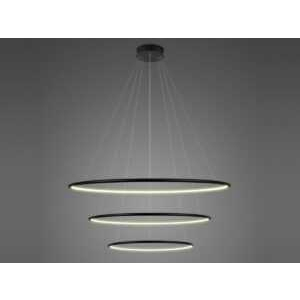
Люстра OLamp Triple GLODE
Диапазон цен: 56800 руб. – 136400 руб.