Скидка 5% на первый заказ — RDS5




Как настроить роутер snr
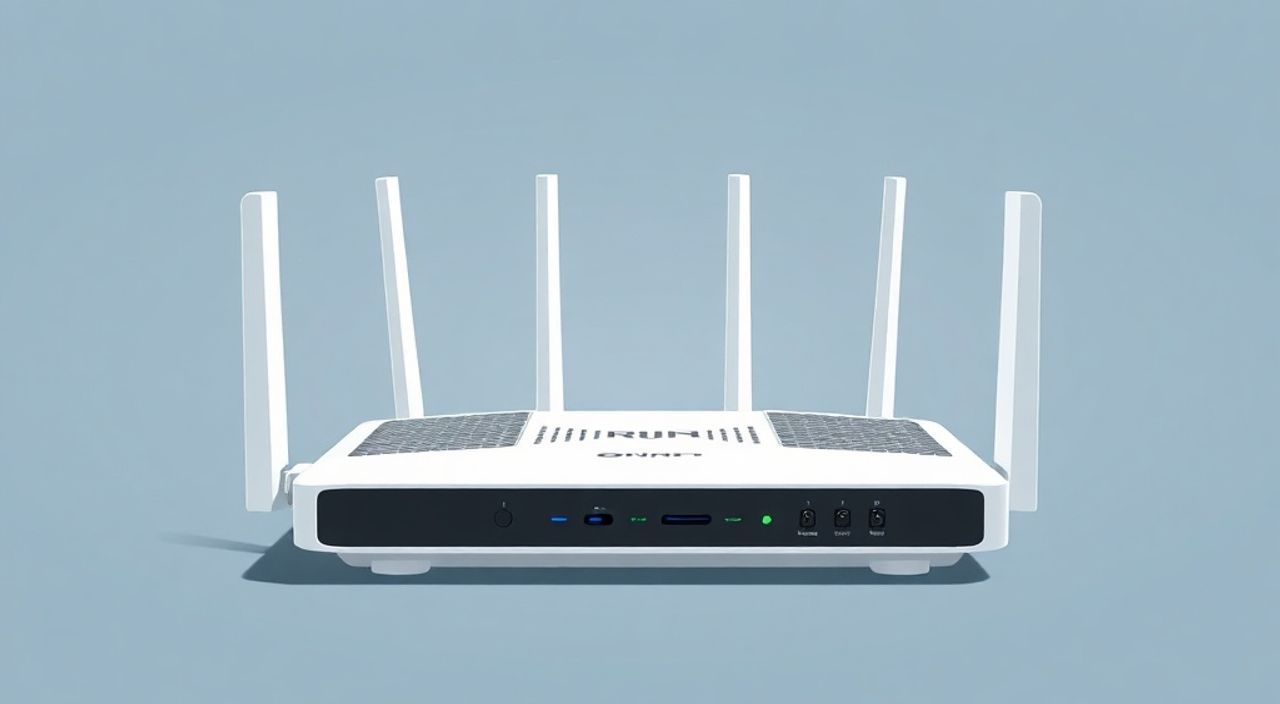
Настроить роутер SNR можно через веб-интерфейс, подключившись к нему по Wi-Fi или кабелю. Основные шаги: войти в панель управления по адресу 192.168.0.1 или 192.168.1.1, используя логин и пароль (часто admin/admin), настроить интернет-подключение (PPPoE, DHCP, статический IP), задать имя и пароль для Wi-Fi сети, обновить прошивку при необходимости и активировать защиту от несанкционированного доступа.
Чтобы настроить роутер SNR, подключитесь к нему через браузер, авторизуйтесь в интерфейсе и следуйте инструкциям провайдера по типу подключения. Главное — установить надёжный пароль на Wi-Fi и админ-панель.
Содержание статьи:
- Подключение роутера SNR к сети
- Как проверить, что роутер работает
- Вход в интерфейс управления роутером SNR
- Что делать, если интерфейс не открывается
- Настройка интернет-подключения
- DHCP (динамический IP)
- PPPoE (авторизация по логину и паролю)
- Статический IP
- Настройка Wi-Fi сети
- Настройка безопасности Wi-Fi
- Безопасность и защита роутера
- Контроль подключённых устройств
- Обновление прошивки
- Типичные ошибки и их решение
- Нет интернета после настройки
- Wi-Fi не виден или часто отключается
- Не получается войти в настройки
- Экспертное мнение
- Вопросы и ответы
- Заключение
Подключение роутера SNR к сети
Первый этап настройки любого роутера — правильное физическое подключение. Роутер SNR обычно поставляется с блоком питания и LAN-кабелем. Для начала убедитесь, что все компоненты на месте и исправны. Установите устройство в хорошо проветриваемом месте, подальше от металлических предметов и других источников помех — например, микроволновых печей или Bluetooth-устройств.
Подключите один конец кабеля Ethernet от провайдера (или от модема) в WAN-порт роутера. Он обычно выделен цветом — чаще всего жёлтым или синим. Остальные порты (LAN) используются для подключения компьютеров или других сетевых устройств по кабелю. Если вы планируете использовать только Wi-Fi, можно временно оставить их свободными.
Далее подключите блок питания и включите роутер. Подождите 1–2 минуты, пока он полностью загрузится. Проверьте индикаторы: световой сигнал на WAN-порту должен гореть или мигать, а индикатор Wi-Fi — быть активным. Это означает, что устройство готово к настройке.
Полезно знать: Некоторые модели SNR имеют кнопку WPS. Её можно использовать для быстрого подключения устройств, но на начальном этапе она не нужна.
Как проверить, что роутер работает
Откройте любой Wi-Fi-устройство (смартфон, ноутбук) и найдите доступные сети. Скорее всего, вы увидите сеть с названием вроде «SNR_XXXX» или «SNR-WiFi». Это заводская сеть. Подключитесь к ней — пароль может быть указан на наклейке снизу роутера. После подключения попробуйте открыть сайт, например, yandex.ru. Если страница не загружается — это нормально, так как интернет ещё не настроен.
Вход в интерфейс управления роутером SNR
После подключения к Wi-Fi или кабелю необходимо войти в веб-интерфейс роутера. Откройте любой браузер (Chrome, Firefox, Edge) и введите в адресную строку один из стандартных IP-адресов: 192.168.0.1 или 192.168.1.1. Нажмите Enter.
Если интерфейс открылся, вам предложат ввести логин и пароль. Стандартные данные для большинства роутеров SNR — это:
- Логин: admin
- Пароль: admin
Иногда пароль может быть пустым, или указан на наклейке снизу устройства. Если вы не можете войти, попробуйте варианты: admin/password, admin/1234, или оставьте поля пустыми.
«Если стандартные логин и пароль не работают, проверьте модель роутера и сверьтесь с официальной документацией. Возможно, производитель изменил учётные данные в новых версиях.» — Алексей Миронов, сетевой инженер, 12 лет опыта
Что делать, если интерфейс не открывается
Если браузер выдаёт ошибку «Страница не найдена», проверьте следующее:
- Убедитесь, что устройство подключено к сети роутера (Wi-Fi или кабель).
- Проверьте IP-адрес роутера. Можно посмотреть шлюз по умолчанию в настройках сети вашего устройства.
- Попробуйте перезагрузить роутер и повторить попытку.
- Очистите кэш браузера или попробуйте другой браузер.
Настройка интернет-подключения
После успешного входа в интерфейс нужно настроить тип подключения к интернету. Это самый важный этап. В зависимости от вашего провайдера, используется один из трёх режимов: DHCP, PPPoE или статический IP.
Выберите в меню раздел «Интернет» или «WAN». Здесь вы увидите параметры подключения. Ниже — подробности по каждому типу.
DHCP (динамический IP)
Этот режим используется, если провайдер автоматически выдаёт IP-адрес. Просто выберите «DHCP» в типе подключения и сохраните настройки. Роутер сам получит все необходимые параметры.
PPPoE (авторизация по логину и паролю)
Часто применяется у провайдеров домашнего интернета (например, Ростелеком, Дом.ру). Вам понадобятся учётные данные: логин и пароль. Их можно найти в договоре или в личном кабинете провайдера.
Введите эти данные в соответствующие поля. Убедитесь, что регистр букв и пробелы введены правильно. Выберите режим соединения — «По запросу» (экономит трафик) или «Постоянное» (всегда включено).
Статический IP
Реже встречается у частных лиц. Требует ручного ввода IP-адреса, маски подсети, шлюза и DNS-серверов. Эти данные предоставляет провайдер. Не меняйте их без подтверждения.
Тип подключения |
Когда используется |
Что нужно от пользователя |
|---|---|---|
DHCP |
Автоматическое получение IP |
Ничего — просто включить режим |
PPPoE |
Подключение по логину/паролю |
Логин и пароль от провайдера |
Статический IP |
Фиксированный адрес |
IP, маска, шлюз, DNS |
После настройки нажмите «Сохранить» и дождитесь перезагрузки. Проверьте, появился ли доступ в интернет.
Полезно знать: Если интернет не заработал, проверьте тип подключения и данные от провайдера. Частая ошибка — выбор не того режима.
Настройка Wi-Fi сети
Теперь нужно настроить беспроводную сеть. Перейдите в раздел «Беспроводная сеть» (Wireless) или «Wi-Fi». Здесь вы сможете изменить имя сети (SSID) и пароль.
Выберите диапазон: 2.4 ГГц и/или 5 ГГц. Модели SNR с поддержкой dual-band позволяют настроить обе частоты. 2.4 ГГц имеет больший радиус действия, но ниже скорость. 5 ГГц — быстрее, но хуже проходит сквозь стены.
Задайте уникальное имя для каждой полосы, например:
- MyHome_WiFi_2G
- MyHome_WiFi_5G
Это поможет устройствам выбирать подходящую сеть.
Настройка безопасности Wi-Fi
В разделе «Режим безопасности» выберите WPA2-PSK или WPA3, если поддерживается. Это самые безопасные варианты. Избегайте WEP — он устарел и легко взламывается.
Придумайте надёжный пароль от 8 до 63 символов. Используйте комбинацию букв, цифр и знаков. Например: MyWiFi@2025#Secure.
«Не используйте в пароле имя роутера, год рождения или простые слова. Лучше — случайный набор символов, который можно сохранить в менеджере паролей.» — Екатерина Соколова, специалист по кибербезопасности
Безопасность и защита роутера
Многие пользователи забывают о защите самого роутера. А ведь его административная панель — ключ ко всей домашней сети. Первое, что нужно сделать после настройки — изменить пароль администратора.
Перейдите в раздел «Система» → «Пароль» или «Администратор». Установите сложный пароль, отличный от Wi-Fi. Храните его в надёжном месте.
Также рекомендуется:
- Отключить удалённый доступ (Remote Management) — чтобы никто не мог зайти в роутер из интернета.
- Включить фаервол (брандмауэр), если есть такая опция.
- Отключить WPS — уязвимость в протоколе позволяет злоумышленникам получить доступ к сети.
- Скрыть SSID (не показывать имя сети) — не обязательно, но добавляет немного «защиты через неизвестность».
Контроль подключённых устройств
В интерфейсе роутера есть раздел «Статус» или «Подключённые устройства». Здесь можно увидеть список всех устройств в сети: IP, MAC-адрес, имя. Если заметите незнакомое устройство — отключите его и смените пароль Wi-Fi.
Полезно знать: Некоторые модели SNR позволяют ограничивать скорость или блокировать доступ по расписанию — полезно для родительского контроля.
Обновление прошивки
Прошивка — это программное обеспечение роутера. Со временем выходят обновления, которые улучшают стабильность, добавляют функции и устраняют уязвимости.
Чтобы обновить прошивку:
- Перейдите в раздел «Система» → «Обновление прошивки».
- Посмотрите текущую версию (например, V1.0.1).
- Зайдите на официальный сайт SNR — snr.ru.
- Найдите вашу модель в каталоге и скачайте последнюю прошивку.
- Загрузите файл через интерфейс роутера и запустите обновление.
Во время обновления нельзя выключать роутер! Это может привести к повреждению прошивки.
«Обновляйте прошивку раз в 3–6 месяцев. Особенно важно это делать после появления сообщений о уязвимостях в роутерах.» — Дмитрий Козлов, системный администратор
Типичные ошибки и их решение
Даже при правильной настройке могут возникнуть проблемы. Ниже — самые частые и способы их устранения.
Нет интернета после настройки
Проверьте:
- Правильно ли выбран тип подключения (PPPoE, DHCP и т.д.).
- Верно ли введены логин и пароль (особенно при PPPoE).
- Подключён ли кабель в WAN-порт.
- Работает ли интернет на другом устройстве без роутера.
Wi-Fi не виден или часто отключается
Возможные причины:
- Неправильно задан канал — попробуйте установить канал 1, 6 или 11 (для 2.4 ГГц).
- Помехи от соседних сетей — используйте анализатор Wi-Fi (приложение NetSpot, WiFi Analyzer).
- Устаревшая прошивка — обновите её.
Не получается войти в настройки
Если вы забыли пароль администратора — выполните сброс настроек. Найдите на корпусе кнопку Reset, нажмите её иголкой на 10–15 секунд. Все настройки вернутся к заводским.
Полезно знать: После сброса придётся настраивать роутер заново — интернет, Wi-Fi, пароли.
Экспертное мнение
Мы поговорили с Владимиром Петровым, сетевым архитектором с опытом более 15 лет, о типичных ошибках при настройке роутеров SNR.
«Основная проблема — пользователи не читают документацию и действуют наугад. Например, они пытаются подключить роутер как repeater, не включив режим моста. Или вводят пароль PPPoE с лишним пробелом — и интернет не работает.
Также часто игнорируют обновления прошивки. А ведь именно через них закрываются критические уязвимости. Я рекомендую сразу после настройки проверить версию прошивки и обновить её, если нужно.
И да — называйте Wi-Fi нормально. «TP-LINK_5G_EXT» или «NETGEAR78» не помогают. Придумайте понятное имя, чтобы вы и ваши гости не путались.»
Вопросы и ответы
Можно ли настроить роутер SNR через телефон?
Да, через браузер на смартфоне. Подключитесь к Wi-Fi роутера, откройте 192.168.0.1 и войдите в интерфейс. Удобнее использовать планшет или компьютер из-за размера экрана.
Что делать, если я потерял пароль от админки?
Выполните аппаратный сброс, удерживая кнопку Reset 10–15 секунд. После этого войдите с заводскими данными и настройте роутер заново.
Как узнать модель роутера SNR?
Посмотрите на наклейку снизу устройства. Там указано точное название, например, SNR-CPE-300 или SNR-MAC-124.
Почему медленный Wi-Fi на роутере SNR?
Причины: перегруженный канал, большое расстояние, стены, старые устройства. Попробуйте сменить канал, поднести устройство ближе или использовать 5 ГГц.
Поддерживает ли SNR родительский контроль?
Да, в некоторых моделях есть функция фильтрации контента, расписания и ограничения времени доступа. Проверьте в разделе «Родительский контроль» или «Access Control».
Заключение
Настройка роутера SNR — процесс, который под силу даже новичку, если следовать пошаговой инструкции. Главное — правильно подключить устройство, выбрать тип интернет-подключения, задать безопасный пароль Wi-Fi и обновить прошивку. Не забывайте о базовой защите: смена пароля администратора, отключение WPS и контроль подключённых устройств.
Регулярное обслуживание роутера — залог стабильной и безопасной работы домашней сети. Потратьте 15 минут на настройку, чтобы потом не тратить часы на устранение проблем.
- Всегда начинайте с проверки физического подключения и подбора правильного IP-адреса для входа.
- Тип подключения (PPPoE, DHCP, статический IP) должен соответствовать требованиям провайдера.
- Используйте WPA2 или WPA3 для защиты Wi-Fi и сложные пароли.
- Обновляйте прошивку — это критично для безопасности.
- При возникновении проблем — проверьте подключение, настройки и выполните сброс при необходимости.
⚠️ Дисклеймер — нажмите, чтобы развернуть
Материалы, опубликованные в разделе «Блог» на сайте RU DESIGN SHOP (rudesignshop.ru), носят исключительно информационный и ознакомительный характер и не являются руководством к действию, финансовой рекомендацией, медицинской услугой, ветеринарным назначением либо рекламой товаров и услуг, включая азартные игры. Публикации не содержат призывов к участию в азартных играх и не направлены на продвижение соответствующих операторов.
Безопасность применения товаров и веществ: при использовании строительных материалов, бытовой химии, пестицидов и агрохимикатов необходимо строго следовать инструкциям производителя и действующему законодательству Российской Федерации, включая Федеральный закон РФ от 19.07.1997 № 109-ФЗ «О безопасном обращении с пестицидами и агрохимикатами».
Упоминание товарных знаков, брендов и организаций носит исключительно информационный характер и не означает наличие партнёрских отношений или одобрения со стороны правообладателей.
Материалы, содержащие сведения о медицинских, ветеринарных или косметических средствах, представлены в справочных целях и не являются медицинской консультацией или назначением. Перед применением рекомендуется обратиться к врачу, ветеринарному специалисту или иному сертифицированному профессионалу.
Возрастные ограничения: материалы, содержащие сведения о продукции категории 18+, включая алкоголь или азартные игры, предназначены исключительно для совершеннолетней аудитории и публикуются в информационных целях.
Правовая ответственность: решения, принятые на основе опубликованной информации, пользователь принимает самостоятельно и на свой риск; редакция и авторы несут ответственность в пределах, установленных законодательством Российской Федерации.
Редакция не допускает публикаций, содержащих пропаганду экстремизма, терроризма, наркотических средств или суицида; подобные материалы подлежат немедленному удалению.
Упоминание организаций с ограниченным статусом: компания Meta Platforms Inc. (социальные сети Facebook и Instagram) признана экстремистской организацией решением суда РФ, её деятельность запрещена на территории Российской Федерации; любые упоминания приводятся исключительно в информационных целях.
Авторские права и источники: информация собирается из открытых источников; её актуальность указывается на дату публикации и может изменяться.
Изображения и иллюстрации используются на условиях, разрешённых правообладателями. При возникновении претензий редакция готова оперативно рассмотреть обращение и внести необходимые изменения.
Персональные данные и cookies: сайт использует cookies и обрабатывает персональные данные пользователей в соответствии с Федеральным законом № 152-ФЗ «О персональных данных» и Политикой конфиденциальности RU DESIGN SHOP.
Мнения авторов могут не совпадать с позицией государственных органов или коммерческих организаций, упомянутых в материалах.
Читайте также

РЕКОМЕНДУЕМ
Товары от российских производителей