Скидка 5% на первый заказ — RDS5




Как настроить роутер xiaomi 4a на китайском
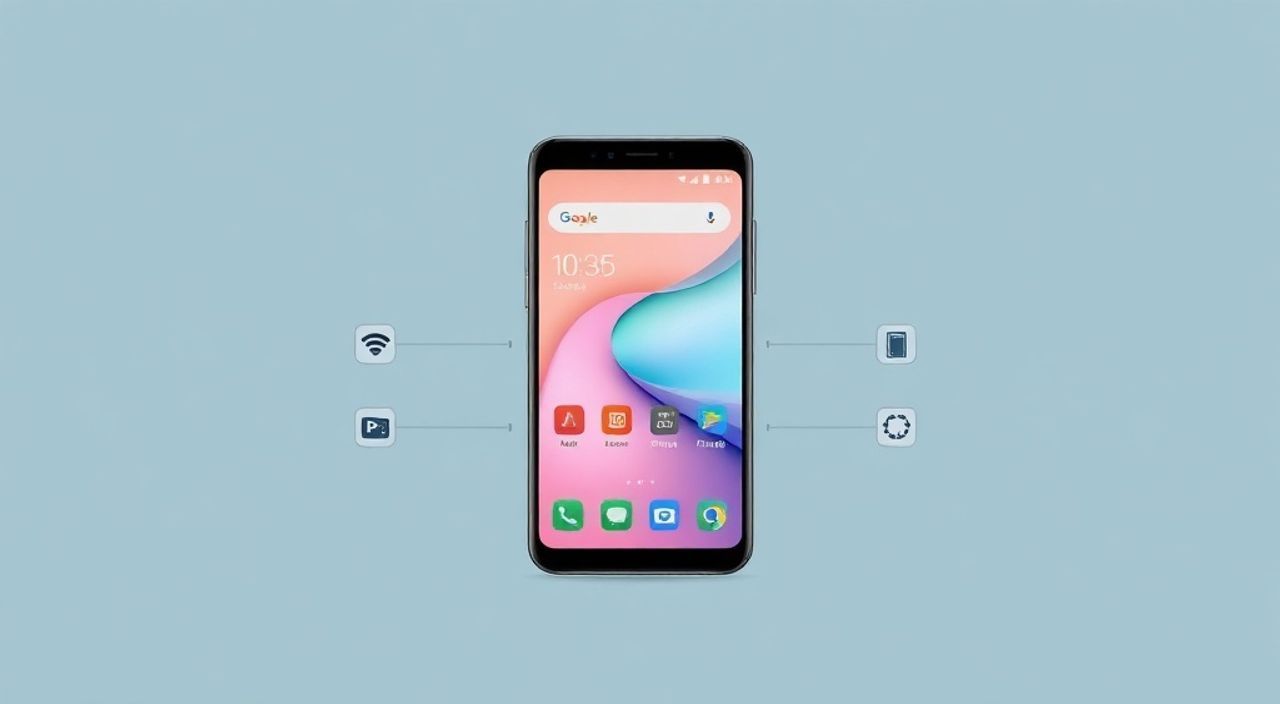
Конфигурация роутера Xiaomi 4A на китайской прошивке может вызвать затруднения у пользователей, не владеющих языком. Однако с помощью перевода интерфейса через браузер или приложение Mi Wi-Fi и пошаговой настройки подключения к интернету, изменения названия сети и пароля, а также обновления прошивки — процесс становится понятным и выполнимым даже новичку.
Чтобы настроить роутер Xiaomi 4A на китайском, подключитесь к нему через браузер или приложение Mi Wi-Fi, используйте встроенный перевод страницы, задайте тип подключения (PPPoE, DHCP или статический IP), настройте имя Wi-Fi и пароль, затем сохраните параметры. Рекомендуется обновить прошивку до глобальной версии для удобства управления на русском языке.
Содержание статьи:
- Подготовка к настройке
- Необходимые инструменты
- Подключение к роутеру Xiaomi 4A
- Альтернатива: настройка через приложение Mi Wi-Fi
- Основная настройка интернета
- Как проверить тип подключения?
- Настройка Wi-Fi сети
- Оптимизация сигнала Wi-Fi
- Дополнительные функции и безопасность
- Меры безопасности
- Проблемы и их решение
- Что делать, если прошивка не реагирует?
- Обновление прошивки на глобальную версию
- Экспертное мнение
- Вопросы и ответы
- Заключение
Подготовка к настройке
Перед началом настройки важно убедиться, что оборудование исправно и правильно подключено. Роутер Xiaomi 4A должен быть подключён к электросети и активной линии провайдера. Обычно это Ethernet-кабель от модема или оптоволоконного терминала. Убедитесь, что индикатор питания горит стабильно, а системный светодиод мигает — это означает, что устройство загружается.
Проверьте комплектацию: оригинальный блок питания, сетевой кабель и документация. Хотя руководство будет на китайском, его можно отсканировать через Google Переводчик или аналогичные сервисы. Также полезно заранее узнать данные доступа к интернету у вашего провайдера: тип подключения (PPPoE, динамический IP или статический), логин и пароль, если они требуются.
Если вы только что установили роутер, рекомендуется выполнить сброс настроек до заводских. Для этого зажмите кнопку Reset на задней панели роутера около 10 секунд, пока индикатор не начнёт мигать иначе. Это гарантирует, что вы начинаете с чистого листа без конфликтующих параметров.
Полезно знать: После сброса роутер перезагрузится и создаст временную открытую сеть с названием, начинающимся с «Xiaomi_» и уникальным суффиксом из цифр и букв.
Необходимые инструменты
- Смартфон или компьютер с Wi-Fi или Ethernet-подключением.
- Браузер с функцией автоматического перевода (например, Google Chrome).
- Приложение Mi Wi-Fi (доступно в App Store и Google Play).
- Данные доступа к интернету от провайдера (если требуется PPPoE).
- Интернет-соединение на другом устройстве для проверки работоспособности.
Подключение к роутеру Xiaomi 4A
Первый шаг — подключиться к роутеру. Включите устройство и дождитесь полной загрузки (примерно 1–2 минуты). На смартфоне или ноутбуке найдите Wi-Fi сеть, начинающуюся с «Xiaomi_». Если вы ранее не меняли настройки, пароль может отсутствовать или быть указан на наклейке снизу устройства.
После подключения откройте любой браузер и перейдите по адресу 192.168.31.1 — это стандартный IP-адрес роутеров Xiaomi. Вы попадёте на главную страницу настройки. Интерфейс будет на китайском языке, но большинство современных браузеров предложат перевести страницу. Нажмите «Перевести» в адресной строке Chrome, и весь контент станет читаемым.
«Используйте Google Chrome для настройки — его встроенный перевод работает быстро и точно, что критично при работе с китайским интерфейсом.» — Алексей Морозов, сетевой инженер, 8 лет опыта
Если браузер не предлагает перевод, вручную щёлкните правой кнопкой мыши и выберите «Перевести на русский». Альтернативный способ — использовать официальное приложение Mi Wi-Fi. Оно доступно на русском языке и позволяет управлять роутером без необходимости читать китайские символы.
Альтернатива: настройка через приложение Mi Wi-Fi
- Установите приложение Mi Wi-Fi из магазина приложений.
- Запустите приложение и выберите «Добавить устройство».
- Подключитесь к временной сети Xiaomi_XXX.
- Следуйте инструкциям: приложение само определит роутер и предложит начать настройку.
- Выберите язык интерфейса — русский будет доступен.
Полезно знать: Приложение Mi Wi-Fi часто удобнее веб-интерфейса: оно показывает уровень сигнала, список подключённых устройств и позволяет быстро перезагрузить роутер.
Основная настройка интернета
После входа в интерфейс необходимо настроить подключение к интернету. В зависимости от вашего провайдера используется один из трёх режимов: PPPoE, DHCP (динамический IP) или статический IP. Самый распространённый — PPPoE, особенно у провайдеров домашнего интернета.
В веб-интерфейсе найдите раздел, который после перевода будет называться «Настройка сети» или «Сеть WAN». Там нужно выбрать тип подключения. Если вы используете PPPoE, введите логин и пароль, предоставленные провайдером. Эти данные чувствительны к регистру — проверьте, нет ли лишних пробелов.
Для DHCP (автоматическое получение IP) ничего дополнительно вводить не нужно — роутер сам получит адрес от провайдера. Статический IP требует ручного ввода IP-адреса, маски подсети, шлюза и DNS-серверов. Эту информацию также предоставляет провайдер.
Тип подключения |
Когда используется |
Что нужно указать |
|---|---|---|
PPPoE |
Большинство провайдеров (Ростелеком, Дом.ру и др.) |
Логин, пароль |
DHCP |
Автоматическое подключение (редко) |
Ничего |
Статический IP |
Выделенный IP или корпоративные сети |
IP, маска, шлюз, DNS |
Как проверить тип подключения?
- Позвоните в техподдержку вашего провайдера.
- Проверьте договор на подключение интернета.
- Если старый роутер работал — посмотрите его настройки.
- Попробуйте PPPoE: если не заработает — переключитесь на DHCP.
Полезно знать: После изменения типа подключения роутер перезагружается. Не прерывайте процесс — это может повредить прошивку.
Настройка Wi-Fi сети
После успешного подключения к интернету пора настроить беспроводную сеть. Перейдите в раздел «Wi-Fi» или «Беспроводная сеть». Здесь вы сможете изменить имя сети (SSID) и пароль.
Рекомендуется задать понятное имя, например «Home_WiFi» или «Apartment_123». Избегайте использования личных данных (имя, фамилия, адрес). Пароль должен быть надёжным: не менее 8 символов, с цифрами и буквами разного регистра. Использование кириллицы в пароле допустимо, но может вызвать проблемы на старых устройствах.
Выберите стандарт шифрования: WPA2-PSK (AES) — наиболее безопасный и совместимый вариант. Избегайте WEP — он устарел и легко взламывается. Также можно включить гостевую сеть, чтобы давать доступ друзьям, не раскрывая основной пароль.
Оптимизация сигнала Wi-Fi
- Разместите роутер в центре квартиры, на возвышении, подальше от металлических предметов.
- Избегайте размещения рядом с микроволновками, холодильниками и Bluetooth-устройствами.
- Используйте диапазон 5 ГГц для высокой скорости (ближе к роутеру), 2.4 ГГц — для дальнего покрытия.
- В приложении Mi Wi-Fi можно посмотреть уровень сигнала в разных точках дома.
«Правильное расположение роутера влияет на качество сигнала больше, чем любые настройки в интерфейсе. Потратьте 10 минут на тестирование местоположения — результат окупится.» — Екатерина Соколова, эксперт по домашним сетям
Дополнительные функции и безопасность
Xiaomi 4A поддерживает ряд полезных функций, которые стоит настроить для комфортного и безопасного использования. Среди них — родительский контроль, расписание Wi-Fi, фильтрация MAC-адресов и QoS (приоритизация трафика).
Родительский контроль позволяет ограничить доступ к интернету для определённых устройств в заданное время. Это полезно, если в доме есть дети. Через приложение Mi Wi-Fi можно заблокировать доступ к сети вечером или во время учёбы.
Функция расписания Wi-Fi позволяет автоматически отключать сеть ночью, экономя энергию и снижая уровень электромагнитного излучения. Например, можно установить выключение с 23:00 до 7:00.
QoS (Quality of Service) помогает приоритизировать трафик. Если кто-то смотрит стрим, а другой качает файлы, можно назначить приоритет видеопотоку, чтобы избежать лагов.
Меры безопасности
- Измените пароль администратора роутера (по умолчанию часто пустой или «admin»).
- Отключите удалённый доступ к роутеру, если он не нужен.
- Регулярно проверяйте список подключённых устройств — чужие устройства могут быть признаком взлома.
- Включите автоматическое обновление прошивки, если возможно.
Полезно знать: Роутер — это тоже компьютер. Как и телефон, он уязвим к атакам, если не обновляется и использует слабые пароли.
Проблемы и их решение
Даже при правильной настройке могут возникнуть трудности. Ниже — частые проблемы и способы их устранения.
Интернет не работает после настройки. Проверьте тип подключения и данные PPPoE. Убедитесь, что кабель от провайдера подключён в правильный порт (WAN, обычно жёлтый). Перезагрузите роутер и повторите попытку.
Не получается зайти на 192.168.31.1. Убедитесь, что вы подключены к сети роутера. Попробуйте перезагрузить устройство. Если не помогает — сбросьте настройки и начните заново.
Wi-Fi отключается сам по себе. Проверьте, не включено ли расписание или энергосберегающий режим. Также возможна перегрев — обеспечьте вентиляцию вокруг роутера.
Низкая скорость интернета. Проверьте, не ограничивает ли её провайдер. Протестируйте скорость на устройстве, подключённом по кабелю. Если проблема в Wi-Fi — попробуйте переключиться на 5 ГГц или изменить канал в настройках.
Что делать, если прошивка не реагирует?
- Закройте браузер и откройте снова.
- Попробуйте другой браузер (Chrome, Firefox, Edge).
- Очистите кеш и куки.
- Подключитесь по кабелю — Wi-Fi может быть нестабильным.
Полезно знать: Иногда проблема в DNS. В настройках WAN попробуйте указать публичные DNS: 8.8.8.8 (Google) или 1.1.1.1 (Cloudflare).
Обновление прошивки на глобальную версию
Один из самых эффективных способов избавиться от языкового барьера — установить глобальную прошивку Xiaomi. Она поддерживает русский язык, имеет более понятный интерфейс и совместима с международными сервисами.
Процесс требует осторожности: неправильная прошивка может «сломать» роутер. Убедитесь, что модель именно Xiaomi 4A (не путать с 4A Gigabit Edition). Скачайте последнюю глобальную прошивку с официального форума XDA Developers или сайта miwifi.com (раздел прошивок).
Загрузите файл .bin и войдите в веб-интерфейс. Перейдите в «Обслуживание» → «Обновление системы» → «Ручное обновление». Загрузите скачанный файл и дождитесь завершения. Процесс займёт 3–5 минут. Не выключайте роутер!
После обновления роутер перезагрузится с новой прошивкой. Теперь интерфейс будет на английском или русском (в зависимости от региона). Все настройки придётся выполнить заново, но управление станет значительно проще.
«Обновление прошивки — это инвестиция в удобство. Глобальная версия стабильнее, безопаснее и регулярно получает обновления.» — Дмитрий Ковалёв, специалист по embedded-системам
Экспертное мнение
«Многие пользователи боятся китайских прошивок, но на самом деле главное — понимать базовые принципы работы роутера. Язык — лишь обёртка. Главное — правильные настройки сети и безопасность. Xiaomi 4A — надёжное устройство с хорошим соотношением цена/качество. Главное — не оставлять заводские пароли и следить за обновлениями.» — Анна Петрова, системный администратор, 12 лет в IT
Анна отмечает, что ключевые ошибки — это использование слабых паролей, игнорирование обновлений и неправильное размещение роутера. Она советует хотя бы раз в три месяца проверять, нет ли новых версий прошивки, и периодически анализировать список подключённых устройств.
Вопросы и ответы
Можно ли настроить роутер без интернета на другом устройстве?
Да, достаточно подключиться к временной сети Xiaomi_XXX и открыть 192.168.31.1. Интернет для настройки не нужен — только после.
Что делать, если забыл пароль от Wi-Fi?
Выполните сброс роутера кнопкой Reset. После этого все настройки вернутся к заводским, и вы сможете задать новый пароль.
Поддерживает ли Xiaomi 4A русские символы в названии сети?
Да, можно использовать кириллицу в SSID и пароле, но это может вызывать проблемы на старых устройствах (например, Smart TV или принтерах).
Как обновить прошивку без компьютера?
Через приложение Mi Wi-Fi — оно само проверяет наличие обновлений и предлагает установить их на смартфоне.
Почему после настройки пропал интернет на других устройствах?
Возможно, роутер получил другой IP от провайдера. Перезагрузите все устройства или переподключите их к новой Wi-Fi сети.
Заключение
Настройка роутера Xiaomi 4A на китайской прошивке — задача, которая кажется сложной только на первый взгляд. С помощью браузерного перевода или приложения Mi Wi-Fi можно легко выполнить все необходимые действия: подключиться к интернету, настроить Wi-Fi, изменить пароли и активировать дополнительные функции.
Главное — действовать пошагово, проверять данные от провайдера и не прерывать процесс обновления. Для долгосрочного использования рекомендуется установить глобальную прошивку, чтобы получить интерфейс на русском языке и регулярные обновления безопасности.
Настройка роутера — это не разовое действие, а часть ухода за домашней сетью. Регулярное обновление, контроль подключённых устройств и правильное размещение оборудования обеспечивают стабильную и безопасную работу интернета.
- Подключайтесь к роутеру через 192.168.31.1 или приложение Mi Wi-Fi.
- Используйте Google Chrome для автоматического перевода интерфейса.
- Выбирайте тип подключения (PPPoE, DHCP, статический IP) в зависимости от провайдера.
- Настройте надёжный пароль Wi-Fi и включите шифрование WPA2-PSK.
- Обновите прошивку до глобальной версии для удобства и безопасности.
⚠️ Дисклеймер — нажмите, чтобы развернуть
Материалы, опубликованные в разделе «Блог» на сайте RU DESIGN SHOP (rudesignshop.ru), носят исключительно информационный и ознакомительный характер и не являются руководством к действию, финансовой рекомендацией, медицинской услугой, ветеринарным назначением либо рекламой товаров и услуг, включая азартные игры. Публикации не содержат призывов к участию в азартных играх и не направлены на продвижение соответствующих операторов.
Безопасность применения товаров и веществ: при использовании строительных материалов, бытовой химии, пестицидов и агрохимикатов необходимо строго следовать инструкциям производителя и действующему законодательству Российской Федерации, включая Федеральный закон РФ от 19.07.1997 № 109-ФЗ «О безопасном обращении с пестицидами и агрохимикатами».
Упоминание товарных знаков, брендов и организаций носит исключительно информационный характер и не означает наличие партнёрских отношений или одобрения со стороны правообладателей.
Материалы, содержащие сведения о медицинских, ветеринарных или косметических средствах, представлены в справочных целях и не являются медицинской консультацией или назначением. Перед применением рекомендуется обратиться к врачу, ветеринарному специалисту или иному сертифицированному профессионалу.
Возрастные ограничения: материалы, содержащие сведения о продукции категории 18+, включая алкоголь или азартные игры, предназначены исключительно для совершеннолетней аудитории и публикуются в информационных целях.
Правовая ответственность: решения, принятые на основе опубликованной информации, пользователь принимает самостоятельно и на свой риск; редакция и авторы несут ответственность в пределах, установленных законодательством Российской Федерации.
Редакция не допускает публикаций, содержащих пропаганду экстремизма, терроризма, наркотических средств или суицида; подобные материалы подлежат немедленному удалению.
Упоминание организаций с ограниченным статусом: компания Meta Platforms Inc. (социальные сети Facebook и Instagram) признана экстремистской организацией решением суда РФ, её деятельность запрещена на территории Российской Федерации; любые упоминания приводятся исключительно в информационных целях.
Авторские права и источники: информация собирается из открытых источников; её актуальность указывается на дату публикации и может изменяться.
Изображения и иллюстрации используются на условиях, разрешённых правообладателями. При возникновении претензий редакция готова оперативно рассмотреть обращение и внести необходимые изменения.
Персональные данные и cookies: сайт использует cookies и обрабатывает персональные данные пользователей в соответствии с Федеральным законом № 152-ФЗ «О персональных данных» и Политикой конфиденциальности RU DESIGN SHOP.
Мнения авторов могут не совпадать с позицией государственных органов или коммерческих организаций, упомянутых в материалах.
Читайте также

РЕКОМЕНДУЕМ
Товары от российских производителей