Скидка 5% на первый заказ — RDS5




Как настроить роутер tl wr841n
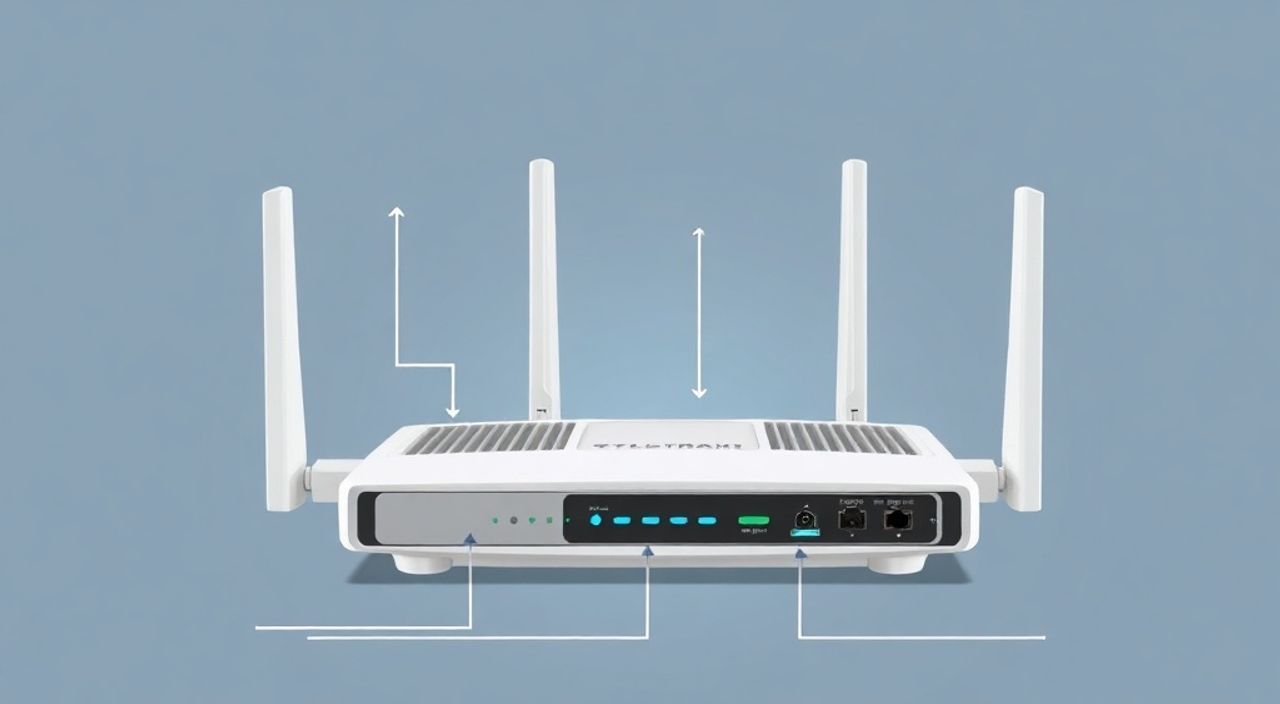
Настроить роутер TP-Link TL-WR841N можно через веб-интерфейс по адресу 192.168.0.1, подключившись к нему проводом или по Wi-Fi. Основные этапы — смена пароля администратора, настройка беспроводной сети (SSID и пароль), выбор оптимального канала и режима работы, а также обновление прошивки для стабильности и безопасности.
Для базовой настройки TL-WR841N подключитесь к роутеру по кабелю или Wi-Fi, откройте 192.168.0.1 в браузере и войдите под логином admin/admin. Смените пароль администратора, задайте имя и пароль для Wi-Fi, выберите канал 1, 6 или 11 и сохраните настройки.
Содержание статьи:
- Основные этапы настройки роутера TL-WR841N
- Шаги подготовки к настройке
- Подключение к интерфейсу администратора
- Типичные ошибки при входе
- Базовая настройка Wi-Fi сети
- Выбор канала и режима работы
- Дополнительные параметры и оптимизация
- Управление подключенными устройствами
- Безопасность и обновление прошивки
- Меры по усилению безопасности
- Частые проблемы и их решение
- Интернет есть, но Wi-Fi не работает
- Низкая скорость соединения
- Роутер не отвечает или зависает
- Экспертное мнение
- Вопросы и ответы
- Заключение
Основные этапы настройки роутера TL-WR841N
TP-Link TL-WR841N — это недорогой, но надёжный маршрутизатор начального уровня, который отлично подходит для домашнего использования. Он обеспечивает стабильное Wi-Fi-покрытие на площади до 50–70 м² при условии отсутствия толстых бетонных стен. Устройство работает в диапазоне 2.4 ГГц, поддерживает стандарт 802.11n и способно развивать скорость до 300 Мбит/с. Несмотря на простоту конструкции, правильная настройка позволяет выжать из него максимум производительности и безопасности.
Перед началом настройки важно понимать последовательность действий. Первый шаг — физическое подключение: роутер должен быть подключён к питанию и к интернет-кабелю от провайдера (в WAN-порт). Затем необходимо установить соединение с устройством — либо по кабелю Ethernet, либо по Wi-Fi. После этого доступен веб-интерфейс управления, где и происходит вся основная конфигурация.
Многие пользователи сталкиваются с тем, что после сброса настроек или покупки нового устройства не могут войти в панель управления. Это часто связано с неправильным IP-адресом или устаревшей информацией о логине. На моделях TL-WR841N стандартный адрес входа — 192.168.0.1, а логин и пароль по умолчанию — admin / admin. Эти данные указаны на наклейке снизу корпуса.
Полезно знать: Перед настройкой рекомендуется выполнить аппаратный сброс (нажатие кнопки Reset на 10 секунд), чтобы начать с чистого состояния, особенно если роутер был ранее использован.
Шаги подготовки к настройке
- Подключите роутер к электросети с помощью блока питания.
- Вставьте кабель от провайдера в жёлтый WAN-порт (маркирован как Internet).
- Подключите компьютер к одному из четырёх LAN-портов с помощью Ethernet-кабеля (или используйте Wi-Fi).
- Убедитесь, что индикаторы питания и WAN горят постоянно.
- Откройте любой браузер и перейдите по адресу http://192.168.0.1.
Если страница входа не загружается, проверьте IP-адрес вашего компьютера. В большинстве случаев он должен быть в диапазоне 192.168.0.x с маской 255.255.255.0. Если используется другой шлюз (например, 192.168.1.1), возможно, роутер был изменён ранее — тогда поможет только сброс.
«Начинайте настройку с проводного подключения — это исключает возможные помехи Wi-Fi и гарантирует стабильный доступ к интерфейсу.» — Алексей Ковалёв, сетевой инженер, 12 лет опыта
Подключение к интерфейсу администратора
Доступ к настройкам роутера осуществляется через встроенный веб-сервер, который запускается автоматически после включения устройства. Чтобы попасть в панель управления, нужно открыть браузер и ввести IP-адрес роутера в адресной строке. Для TL-WR841N это почти всегда 192.168.0.1. В редких случаях, если была изменена конфигурация, может использоваться 192.168.1.1 — эту информацию можно найти на этикетке устройства.
После перехода по адресу откроется форма входа. Здесь требуется ввести логин и пароль. По умолчанию это admin и admin. Если вход не удается, скорее всего, пароль был изменён. В этом случае поможет только полный сброс настроек. Для этого удерживайте кнопку Reset на задней панели роутера около 10 секунд, пока все индикаторы не начнут мигать одновременно.
Типичные ошибки при входе
- Страница не загружается — проверьте подключение кабеля, перезагрузите роутер, убедитесь, что IP-адрес компьютера получен автоматически (DHCP).
- Ошибка 404 или «Не удалось найти сайт» — убедитесь, что вводите именно http://192.168.0.1, а не https://. Роутер не поддерживает HTTPS по умолчанию.
- Неверный логин или пароль — попробуйте комбинации admin/admin, admin/password или посмотрите на наклейку. При неудаче — сбросьте устройство.
После успешного входа вы попадёте на главную страницу интерфейса. Она на русском языке (если выбран соответствующий язык) и содержит меню слева: Настройка, Системные инструменты, Статистика и др. В верхней части отображается статус подключения к интернету, Wi-Fi и активных устройств.
Полезно знать: Интерфейс TL-WR841N не требует установки дополнительного ПО. Все действия выполняются в браузере, совместимом с HTML и JavaScript.
Базовая настройка Wi-Fi сети
Первое, что нужно сделать после входа в панель управления — настроить беспроводную сеть. Это включает выбор имени сети (SSID), установку надёжного пароля и выбор канала передачи сигнала. Без этих шагов сеть будет либо открытой, либо работать с заводскими настройками, что небезопасно.
Перейдите в раздел Беспроводная сеть → Основные настройки. Здесь можно задать имя Wi-Fi (SSID). Лучше выбрать уникальное имя, которое не указывает на модель роутера или вашу личность. Например, вместо «TP-Link_841N» используйте «Home_Network» или «Family_WiFi». Это снижает интерес хакеров.
Далее перейдите в Беспроводная сеть → Настройки безопасности. Выберите тип шифрования — обязательно WPA2-PSK [AES]. Это самый безопасный вариант для устройств 2.4 ГГц. Избегайте WEP и WPA — они уязвимы к взлому. В поле «Ключ» введите надёжный пароль длиной не менее 12 символов, включающий буквы, цифры и символы (например, MyWiFi@2025#Secure).
Выбор канала и режима работы
В настройках Wi-Fi важно правильно выбрать канал. Диапазон 2.4 ГГц имеет 13 каналов, но только три из них (1, 6, 11) не пересекаются. Использование смежных каналов приводит к помехам и снижению скорости. Рекомендуется вручную установить канал 1, 6 или 11 в зависимости от загруженности эфира.
Канал |
Частота (МГц) |
Рекомендация |
|---|---|---|
1 |
2412 |
Используйте, если рядом много сетей на каналах 6–11 |
6 |
2437 |
Универсальный выбор при средней загруженности |
11 |
2462 |
Лучше всего в условиях плотной застройки |
Также обратите внимание на режим работы. Для TL-WR841N оптимально выбрать 11b/g/n смешанный. Это обеспечит совместимость со старыми и новыми устройствами. Отключение режима b может немного повысить стабильность, но сделает невозможным подключение очень старых гаджетов.
«Выбирайте канал с наименьшим количеством соседних сетей. Для анализа используйте бесплатные приложения вроде Wi-Fi Analyzer на Android.» — Марина Петрова, специалист по домашним сетям, IT-консультант
Дополнительные параметры и оптимизация
После базовой настройки Wi-Fi стоит обратить внимание на дополнительные функции, которые повышают удобство и производительность. К ним относятся настройка DHCP, управление клиентами, фильтрация MAC-адресов и QoS.
В разделе Сеть → LAN можно изменить IP-адрес самого роутера, если он конфликтует с другими устройствами в сети. Например, если у вас уже есть роутер на 192.168.0.1, можно перевести TL-WR841N на 192.168.10.1. Также здесь настраивается сервер DHCP — он автоматически раздаёт IP-адреса подключаемым устройствам. Рекомендуется оставить диапазон адресов 192.168.0.100–192.168.0.199.
Управление подключенными устройствами
В меню Статистика → Список клиентов отображаются все устройства, подключённые к роутеру. Вы можете видеть их IP, MAC-адрес и статус. Это полезно для контроля доступа и диагностики.
Если хотите ограничить доступ к сети, используйте Беспроводная сеть → Фильтрация MAC-адресов. Можно создать белый список (разрешить только определённые устройства) или чёрный (запретить конкретные). Например, запретите подключение гостевого телефона или временного гаджета.
QoS (Quality of Service) — функция приоритизации трафика. В разделе Приложения QoS можно выделить приоритет для видеозвонков, онлайн-игр или стриминга. Например, назначьте высокий приоритет Zoom или Twitch. Это особенно актуально при ограниченной скорости интернета.
Полезно знать: QoS работает эффективнее, если общая нагрузка на канал высока. При скорости 100 Мбит/с и двух устройствах он может быть избыточен.
Безопасность и обновление прошивки
Одним из самых важных шагов является обновление прошивки. Производитель регулярно выпускает обновления, исправляющие уязвимости, повышающие стабильность и добавляющие функции. Устаревшая прошивка делает роутер мишенью для атак, включая DNS-спуфинг и ботнеты типа Mirai.
Перейдите в Системные инструменты → Обновление прошивки. На официальном сайте TP-Link (support.tp-link.com) найдите модель TL-WR841N, выберите регион и скачайте последнюю версию. Внимательно проверяйте серию (например, v13 или v15) — установка неподходящей прошивки может «убить» устройство.
Процесс обновления прост: выберите файл прошивки в интерфейсе и нажмите «Обновить». Роутер перезагрузится автоматически. Не выключайте его в течение 2–3 минут. После обновления рекомендуется выполнить сброс, так как старые настройки могут конфликтовать с новой версией.
Меры по усилению безопасности
- Смените пароль администратора в Системные инструменты → Пароль. Используйте сложный пароль.
- Отключите удалённый доступ (Системные инструменты → Удалённое управление).
- Активируйте скрытие SSID, если хотите, чтобы сеть не отображалась в списке (но помните — это не замена шифрованию).
- Регулярно проверяйте список подключённых устройств на предмет «чужих».
«Обновляйте прошивку хотя бы раз в 6 месяцев. Это бесплатно и защищает от 80% известных угроз.» — Дмитрий Смирнов, эксперт по кибербезопасности, руководитель отдела защиты сетей
Частые проблемы и их решение
Даже при правильной настройке могут возникнуть сбои. Ниже — самые распространённые ситуации и способы их устранения.
Интернет есть, но Wi-Fi не работает
Проверьте, включена ли беспроводная сеть в разделе Беспроводная сеть → Основные настройки. Убедитесь, что режим не установлен в «Выключено». Также проверьте, не включён ли режим энергосбережения или расписание работы Wi-Fi.
Низкая скорость соединения
Причины могут быть разными: помехи от микроволновки, соседних сетей, отдаление от роутера. Попробуйте:
- Сменить канал на 1, 6 или 11.
- Переместить роутер в центр помещения.
- Обновить прошивку.
- Отключить старые устройства, потребляющие трафик.
Роутер не отвечает или зависает
Перезагрузите устройство. Если проблема повторяется — выполните сброс и настройте заново. Частые зависания могут указывать на перегрев или неисправность блока питания.
Проблема |
Вероятная причина |
Решение |
|---|---|---|
Не заходит в интерфейс 192.168.0.1 |
Неправильный IP или сбой DHCP |
Проверьте подключение, сбросьте роутер |
Wi-Fi виден, но не подключается |
Неверный пароль или ошибка шифрования |
Проверьте WPA2-AES и пароль |
Интернет медленный только по Wi-Fi |
Помехи или перегрузка канала |
Смените канал, проверьте загруженность |
Экспертное мнение
«TL-WR841N — отличный выбор для базового покрытия. Главное — не экономить на настройке безопасности. Даже самое простое устройство может стать точкой входа для атаки, если оставить его с паролем admin/admin. Я рекомендую пользователям сразу после подключения менять пароль, обновлять прошивку и настраивать QoS, если в доме несколько активных пользователей.» — Елена Васильева, системный администратор, 15 лет в IT
По её словам, многие владельцы роутеров считают, что такие устройства не нуждаются в обслуживании. Это ошибка. Как и компьютер, роутер требует обновлений, мониторинга и защиты. Простое действие — смена пароля — снижает риск компрометации на 90%.
Вопросы и ответы
Как узнать версию прошивки?
Перейдите в «Системные инструменты → Состояние системы». Там указаны модель, версия оборудования и текущая прошивка.
Можно ли использовать TL-WR841N как повторитель сигнала?
Нет, эта модель не поддерживает режим ретранслятора. Для расширения зоны покрытия потребуется роутер с поддержкой WDS или отдельный усилитель сигнала.
Почему пропадает интернет каждые 10 минут?
Возможно, провайдер использует PPPoE с принудительным переподключением. Проверьте настройки WAN: тип подключения должен соответствовать данным от провайдера (PPPoE, Динамический IP и т.д.).
Как восстановить доступ, если забыл пароль?
Выполните аппаратный сброс кнопкой Reset. Все настройки будут удалены, и вы сможете войти с паролем по умолчанию.
Поддерживает ли роутер гостевую сеть?
Нет, TL-WR841N не имеет функции гостевого Wi-Fi. Для изоляции гостей используйте отдельное устройство или настройте фильтрацию MAC-адресов.
Заключение
Настройка роутера TP-Link TL-WR841N — процесс простой, но требующий внимания к деталям. От правильной конфигурации зависит не только скорость и стабильность интернета, но и безопасность всей домашней сети. Ключевые шаги — смена пароля администратора, настройка защищённого Wi-Fi с WPA2-AES, выбор оптимального канала и регулярное обновление прошивки.
Даже бюджетный роутер может работать эффективно, если подойти к его настройке осознанно. Не игнорируйте базовые правила безопасности и техническое обслуживание — это защитит ваши данные и обеспечит стабильный доступ к интернету.
- Всегда начинайте с сброса настроек и подключения по кабелю.
- Используйте шифрование WPA2-PSK с AES и сложный пароль.
- Выбирайте канал 1, 6 или 11 для минимизации помех.
- Регулярно обновляйте прошивку с официального сайта TP-Link.
- Контролируйте подключённые устройства и отключайте ненужные функции.
⚠️ Дисклеймер — нажмите, чтобы развернуть
Материалы, опубликованные в разделе «Блог» на сайте RU DESIGN SHOP (rudesignshop.ru), носят исключительно информационный и ознакомительный характер и не являются руководством к действию, финансовой рекомендацией, медицинской услугой, ветеринарным назначением либо рекламой товаров и услуг, включая азартные игры. Публикации не содержат призывов к участию в азартных играх и не направлены на продвижение соответствующих операторов.
Безопасность применения товаров и веществ: при использовании строительных материалов, бытовой химии, пестицидов и агрохимикатов необходимо строго следовать инструкциям производителя и действующему законодательству Российской Федерации, включая Федеральный закон РФ от 19.07.1997 № 109-ФЗ «О безопасном обращении с пестицидами и агрохимикатами».
Упоминание товарных знаков, брендов и организаций носит исключительно информационный характер и не означает наличие партнёрских отношений или одобрения со стороны правообладателей.
Материалы, содержащие сведения о медицинских, ветеринарных или косметических средствах, представлены в справочных целях и не являются медицинской консультацией или назначением. Перед применением рекомендуется обратиться к врачу, ветеринарному специалисту или иному сертифицированному профессионалу.
Возрастные ограничения: материалы, содержащие сведения о продукции категории 18+, включая алкоголь или азартные игры, предназначены исключительно для совершеннолетней аудитории и публикуются в информационных целях.
Правовая ответственность: решения, принятые на основе опубликованной информации, пользователь принимает самостоятельно и на свой риск; редакция и авторы несут ответственность в пределах, установленных законодательством Российской Федерации.
Редакция не допускает публикаций, содержащих пропаганду экстремизма, терроризма, наркотических средств или суицида; подобные материалы подлежат немедленному удалению.
Упоминание организаций с ограниченным статусом: компания Meta Platforms Inc. (социальные сети Facebook и Instagram) признана экстремистской организацией решением суда РФ, её деятельность запрещена на территории Российской Федерации; любые упоминания приводятся исключительно в информационных целях.
Авторские права и источники: информация собирается из открытых источников; её актуальность указывается на дату публикации и может изменяться.
Изображения и иллюстрации используются на условиях, разрешённых правообладателями. При возникновении претензий редакция готова оперативно рассмотреть обращение и внести необходимые изменения.
Персональные данные и cookies: сайт использует cookies и обрабатывает персональные данные пользователей в соответствии с Федеральным законом № 152-ФЗ «О персональных данных» и Политикой конфиденциальности RU DESIGN SHOP.
Мнения авторов могут не совпадать с позицией государственных органов или коммерческих организаций, упомянутых в материалах.
Читайте также

РЕКОМЕНДУЕМ
Товары от российских производителей