Скидка 5% на первый заказ — RDS5




Как настроить роутер точкой доступа
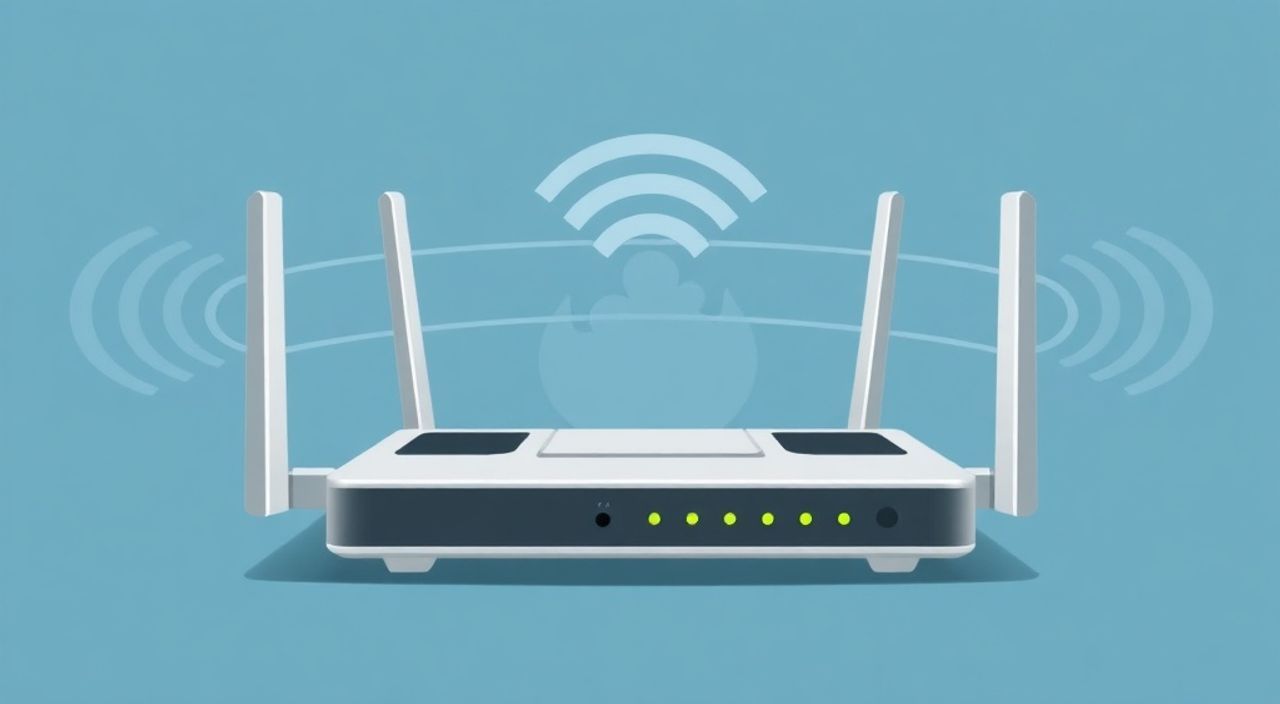
Подключение роутера в режиме точки доступа — это эффективное решение для расширения зоны покрытия Wi-Fi без замены основного оборудования. Этот способ позволяет использовать современные функции второго роутера (например, поддержку Wi-Fi 6 или лучшую антенну) для усиления сигнала в труднодоступных местах дома или офиса. Главное условие успеха — правильная настройка, исключающая конфликты IP-адресов и дублирование DHCP.
Чтобы настроить роутер как точку доступа, подключите его к основному роутеру по кабелю LAN-LAN, отключите DHCP на втором устройстве и задайте статический IP из той же подсети. Это обеспечит бесшовную работу сети и предотвратит конфликты.
Содержание статьи:
- Зачем нужна точка доступа: когда стоит использовать
- Подготовка оборудования: что нужно проверить перед началом
- Пошаговая настройка роутера в режиме точки доступа
- Пример настройки для TP-Link Archer A5
- Типичные ошибки и как их избежать
- Ошибка 1: Подключение через WAN-порт
- Ошибка 2: Дублирование IP-адресов
- Ошибка 3: Одинаковые SSID с разными паролями
- Ошибка 4: Использование старой прошивки
- Распространённые вопросы при настройке точки доступа
- Можно ли подключить точку доступа по Wi-Fi?
- Как сделать так, чтобы устройства сами переключались между роутерами?
- Нужно ли отключать Wi-Fi на основном роутере?
- Что делать, если точка доступа не видит основную сеть?
- Экспертное мнение
- Вопросы и ответы
- Заключение
Зачем нужна точка доступа: когда стоит использовать
Многие пользователи сталкиваются с ситуацией, когда сигнал Wi-Fi не доходит до определённых комнат: дальний угол квартиры, второй этаж частного дома или подвал. Проблема усугубляется при использовании толстых стен, металлических конструкций или множества бытовых приборов, создающих помехи. В таких случаях простое увеличение мощности передатчика часто не помогает, а покупка нового роутера может быть избыточной мерой.
Использование второго роутера в качестве точки доступа (Access Point, AP) — технологически грамотный и экономически выгодный способ решения проблемы. В этом режиме устройство работает только как передатчик сигнала, получая интернет через проводное соединение от основного маршрутизатора. Это исключает беспроводные мосты, которые снижают скорость вдвое, и обеспечивает стабильное соединение с минимальными потерями.
Режим точки доступа особенно полезен в домах площадью от 80 м² и более, в офисах с большим количеством перегородок, а также при необходимости подключения множества устройств — от смартфонов до систем «умного дома». Современные роутеры с поддержкой Wi-Fi 5/6 могут значительно улучшить качество покрытия даже при использовании старой сетевой инфраструктуры.
Полезно знать: Точка доступа не должна иметь активный DHCP-сервер, иначе возможны конфликты IP-адресов, приводящие к отключению устройств от сети.
Подготовка оборудования: что нужно проверить перед началом
Перед тем как начать настройку, важно убедиться, что все компоненты совместимы и находятся в рабочем состоянии. Вам понадобится:
- Основной роутер (уже настроен и раздаёт интернет);
- Второй роутер, который будет работать как точка доступа;
- Сетевой кабель (витая пара, категории не ниже Cat 5e);
- Доступ к веб-интерфейсу второго роутера (логин и пароль администратора);
- Устройство для настройки (ноутбук, планшет или смартфон).
Обратите внимание на версию прошивки второго роутера. Устаревшее ПО может не поддерживать режим точки доступа или содержать критические баги. Рекомендуется обновить прошивку до последней стабильной версии с официального сайта производителя. Также проверьте, поддерживает ли ваш роутер явный режим AP — он может называться «Точка доступа», «AP Mode» или «Режим точки доступа» в меню настроек.
Если такой опции нет, вы можете вручную настроить устройство, отключив DHCP и изменив IP-адрес. Однако автоматический режим AP упрощает процесс и снижает риск ошибок. Популярные модели, такие как TP-Link Archer C6, D-Link DIR-825 или ASUS RT-AX55, имеют встроенный режим точки доступа и поддерживают современные стандарты Wi-Fi 6.
Критерий |
Что проверить |
Рекомендация |
|---|---|---|
Прошивка |
Актуальность версии |
Обновить до последней версии |
LAN-порты |
Наличие повреждений |
Использовать исправные порты |
Wi-Fi стандарт |
Поддержка 5 ГГц и MU-MIMO |
Выбирать устройства с Wi-Fi 5/6 |
IP-адресация |
Диапазон основной сети |
Записать шлюз и маску (например, 192.168.1.1 / 255.255.255.0) |
«Всегда используйте кабель длиной не более 100 метров — это максимальное расстояние, при котором Ethernet сохраняет стабильную передачу данных без потерь.» — Алексей Миронов, сетевой инженер, 12 лет опыта
Пошаговая настройка роутера в режиме точки доступа
Настройка требует внимательности, но при соблюдении инструкции занимает не более 15 минут. Ниже — универсальный алгоритм, подходящий для большинства моделей (TP-Link, ASUS, ZYXEL, Keenetic).
- Подключите роутер к компьютеру: используйте сетевой кабель, подключив один конец в LAN-порт роутера, другой — в сетевую карту ПК. Не подключайте пока к основной сети.
- Войдите в веб-интерфейс: откройте браузер и введите IP-адрес роутера (часто 192.168.0.1 или 192.168.1.1). Введите логин и пароль (по умолчанию admin/admin или указаны на наклейке).
- Выберите режим точки доступа: в меню настроек найдите раздел «Режим работы» или «Operation Mode». Выберите «Точка доступа» (Access Point) и сохраните изменения. Устройство перезагрузится.
- Настройте Wi-Fi сеть: задайте SSID (имя сети), тип безопасности (WPA2-PSK или WPA3, если поддерживается) и пароль. Рекомендуется использовать те же параметры, что и на основном роутере, для бесшовного роуминга.
- Измените IP-адрес: перейдите в раздел «Сеть» → «LAN». Установите статический IP, например 192.168.1.2, если основной роутер имеет адрес 192.168.1.1. Маска подсети — 255.255.255.0, шлюз — IP основного роутера.
- Отключите DHCP-сервер: найдите раздел «DHCP» и установите «Отключено». Это ключевой шаг, предотвращающий конфликты адресации.
- Подключите к основной сети: соедините LAN-порт второго роутера с LAN-портом основного с помощью кабеля. Никогда не используйте WAN-порт на точке доступа.
- Проверьте соединение: подключитесь к новой Wi-Fi сети с телефона или ноутбука. Откройте сайт и убедитесь в наличии интернета.
Если роутер не имеет режима AP, выполните шаги 4–7 вручную, не меняя режим работы. В этом случае важно вручную отключить DHCP и изменить IP.
Пример настройки для TP-Link Archer A5
- После входа в интерфейс выберите «More» → «Operation Mode».
- Выберите «Access Point Mode» и нажмите «Save».
- После перезагрузки войдите снова — интерфейс изменится.
- В разделе «Wireless» задайте имя и пароль сети.
- В «Network» → «LAN» установите IP 192.168.1.2, отключите DHCP.
- Подключите кабель к LAN-порту основного роутера.
Полезно знать: Если после настройки интернет не работает, проверьте, не остался ли включённым DHCP на втором роутере — это самая частая причина сбоев.
Типичные ошибки и как их избежать
Даже опытные пользователи допускают ошибки при настройке точки доступа. Знание этих подводных камней поможет сэкономить время и избежать разочарования.
Ошибка 1: Подключение через WAN-порт
Многие подключают кабель от основного роутера в WAN-порт второго устройства, считая его «входом». Это приводит к созданию отдельной подсети и невозможности получить интернет. Решение — всегда использовать LAN-порт на точке доступа.
Ошибка 2: Дублирование IP-адресов
Если второй роутер получает IP через DHCP от основного, а затем сам пытается раздавать адреса, возникает конфликт. Итог — устройства теряют связь. Фикс: отключение DHCP и ручное назначение IP из той же подсети, но за пределами пула адресов основного роутера.
Ошибка 3: Одинаковые SSID с разными паролями
Пользователи часто копируют имя сети, но забывают сменить пароль. Это вызывает путаницу у устройств, которые не могут подключиться. Рекомендуется использовать одинаковые SSID и пароли для бесшовного роуминга, либо разные имена для контроля.
Ошибка 4: Использование старой прошивки
Устаревшая прошивка может блокировать режим AP или вызывать нестабильность. Всегда проверяйте наличие обновлений на сайте производителя перед настройкой.
Ошибка |
Признак |
Решение |
|---|---|---|
WAN-подключение |
Нет интернета, индикатор WAN горит |
Переподключить кабель в LAN-порт |
DHCP включен |
Устройства не получают IP или теряют связь |
Отключить DHCP на точке доступа |
Неправильный IP |
Невозможно зайти в интерфейс после настройки |
Сбросить роутер и назначить IP вручную |
Конфликт каналов |
Низкая скорость, помехи |
Выбрать непересекающиеся каналы (1, 6, 11 для 2.4 ГГц) |
«После настройки обязательно проверьте уровень сигнала в разных точках помещения с помощью приложений вроде Wi-Fi Analyzer. Это поможет оптимизировать расположение точки доступа.» — Екатерина Лебедева, специалист по сетям, IT-консультант
Распространённые вопросы при настройке точки доступа
Пользователи часто сталкиваются с дилеммами выбора: какой роутер выбрать, можно ли использовать Wi-Fi для соединения, стоит ли менять настройки DNS. Ниже — ответы на самые актуальные вопросы.
Можно ли подключить точку доступа по Wi-Fi?
Технически возможно (режим повторителя), но не рекомендуется. Такое соединение делит пропускную способность пополам и увеличивает задержки. Лучше использовать кабельное подключение для стабильности.
Как сделать так, чтобы устройства сами переключались между роутерами?
Для бесшовного роуминга используйте одинаковые SSID, пароли и тип безопасности на обоих роутерах. Устройства будут подключаться к тому, где сила сигнала выше. Для профессиональных решений рассмотрите системы Mesh.
Нужно ли отключать Wi-Fi на основном роутере?
Нет, это не требуется. Оба роутера могут работать одновременно, создавая единую сеть. Главное — корректная настройка IP и отсутствие конфликтов.
Что делать, если точка доступа не видит основную сеть?
Если используется кабельное соединение, проблема не в «видимости». Проверьте целостность кабеля, индикаторы на портах, правильность подключения (LAN-LAN) и настройки IP.
Экспертное мнение
«Сегодня всё больше пользователей переходят на Mesh-системы, но использование обычного роутера в режиме AP остаётся самым бюджетным и гибким решением. Особенно если у вас уже есть запасное устройство. Главное — чётко следовать инструкциям и не пропускать этап отключения DHCP. Одна ошибка здесь может свести на нет все усилия.» — Дмитрий Ковалёв, руководитель отдела сетевых решений, компания «СвязьТех»
По его словам, около 60% обращений в техподдержку связаны именно с неправильно настроенным DHCP. «Люди думают, что режим AP сделает всё сам, но иногда приходится вручную проверять каждый параметр. Я рекомендую делать скриншоты настроек до изменений — это ускоряет диагностику.»
Также эксперт отмечает рост популярности Wi-Fi 6: «Даже при подключении по старому кабелю Cat 5e, новый стандарт даёт прирост скорости и устойчивости, особенно при работе с несколькими устройствами. Если вы планируете долгосрочное решение — берите роутер с поддержкой Wi-Fi 6, даже если основной роутер ещё его не поддерживает.»
Вопросы и ответы
Можно ли использовать два роутера от разных производителей?
Да, абсолютно. Режим точки доступа основан на стандартных сетевых протоколах, поэтому совместимость не зависит от бренда. Главное — правильно настроить IP и отключить DHCP.
Что делать, если после настройки пропал интернет на основном роутере?
Скорее всего, произошёл конфликт IP. Перезагрузите основной роутер, проверьте, не назначен ли ему тот же адрес, что и точке доступа. Также временно отключите второй роутер и проверьте соединение.
Нужно ли отключать энергосбережение на точке доступа?
Да, в настройках Wi-Fi отключите опции вроде «Энергосбережение» или «Sleep Mode». Они могут приводить к периодическому отключению сигнала.
Как узнать, работает ли точка доступа стабильно?
Проведите тест скорости с разных устройств в зоне покрытия. Также проверьте пинг до шлюза (например, ping 192.168.1.1) — значения должны быть стабильными, без потерь пакетов.
Можно ли подключить несколько точек доступа?
Да, вы можете подключить сколько угодно точек доступа к одной основной сети, главное — каждому назначить уникальный IP-адрес и отключить DHCP.
Заключение
Настройка роутера в режиме точки доступа — это простой, но мощный способ улучшить покрытие Wi-Fi без лишних затрат. При правильном подходе вы получаете стабильный сигнал по всему дому, возможность подключения десятков устройств и гибкость в управлении сетью. Ключевые принципы — использование LAN-подключения, отключение DHCP на втором устройстве и корректное назначение IP-адресов.
Главное преимущество этого метода — полный контроль над сетью. В отличие от готовых Mesh-систем, вы выбираете оборудование, настраиваете параметры под свои нужды и можете легко модернизировать систему в будущем.
- Всегда подключайте точку доступа через LAN-порт, а не WAN.
- Обязательно отключите DHCP на втором роутере.
- Назначьте статический IP из той же подсети, что и основной роутер.
- Используйте одинаковые SSID и пароли для бесшовного роуминга.
- Регулярно обновляйте прошивку для стабильности и безопасности.
⚠️ Дисклеймер — нажмите, чтобы развернуть
Материалы, опубликованные в разделе «Блог» на сайте RU DESIGN SHOP (rudesignshop.ru), носят исключительно информационный и ознакомительный характер и не являются руководством к действию, финансовой рекомендацией, медицинской услугой, ветеринарным назначением либо рекламой товаров и услуг, включая азартные игры. Публикации не содержат призывов к участию в азартных играх и не направлены на продвижение соответствующих операторов.
Безопасность применения товаров и веществ: при использовании строительных материалов, бытовой химии, пестицидов и агрохимикатов необходимо строго следовать инструкциям производителя и действующему законодательству Российской Федерации, включая Федеральный закон РФ от 19.07.1997 № 109-ФЗ «О безопасном обращении с пестицидами и агрохимикатами».
Упоминание товарных знаков, брендов и организаций носит исключительно информационный характер и не означает наличие партнёрских отношений или одобрения со стороны правообладателей.
Материалы, содержащие сведения о медицинских, ветеринарных или косметических средствах, представлены в справочных целях и не являются медицинской консультацией или назначением. Перед применением рекомендуется обратиться к врачу, ветеринарному специалисту или иному сертифицированному профессионалу.
Возрастные ограничения: материалы, содержащие сведения о продукции категории 18+, включая алкоголь или азартные игры, предназначены исключительно для совершеннолетней аудитории и публикуются в информационных целях.
Правовая ответственность: решения, принятые на основе опубликованной информации, пользователь принимает самостоятельно и на свой риск; редакция и авторы несут ответственность в пределах, установленных законодательством Российской Федерации.
Редакция не допускает публикаций, содержащих пропаганду экстремизма, терроризма, наркотических средств или суицида; подобные материалы подлежат немедленному удалению.
Упоминание организаций с ограниченным статусом: компания Meta Platforms Inc. (социальные сети Facebook и Instagram) признана экстремистской организацией решением суда РФ, её деятельность запрещена на территории Российской Федерации; любые упоминания приводятся исключительно в информационных целях.
Авторские права и источники: информация собирается из открытых источников; её актуальность указывается на дату публикации и может изменяться.
Изображения и иллюстрации используются на условиях, разрешённых правообладателями. При возникновении претензий редакция готова оперативно рассмотреть обращение и внести необходимые изменения.
Персональные данные и cookies: сайт использует cookies и обрабатывает персональные данные пользователей в соответствии с Федеральным законом № 152-ФЗ «О персональных данных» и Политикой конфиденциальности RU DESIGN SHOP.
Мнения авторов могут не совпадать с позицией государственных органов или коммерческих организаций, упомянутых в материалах.
РЕКОМЕНДУЕМ
Товары от российских производителей
-3%