Скидка 5% на первый заказ — RDS5




Как настроить тв на роутере
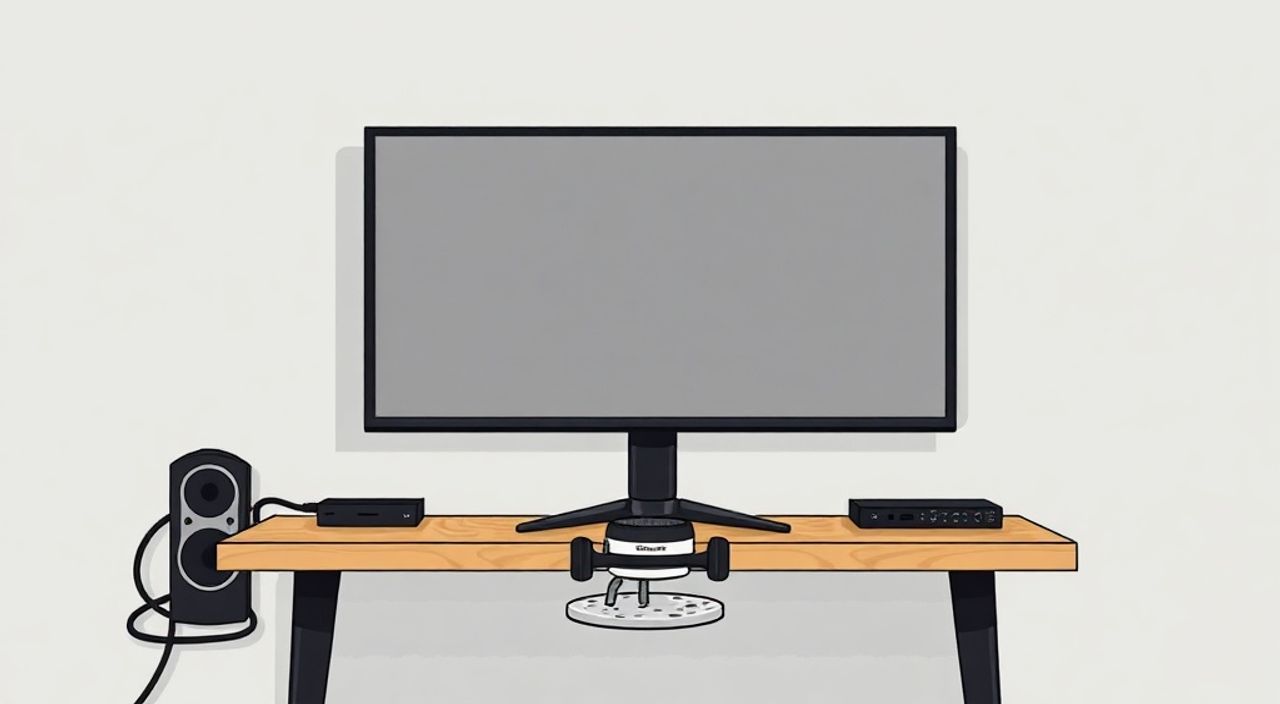
Подключение телевизора к роутеру — это ключевой шаг для выхода в интернет, просмотра онлайн-видео, использования Smart TV приложений и многопользовательских сервисов. Современные ТВ-устройства поддерживают как проводное (по Ethernet), так и беспроводное (Wi-Fi) подключение, что позволяет гибко настраивать сеть в зависимости от условий помещения и технических возможностей оборудования. Главное — правильно определить тип подключения, проверить совместимость устройств и выполнить настройку согласно инструкции.
Чтобы настроить ТВ на роутере, выберите между Wi-Fi и проводным подключением. Убедитесь, что роутер активен, а пароль от сети известен. Через меню телевизора найдите пункт «Сеть» и следуйте мастеру настройки.
Содержание статьи:
- Типы подключения телевизора к роутеру
- Как настроить проводное подключение ТВ к роутеру
- Проверка подключения
- Настройка Wi-Fi подключения телевизора к роутеру
- Ввод пароля от Wi-Fi
- Улучшение сигнала Wi-Fi
- Особенности настройки Smart TV: Samsung, LG, Sony, Xiaomi
- Samsung (Tizen OS)
- LG (webOS)
- Sony (Android TV)
- Xiaomi (MIUI TV)
- Распространённые ошибки и как их исправить
- Ошибка: «Нет подключения к интернету»
- Ошибка: «Невозможно подключиться к сети»
- Медленная скорость интернета на ТВ
- Экспертное мнение
- Вопросы и ответы
- Заключение
Типы подключения телевизора к роутеру
Существует два основных способа подключить телевизор к домашнему роутеру: по кабелю (Ethernet) или по Wi-Fi. Выбор зависит от модели телевизора, расположения устройств в помещении и требуемой стабильности соединения.
Проводное подключение предполагает использование сетевого кабеля категории не ниже Cat5e, который соединяет LAN-порт телевизора с одним из LAN-портов роутера. Этот метод обеспечивает максимальную скорость и минимальные задержки, что особенно важно при стриминге 4K-контента или игр через облачные платформы.
Беспроводное подключение осуществляется через встроенный Wi-Fi модуль телевизора. Большинство современных Smart TV поддерживают стандарты Wi-Fi 802.11ac и даже 802.11ax (Wi-Fi 6). Преимущество этого способа — отсутствие проводов, но он более чувствителен к помехам и расстоянию от роутера.
Полезно знать: Если телевизор находится далеко от роутера и сигнал Wi-Fi слабый, используйте Wi-Fi репитер или Powerline адаптеры для стабильного соединения.
Выбор между типами подключения зависит от конкретной ситуации:
- Для стационарного ТВ рядом с роутером — Ethernet;
- Для подвесного или углового телевизора — Wi-Fi;
- Для потоковой передачи высокого качества — предпочтительнее кабель.
Как настроить проводное подключение ТВ к роутеру
Проводное подключение — самый надёжный и простой способ обеспечить стабильный интернет на телевизоре. Оно не зависит от уровня сигнала и не подвержено помехам от других устройств.
Первым делом убедитесь, что ваш телевизор оснащён LAN-портом. Он выглядит как прямоугольный разъём, аналогичный порту на компьютере. Также потребуется патч-корд длиной от 1 до 10 метров, в зависимости от расстояния между устройствами.
Процесс подключения:
- Выключите телевизор и роутер (необязательно, но рекомендуется).
- Подключите один конец кабеля в LAN-порт роутера, другой — в сетевой порт ТВ.
- Включите оба устройства.
- Перейдите в меню телевизора → «Настройки» → «Сеть» → «Настройка сети».
- Выберите «Проводное соединение» или «Ethernet».
- Активируйте автоматическое получение IP-адреса (DHCP).
- Начните тест соединения.
Если всё сделано верно, телевизор получит IP-адрес от роутера и подключится к интернету. Скорость можно проверить через встроенное приложение или внешний сервис, например, Speedtest.
Преимущество |
Недостаток |
|---|---|
Стабильная скорость без перебоев |
Необходимость прокладывать кабель |
Минимальные задержки (ping) |
Ограниченная мобильность |
Подходит для 4K и HDR контента |
Эстетически менее привлекателен |
Проверка подключения
После завершения настройки зайдите в раздел «Информация о сети» в меню телевизора. Там должны быть указаны:
- IP-адрес (например, 192.168.1.15);
- Маска подсети (обычно 255.255.255.0);
- Шлюз (IP роутера, чаще 192.168.1.1);
- DNS-серверы (автоматические или Google: 8.8.8.8).
Если IP начинается с 169.254 — это означает, что DHCP не сработал. В этом случае проверьте кабель и перезагрузите роутер.
Настройка Wi-Fi подключения телевизора к роутеру
Беспроводное подключение — наиболее популярный вариант, особенно для телевизоров, установленных в центре комнаты. Процесс настройки прост, но требует точного ввода данных сети.
Откройте меню телевизора и перейдите в раздел «Сеть». Выберите «Беспроводное соединение» или «Wi-Fi». Телевизор начнёт сканирование доступных сетей. Из списка выберите имя своей Wi-Fi сети (SSID).
Ввод пароля от Wi-Fi
После выбора сети появится окно для ввода пароля. Используйте пульт от ТВ, чтобы аккуратно ввести символы. Обратите внимание:
- Пароль чувствителен к регистру;
- Кириллица в пароле может вызвать проблемы;
- Специальные символы (например, !@#) иногда некорректно обрабатываются.
Если подключение не удаётся, попробуйте временно изменить пароль на простой (например, «12345678») и проверить, работает ли сеть. Это поможет локализовать проблему.
«Лучше использовать пароль из 8–12 символов без спецсимволов. Это снижает риск ошибок при вводе на экранной клавиатуре.» — Алексей Ковалёв, сетевой инженер, 12 лет опыта
Улучшение сигнала Wi-Fi
Если телевизор находится на удалении от роутера, сигнал может быть слабым. Решения:
- Переместите роутер ближе к ТВ или установите его на возвышении;
- Используйте двухдиапазонный роутер и подключайтесь к частоте 5 ГГц (меньше помех, выше скорость);
- Настройте Wi-Fi репитер в зоне между роутером и телевизором;
- Проверьте, нет ли крупных металлических предметов или стен между устройствами.
Особенности настройки Smart TV: Samsung, LG, Sony, Xiaomi
Каждый бренд имеет свою оболочку и названия пунктов меню. Ниже — ориентиры по популярным маркам.
Samsung (Tizen OS)
- Меню → Настройки → Общие → Сеть → Открыть руководство по сети;
- Выберите «Проводное» или «Беспроводное» соединение;
- Следуйте инструкциям на экране.
LG (webOS)
- Кнопка «Настройки» (шестерёнка) → Сеть → Подключение к сети;
- Выберите Wi-Fi или LAN;
- После подключения проверьте обновления ПО — они могут улучшить работу сети.
Sony (Android TV)
- Домой → Настройки → Сеть и Интернет → Настроить сеть;
- Выберите тип подключения;
- При необходимости обновите систему — старые версии Android TV могут иметь баги с Wi-Fi.
Xiaomi (MIUI TV)
- Настройки → Система → Сеть → Подключение к Wi-Fi;
- Ввод пароля — через экранную клавиатуру;
- После подключения активируйте «Автообновление» приложений.
Полезно знать: На некоторых моделях Xiaomi после смены сети нужно перезагружать телевизор, чтобы изменения вступили в силу.
Распространённые ошибки и как их исправить
Даже при правильной последовательности действий могут возникнуть проблемы. Вот самые частые:
Ошибка: «Нет подключения к интернету»
Причины:
- Роутер не подключён к интернету;
- Неправильные DNS-настройки;
- Фильтрация MAC-адресов на роутере.
Решение: Перезагрузите роутер, проверьте подключение другого устройства, настройте DNS вручную (8.8.8.8 и 8.8.4.4).
Ошибка: «Невозможно подключиться к сети»
- Неверный пароль;
- Сеть скрыта (SSID не транслируется);
- Телевизор не поддерживает стандарт шифрования (WPA3 может не работать на старых моделях).
Решение: Убедитесь, что в роутере стоит WPA2-PSK (AES), а не WPA3. Для скрытых сетей введите SSID вручную.
Медленная скорость интернета на ТВ
Проверьте:
- Скорость на других устройствах;
- Частоту Wi-Fi (2.4 ГГц — медленнее, но дальше; 5 ГГц — быстрее, но короче радиус);
- Наличие соседних сетей на том же канале (используйте Wi-Fi анализатор).
Проблема |
Причина |
Решение |
|---|---|---|
ТВ не видит Wi-Fi сеть |
Сеть на 5 ГГц, ТВ её не поддерживает |
Переключите роутер на 2.4 ГГц или используйте кабель |
Подключается, но не открывает сайты |
Неправильные DNS |
Установите Google DNS вручную |
Обрывы соединения |
Слабый сигнал или перегрузка канала |
Переместите роутер или смените канал |
Экспертное мнение
«Самая частая ошибка — это попытка подключить старый телевизор к новой Wi-Fi сети с WPA3. Многие модели до 2018 года просто не поддерживают этот стандарт. Всегда проверяйте спецификации устройства и настраивайте роутер под него, а не наоборот.» — Марина Петрова, эксперт по домашним сетям, руководитель отдела техподдержки провайдера «Связной Нет»
Также эксперт отмечает важность прошивки: «Регулярно обновляйте ПО телевизора. Производители выпускают патчи для улучшения стабильности Wi-Fi-модуля. Например, Samsung выпустил обновление для серии Q60 в 2023 году, которое устранило постоянные отключения от сети.»
Вопросы и ответы
Можно ли подключить телевизор к роутеру без пароля?
Только если Wi-Fi сеть открыта (без шифрования). Однако это небезопасно. Лучше использовать пароль и доверенные устройства.
Что делать, если телевизор не имеет Wi-Fi, но нужен интернет?
Используйте USB Wi-Fi адаптер, совместимый с вашей моделью, или подключите через кабель Ethernet. Также можно использовать медиаплеер (например, Roku или Chromecast) через HDMI.
Почему после настройки YouTube работает, а Netflix — нет?
Возможно, используется VPN или страна в профиле Netflix не совпадает с реальной. Проверьте регион в настройках аккаунта и убедитесь, что DNS не блокирует сервис.
Как узнать, поддерживает ли мой ТВ Wi-Fi 5 ГГц?
Посмотрите в характеристиках на сайте производителя. Или попробуйте подключиться к 5 ГГц сети — если её нет в списке, поддержки нет.
Можно ли ограничить трафик телевизора через роутер?
Да, в настройках роутера есть функция QoS (приоритезация трафика). Можно ограничить скорость или запланировать время работы ТВ в сети.
Заключение
Настройка телевизора на роутере — процесс, который может быть выполнена за 5–15 минут при наличии базовых знаний. Ключевые факторы успеха — правильный выбор типа подключения, актуальные настройки роутера и понимание интерфейса вашей модели Smart TV.
Главное — не торопиться и последовательно выполнять шаги. Если соединение не устанавливается, проверяйте каждое звено: кабель, питание роутера, пароль и настройки безопасности.
- Проводное подключение — самое стабильное для стриминга.
- Wi-Fi требует внимания к частоте и уровню сигнала.
- Обновляйте прошивку ТВ и роутера для совместимости.
- Используйте Google DNS при проблемах с доступом.
- Настройки сети зависят от бренда — сверяйтесь с инструкцией.
⚠️ Дисклеймер — нажмите, чтобы развернуть
Материалы, опубликованные в разделе «Блог» на сайте RU DESIGN SHOP (rudesignshop.ru), носят исключительно информационный и ознакомительный характер и не являются руководством к действию, финансовой рекомендацией, медицинской услугой, ветеринарным назначением либо рекламой товаров и услуг, включая азартные игры. Публикации не содержат призывов к участию в азартных играх и не направлены на продвижение соответствующих операторов.
Безопасность применения товаров и веществ: при использовании строительных материалов, бытовой химии, пестицидов и агрохимикатов необходимо строго следовать инструкциям производителя и действующему законодательству Российской Федерации, включая Федеральный закон РФ от 19.07.1997 № 109-ФЗ «О безопасном обращении с пестицидами и агрохимикатами».
Упоминание товарных знаков, брендов и организаций носит исключительно информационный характер и не означает наличие партнёрских отношений или одобрения со стороны правообладателей.
Материалы, содержащие сведения о медицинских, ветеринарных или косметических средствах, представлены в справочных целях и не являются медицинской консультацией или назначением. Перед применением рекомендуется обратиться к врачу, ветеринарному специалисту или иному сертифицированному профессионалу.
Возрастные ограничения: материалы, содержащие сведения о продукции категории 18+, включая алкоголь или азартные игры, предназначены исключительно для совершеннолетней аудитории и публикуются в информационных целях.
Правовая ответственность: решения, принятые на основе опубликованной информации, пользователь принимает самостоятельно и на свой риск; редакция и авторы несут ответственность в пределах, установленных законодательством Российской Федерации.
Редакция не допускает публикаций, содержащих пропаганду экстремизма, терроризма, наркотических средств или суицида; подобные материалы подлежат немедленному удалению.
Упоминание организаций с ограниченным статусом: компания Meta Platforms Inc. (социальные сети Facebook и Instagram) признана экстремистской организацией решением суда РФ, её деятельность запрещена на территории Российской Федерации; любые упоминания приводятся исключительно в информационных целях.
Авторские права и источники: информация собирается из открытых источников; её актуальность указывается на дату публикации и может изменяться.
Изображения и иллюстрации используются на условиях, разрешённых правообладателями. При возникновении претензий редакция готова оперативно рассмотреть обращение и внести необходимые изменения.
Персональные данные и cookies: сайт использует cookies и обрабатывает персональные данные пользователей в соответствии с Федеральным законом № 152-ФЗ «О персональных данных» и Политикой конфиденциальности RU DESIGN SHOP.
Мнения авторов могут не совпадать с позицией государственных органов или коммерческих организаций, упомянутых в материалах.
РЕКОМЕНДУЕМ
Товары от российских производителей