Скидка 5% на первый заказ — RDS5




Как настроить роутер tp link archer ax53
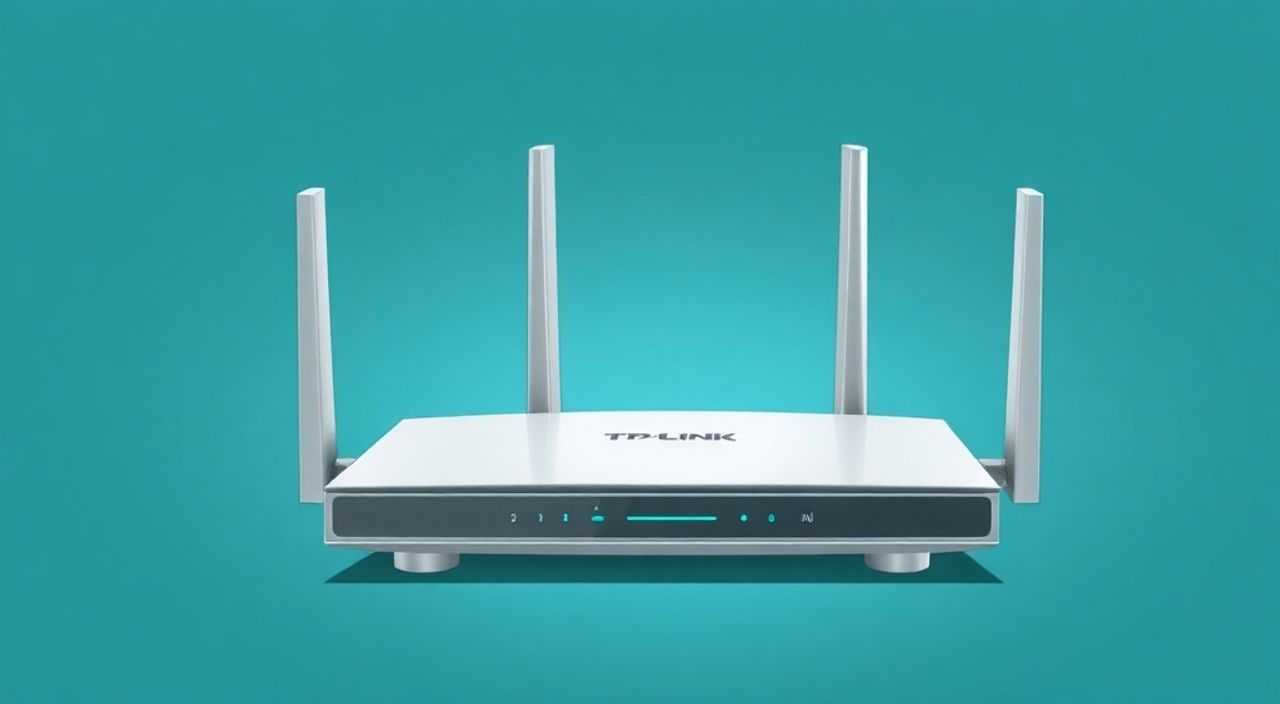
Настроить роутер TP-Link Archer AX53 можно через веб-интерфейс или мобильное приложение Tether. Главное — подключить устройство к интернету, задать имя сети и пароль Wi-Fi, обновить прошивку и настроить дополнительные функции безопасности. Для новичков рекомендуется использовать приложение Tether: оно упрощает процесс и минимизирует ошибки.
Настройка TP-Link Archer AX53 возможна через браузер (tplinklogin.net) или приложение Tether. Начните с базовой конфигурации Wi-Fi, затем обновите прошивку и активируйте защиту. Приложение значительно упрощает процесс.
Содержание статьи:
- Подключение роутера к сети
- Проверка подключения
- Доступ к интерфейсу управления
- Использование приложения Tether
- Настройка Wi-Fi сети
- Советы по выбору пароля
- Обновление прошивки
- Почему важно обновлять прошивку?
- Безопасность и родительский контроль
- Гостевой Wi-Fi
- Расширенные настройки
- Проброс портов и DMZ
- Режим точки доступа
- Экспертное мнение
- Вопросы и ответы
- Заключение
Подключение роутера к сети
Первый шаг при настройке любого роутера — правильная физическая установка. TP-Link Archer AX53 поддерживает Wi-Fi 6, двухдиапазонную работу (2.4 ГГц и 5 ГГц) и гигабитные порты. Чтобы начать, разместите устройство в центре квартиры или дома, подальше от металлических предметов, микроволновок и толстых стен. Это обеспечит максимальное покрытие сигнала.
Подключите роутер к электросети с помощью блока питания. Затем возьмите сетевой кабель, который шёл в комплекте, и соедините WAN-порт роутера (обычно он выделен жёлтым цветом) с LAN-портом модема провайдера или сетевым разъёмом в стене, если используется прямое подключение по Ethernet.
Убедитесь, что индикаторы питания и интернета загорелись стабильным светом. Если индикатор интернета мигает красным или не горит вообще — проверьте кабель, подключение провайдера и правильность подключения к WAN-порту.
Проверка подключения
- Индикатор питания должен быть зелёным и постоянным.
- WAN-индикатор показывает состояние интернет-подключения: зелёный — есть связь, красный — ошибка.
- LAN-порты должны реагировать на подключение устройств миганием.
Полезно знать: Если у вас уже был роутер, перед подключением нового сбросьте настройки старого устройства и убедитесь, что провайдер не использует привязку по MAC-адресу.
Доступ к интерфейсу управления
После физического подключения необходимо войти в веб-интерфейс роутера для настройки. Есть два способа: через браузер или мобильное приложение. Оба метода работают, но имеют свои особенности.
Чтобы войти через браузер, подключитесь к Wi-Fi сети роутера. Имя сети (SSID) и пароль указаны на наклейке снизу устройства. Откройте любой браузер (Chrome, Firefox, Edge) и введите в адресной строке один из стандартных адресов: tplinklogin.net или 192.168.0.1. Если страница не загружается, попробуйте 192.168.1.1.
Откроется форма входа. По умолчанию логин и пароль — admin. После входа система может предложить запустить мастер настройки. Следуйте инструкциям: выберите тип подключения (обычно DHCP или PPPoE), введите данные от провайдера при необходимости.
Использование приложения Tether
Альтернативный и более удобный способ — установка приложения TP-Link Tether (доступно для iOS и Android). Скачайте его из App Store или Google Play. Запустите приложение, подключитесь к Wi-Fi роутера и следуйте шагам мастера. Приложение автоматически определит роутер и предложит настроить сеть за несколько минут.
«Приложение Tether особенно удобно для пользователей без технического опыта. Оно визуализирует процесс и снижает риск ошибок при вводе настроек.» — Алексей Ковалёв, системный администратор, 12 лет опыта
Настройка Wi-Fi сети
Одна из главных задач — корректно настроить беспроводную сеть. В интерфейсе роутера перейдите в раздел «Wireless» или «Беспроводной режим». Здесь вы сможете задать имя сети (SSID) и пароль для каждого диапазона: 2.4 ГГц и 5 ГГц.
Рекомендуется использовать разные имена для диапазонов, например: Home_WiFi_2G и Home_WiFi_5G. Это позволит вручную выбирать нужную сеть в зависимости от устройства. Например, IoT-устройства (умные лампы, датчики) лучше работают на 2.4 ГГц, а потоковое видео и игры — на 5 ГГц.
Выберите надёжный тип шифрования: WPA3-Personal (если все устройства его поддерживают) или WPA2-PSK [AES]. Избегайте WEP и WPA-TKIP — они устарели и легко взламываются.
Советы по выбору пароля
- Длина не менее 12 символов.
- Используйте комбинацию букв (верхний и нижний регистр), цифр и специальных символов.
- Не используйте слова из словаря, имена или даты рождения.
- Пример надёжного пароля:
7n#kP9$vLm@x
Полезно знать: Роутеры Wi-Fi 6 поддерживают функцию Opportunistic Wireless Encryption (OWE), которая обеспечивает шифрование даже в открытых сетях. Включите её, если планируете использовать гостевой доступ.
Параметр |
Рекомендация для Archer AX53 |
|---|---|
Частота |
2.4 ГГц и 5 ГГц (обе) |
Ширина канала (2.4 ГГц) |
20 МГц (для стабильности) или 20/40 МГц (авто) |
Ширина канала (5 ГГц) |
80 МГц или 160 МГц (если поддерживается) |
Тип шифрования |
WPA3 или WPA2-PSK [AES] |
Максимальная мощность сигнала |
100% (можно снизить при помехах) |
Обновление прошивки
Прошивка — это программное обеспечение роутера. Её регулярное обновление критически важно для безопасности, стабильности и производительности. Уязвимости в прошивке могут использоваться хакерами для получения доступа к вашей сети.
Чтобы проверить наличие обновления, зайдите в раздел «System Tools» → «Firmware Upgrade». Нажмите кнопку «Check for Update». Если доступна новая версия, роутер предложит скачать и установить её. Процесс занимает 3–5 минут, во время которого нельзя выключать устройство.
Если автоматическая проверка не работает, зайдите на официальный сайт TP-Link (tp-link.com), найдите модель Archer AX53 в каталоге, скачайте последнюю прошивку вручную и загрузите через интерфейс.
Почему важно обновлять прошивку?
- Устранение уязвимостей безопасности.
- Улучшение стабильности соединения.
- Добавление новых функций (например, QoS, фильтрация контента).
- Оптимизация работы с новыми устройствами Wi-Fi 6.
Полезно знать: Рекомендуется проверять обновления раз в 2–3 месяца. Подпишитесь на рассылку TP-Link или включите уведомления в приложении Tether.
Безопасность и родительский контроль
После базовой настройки необходимо усилить защиту сети. Первое — измените пароль администратора веб-интерфейса. Стандартный пароль admin легко подобрать. Перейдите в «System Tools» → «Password», задайте надёжный пароль.
Включите брандмауэр (Firewall) в разделе «Security». Активируйте SPI Firewall и фильтрацию ICMP-пакетов. Это защитит роутер от внешних атак и сканирования портов.
TP-Link Archer AX53 поддерживает функцию родительского контроля. Она позволяет ограничивать доступ к интернету по времени, блокировать вредоносные сайты и контролировать активность детей. Создайте профили для каждого пользователя, назначьте расписание и категории блокировки (например, игры, соцсети, взрослый контент).
Гостевой Wi-Fi
Настройте гостевую сеть — отдельный SSID с ограниченным доступом. Гости смогут пользоваться интернетом, но не получат доступ к вашим локальным устройствам (принтер, NAS, камеры). Можно задать срок действия гостевой сети (например, на 24 часа) и ограничить скорость.
«Гостевая сеть — простой способ избежать утечки данных. Даже доверенные гости могут случайно заразить сеть вредоносным ПО.» — Марина Петрова, эксперт по кибербезопасности, CERT-центр
Расширенные настройки
Для продвинутых пользователей доступны мощные функции, которые позволяют максимально эффективно использовать возможности Archer AX53.
Одна из ключевых технологий — MU-MIMO и OFDMA. Они уже включены по умолчанию и обеспечивают одновременную передачу данных нескольким устройствам. Это особенно полезно при работе с большим количеством гаджетов: смартфонов, ноутбуков, умной техники.
Функция QoS (Quality of Service) позволяет приоритизировать трафик. Например, если вы часто играете онлайн или делаете видеозвонки, задайте высокий приоритет для этих приложений. Роутер будет выделять им больше полосы пропускания.
Проброс портов и DMZ
Если вы запускаете сервер (игровой, FTP, веб), может потребоваться проброс портов. Перейдите в «Forwarding» → «Virtual Servers». Укажите внутренний IP-адрес устройства, номер порта и протокол (TCP/UDP). Альтернатива — DMZ, но она менее безопасна, так как открывает устройство полностью.
Режим точки доступа
Archer AX53 можно перевести в режим точки доступа (AP Mode), если у вас уже есть основной роутер. Это расширяет зону покрытия Wi-Fi без конфликта IP-адресов. Подключите роутер по LAN-порту, отключите DHCP и настройте тот же SSID.
Функция |
Когда использовать |
Как включить |
|---|---|---|
QoS |
При частых лагах в играх или видеосвязи |
Network → QoS → Enable |
Port Forwarding |
Для домашнего сервера или P2P |
Forwarding → Virtual Servers |
AP Mode |
Для расширения сети |
Operation Mode → Access Point |
IPv6 |
Если провайдер поддерживает IPv6 |
Network → IPv6 → Enable |
Полезно знать: Не включайте функции, которые вы не понимаете. Неправильные настройки могут привести к потере интернета или уязвимостям.
Экспертное мнение
«TP-Link Archer AX53 — один из самых сбалансированных роутеров в своём классе. Он сочетает производительность Wi-Fi 6, простоту настройки и хорошую цену. Главная ошибка пользователей — игнорирование обновлений прошивки и использование слабых паролей. Настройте роутер один раз правильно, и он прослужит вам 3–5 лет без проблем.» — Дмитрий Смирнов, руководитель IT-инфраструктуры, компания «Сетевые решения»
По словам эксперта, важнейшие шаги после покупки:
- Обновить прошивку до последней версии.
- Настроить надёжный Wi-Fi пароль и сменить логин администратора.
- Активировать гостевую сеть и родительский контроль.
- Раз в полгода проверять журнал событий на предмет подозрительных подключений.
Вопросы и ответы
Что делать, если не открываются tplinklogin.net?
Убедитесь, что вы подключены к Wi-Fi роутера. Попробуйте другой браузер или введите IP-адрес 192.168.0.1. Если не помогает — сбросьте роутер кнопкой Reset и повторите подключение.
Как восстановить заводские настройки?
Нажмите и удерживайте кнопку Reset на задней панели 7–10 секунд, пока индикаторы не начнут мигать. После этого роутер перезагрузится с настройками по умолчанию.
Почему медленный интернет на 5 ГГц?
Проверьте расстояние до роутера и наличие препятствий. Убедитесь, что ширина канала установлена на 80 или 160 МГц. Также проверьте, не ограничена ли скорость в настройках QoS.
Можно ли использовать Archer AX53 как повторитель?
Да, в режиме Range Extender. Подключитесь к основной сети через интерфейс, выберите режим повторителя и укажите SSID и пароль основной сети.
Поддерживает ли роутер IPTV?
Да, в разделе «Forwarding» есть настройки IGMP Proxy и VLAN, необходимые для IPTV. Уточните параметры у вашего провайдера.
Заключение
Настройка TP-Link Archer AX53 — процесс, который требует внимания к деталям, но не является сложным. Используя приложение Tether или веб-интерфейс, вы можете настроить стабильную и безопасную сеть за 15–20 минут. Ключевые этапы — подключение к интернету, настройка Wi-Fi, обновление прошивки и усиление защиты.
Правильно настроенный роутер обеспечит высокую скорость, стабильность и защиту от внешних угроз. Не забывайте периодически проверять обновления и следить за подключёнными устройствами.
- Всегда обновляйте прошивку сразу после покупки.
- Используйте разные SSID для 2.4 ГГц и 5 ГГц для лучшего контроля.
- Активируйте WPA3 или WPA2-AES для шифрования.
- Настройте гостевую сеть и родительский контроль.
- Избегайте стандартных паролей и меняйте их регулярно.
⚠️ Дисклеймер — нажмите, чтобы развернуть
Материалы, опубликованные в разделе «Блог» на сайте RU DESIGN SHOP (rudesignshop.ru), носят исключительно информационный и ознакомительный характер и не являются руководством к действию, финансовой рекомендацией, медицинской услугой, ветеринарным назначением либо рекламой товаров и услуг, включая азартные игры. Публикации не содержат призывов к участию в азартных играх и не направлены на продвижение соответствующих операторов.
Безопасность применения товаров и веществ: при использовании строительных материалов, бытовой химии, пестицидов и агрохимикатов необходимо строго следовать инструкциям производителя и действующему законодательству Российской Федерации, включая Федеральный закон РФ от 19.07.1997 № 109-ФЗ «О безопасном обращении с пестицидами и агрохимикатами».
Упоминание товарных знаков, брендов и организаций носит исключительно информационный характер и не означает наличие партнёрских отношений или одобрения со стороны правообладателей.
Материалы, содержащие сведения о медицинских, ветеринарных или косметических средствах, представлены в справочных целях и не являются медицинской консультацией или назначением. Перед применением рекомендуется обратиться к врачу, ветеринарному специалисту или иному сертифицированному профессионалу.
Возрастные ограничения: материалы, содержащие сведения о продукции категории 18+, включая алкоголь или азартные игры, предназначены исключительно для совершеннолетней аудитории и публикуются в информационных целях.
Правовая ответственность: решения, принятые на основе опубликованной информации, пользователь принимает самостоятельно и на свой риск; редакция и авторы несут ответственность в пределах, установленных законодательством Российской Федерации.
Редакция не допускает публикаций, содержащих пропаганду экстремизма, терроризма, наркотических средств или суицида; подобные материалы подлежат немедленному удалению.
Упоминание организаций с ограниченным статусом: компания Meta Platforms Inc. (социальные сети Facebook и Instagram) признана экстремистской организацией решением суда РФ, её деятельность запрещена на территории Российской Федерации; любые упоминания приводятся исключительно в информационных целях.
Авторские права и источники: информация собирается из открытых источников; её актуальность указывается на дату публикации и может изменяться.
Изображения и иллюстрации используются на условиях, разрешённых правообладателями. При возникновении претензий редакция готова оперативно рассмотреть обращение и внести необходимые изменения.
Персональные данные и cookies: сайт использует cookies и обрабатывает персональные данные пользователей в соответствии с Федеральным законом № 152-ФЗ «О персональных данных» и Политикой конфиденциальности RU DESIGN SHOP.
Мнения авторов могут не совпадать с позицией государственных органов или коммерческих организаций, упомянутых в материалах.
Читайте также

РЕКОМЕНДУЕМ
Товары от российских производителей